USB sur PC: Branchez et Utilisez en 5 Étapes Faciles
Branchez et utilisez une clé USB sur PC en 5 étapes simples, même en tant que débutant, on vous explique tout pour éviter les frustrations.
USB PC facile : branchez et utilisez votre clé USB en 5 étapes simples. Même si vous débutez en informatique, ce périphérique USB simple devient rapidement familier. Finies les frustrations.
Si vous êtes novice avec un PC, une clé USB peut sembler intimidante. Pas de panique, ce guide va vous éclairer. Branchez, utilisez, sans stress.
De nombreux nouveaux utilisateurs rencontrent des difficultés. Ils s'emmêlent les pinceaux pour connecter un périphérique aussi basique. Résultat ? Des heures de perdue. On va changer cela.
Étape 1 : Identifier les ports USB sur votre PC
Commencez par repérer les ports USB. Sur un ordinateur fixe, jetez un œil à l'avant et à l'arrière de l'unité centrale. Parfois, il y en a aussi sur les côtés.
Pour un ordinateur portable, vérifiez sur les flancs gauche et droit. Il peut y avoir des ports à l'arrière ou à l'avant. Les ports bleus indiquent souvent un USB 3.0, qui est plus rapide.
Astuce : choisissez un port libre directement sur le PC. Évitez d'utiliser des hubs externes au début, cela garantit une connexion plus fiable.
Vous l'avez compris, localiser les ports est assez simple. Prêt à passer à l'étape suivante ?
Étape 2 : Brancher correctement la clé USB sur PC
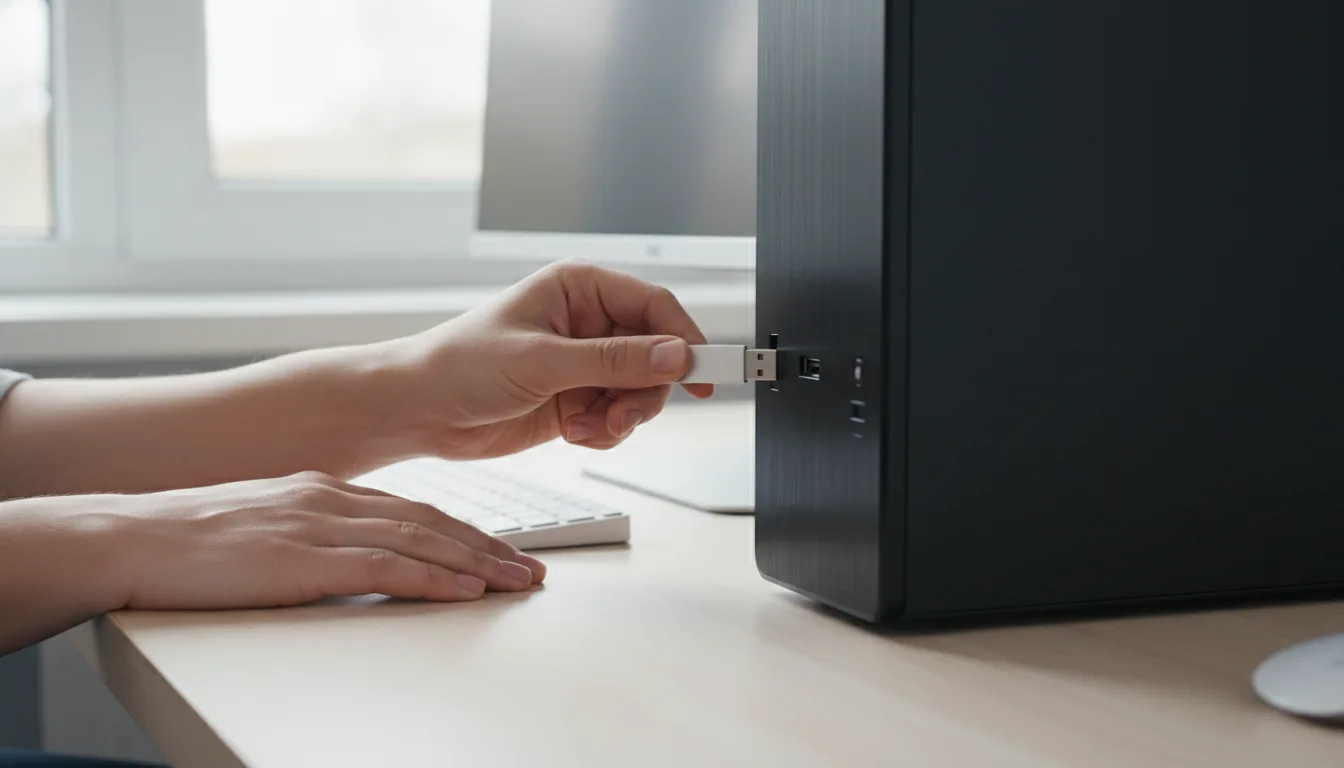
Prenez votre clé USB et vérifiez le sens. Un côté est plat, l'autre légèrement bombé. Ne forcez jamais l'insertion.
Insérez-la doucement jusqu'à entendre un clic. Attendez quelques secondes, le PC va la détecter.
Un problème fréquent chez les débutants est que la clé ne rentre pas. Si c'est le cas, essayez de l'inverser. Ça fonctionne souvent.
Utiliser un port USB 3.0 est préférable pour des transferts plus rapides.
En résumé, branchez votre USB PC sans crainte, votre machine est là pour vous aider.
Une notification va souvent apparaître une fois branchée. Pour l’instant, ignorez-la et passez à l'étape suivante.
Étape 3 : Accéder au contenu de la clé USB branchée
Ouvrez l'Explorateur de fichiers en utilisant le raccourci Windows + E. C'est très pratique.
Dans "Ce PC", vous devriez voir votre clé, qui porte un nom comme "USB Drive" ou le nom de sa marque. Double-cliquez dessus.
- Identifiez-la par sa taille, comme 16 Go ou 32 Go.
- Vous verrez une icône éjectable à droite.
- Le contenu va s'afficher instantanément.
Si rien n'apparaît, attendez une dizaine de secondes ou débranchez et rebranchez la clé.
Pour utiliser USB débutant, c'est essentiel. Vous devez voir vos fichiers.
Bonne nouvelle : Windows 10 et 11 s'occupent de l'auto-montage, pas besoin de logiciel tiers.
Étape 4 : Copier fichiers vers et depuis la clé USB PC
Pour copier des fichiers, sélectionnez-les, faites un clic droit et choisissez "Copier", ou utilisez Ctrl + C.
Allez dans votre clé, faites un clic droit et choisissez "Coller", ou utilisez Ctrl + V. C'est très simple.
- Vous pouvez aussi utiliser le glisser-déposer pour un transfert visuel rapide.
- Une barre de progression s'affiche en bas.
- Vérifiez l'espace libre avant de commencer.
Pour transférer des fichiers du PC vers la clé, suivez la même logique.
Attention, pensez à éjecter proprement la clé. Faites un clic droit sur l'icône et sélectionnez "Expulser". Cela évite la corruption des données.
Brancher une clé USB devient une routine, assurez-vous de faire des transferts sécurisés.
Étape 5 : Résoudre problèmes courants avec périphérique USB simple
Si la clé n'est pas reconnue, vérifiez le port et essayez-en un autre.
Si rien ne s'affiche, allez dans le gestionnaire de disques. Faites un clic droit sur Démarrer, puis sur "Stockage". Initialisez la clé si elle est vierge.
Consultez le support officiel Microsoft pour des diagnostics plus avancés.
- Vérifiez les mises à jour des pilotes via Windows Update.
- Testez la clé sur un autre PC.
- Formatez en FAT32 si vous voulez qu'elle soit compatible avec plusieurs systèmes d'exploitation.
Attention aux clés bas de gamme. Optez pour des marques reconnues comme SanDisk ou Kingston.
Utiliser un PC clé USB facile devient une réalité, les problèmes sont rares.
Conseils avancés pour bien utiliser USB sur PC
Choisissez une capacité adaptée, 32 Go est souvent suffisant. On en trouve à partir de 8€ sur Amazon.fr.
La vitesse compte. Avec l'USB 3.1, vous pouvez atteindre 100 Mo/s, idéal pour les sauvegardes.
La sécurité est primordiale. Assurez-vous que votre antivirus scanne la clé pour éviter les virus.
Vous pouvez créer des multi-partitions. Des outils gratuits comme Rufus permettent de rendre votre clé bootable.
Vous maîtrisez désormais le périphérique USB simple, il est temps de passer au niveau supérieur.
Sécurité et bonnes pratiques avec clé USB PC
Ne débranchez jamais sans éjecter. Cela peut entraîner une perte de données.
Le chiffrement est utile, par exemple avec BitLocker sur Windows Pro, et c'est gratuit.
Vérifiez la compatibilité des formats : exFAT pour Mac/PC et FAT32 pour un usage universel.
Stockez votre clé dans des conditions fraîches pour prolonger sa durée de vie.
Attention aux fausses clés qui circulent. Vérifiez la capacité réelle avec un outil gratuit comme H2testw.
FAQ
Pourquoi ma clé USB n'est pas détectée sur PC ?
Souvent, cela vient de ports défectueux. Essayez un autre port ou vérifiez si les pilotes sont obsolètes. Pensez à mettre à jour Windows.
Comment éjecter une clé USB en toute sécurité ?
Faites un clic droit sur l'icône dans la barre des tâches et sélectionnez "Expulser". Attendez le message de confirmation avant de débrancher.
Quelle clé USB choisir pour un débutant ?
Une clé de 32 Go USB 3.0 de marques reconnues est un bon choix. À partir de 10€, c'est fiable sur le long terme.
Conclusion
Vous avez désormais toutes les clés en main. USB PC n'a plus de secrets pour vous. Cinq étapes suffisent pour maîtriser le sujet.
En pratiquant, votre confiance va rapidement grandir. N'hésitez pas à partager ce guide pour aider d'autres débutants.