Scanner un PC sur Windows : la méthode simple pour numériser
Pour scanner un PC sous Windows facilement, suivez nos étapes simples et configurez votre appareil en un rien de temps, on vous explique tout ici.
Vous souhaitez scanner ou imprimer depuis votre PC sans vous perdre dans les menus ? La solution la plus simple consiste à utiliser une imprimante ou un scanner déjà reconnu par votre ordinateur, accompagnée de quelques réglages de base. En suivant des étapes claires, vous pouvez y parvenir facilement grâce aux outils intégrés à Windows ou macOS.
Vérifiez la connexion avant de commencer
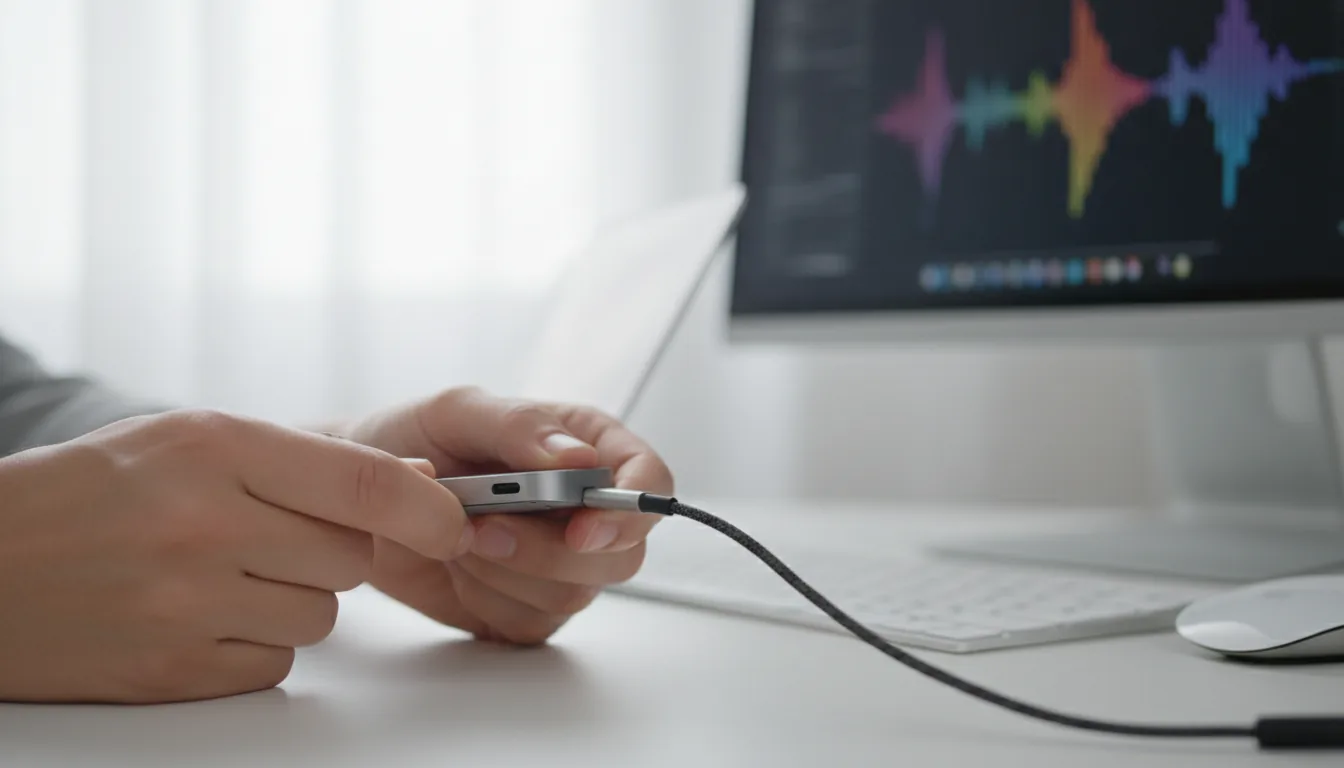
Allumez d'abord votre appareil. Ensuite, reliez-le au PC via USB ou Wi-Fi. C'est essentiel. Si cette étape n'est pas réalisée, le système ne pourra pas détecter l'équipement.
Sur Windows, ouvrez les Paramètres, puis allez dans Bluetooth et appareils et vérifiez la section des imprimantes et scanners. Votre appareil doit y figurer. S'il n'est pas présent, utilisez l'option Ajouter un appareil ou Ajouter une imprimante ou un scanner pour l'ajouter.
Pour une connexion Wi-Fi, assurez-vous que le PC et l’imprimante sont sur le même réseau. En cas de connexion USB, branchez simplement le câble et attendez que l'installation automatique se lance. Si rien ne se passe, téléchargez le pilote depuis le site du fabricant. C'est souvent là que se situe le problème.
Installez le bon logiciel sans vous compliquer la vie
Vous n'avez pas besoin d'un logiciel lourd pour commencer. Windows propose une application de numérisation simple, tandis que macOS peut utiliser Capture d’image ou Aperçu. Pour un premier usage, ces options suffisent largement.
Si votre appareil est livré avec une suite dédiée, elle peut s'avérer utile. Les fabricants offrent souvent des utilitaires comme HP Smart, Canon IJ Scan Utility ou Epson Scan. Ces outils permettent de régler facilement la résolution, de choisir le format ou de lancer rapidement une tâche.
Sur Windows, vous pouvez également ouvrir le menu Démarrer et rechercher Scanneur ou Télécopie et numérisation. Cela vous permet de travailler dans un environnement que vous connaissez, ce qui réduit les erreurs et les clics inutiles.
Si votre appareil n’apparaît toujours pas, vérifiez les pilotes. Un pilote manquant peut bloquer la détection. Cela arrive souvent après une réinstallation de Windows, un changement de box ou un nouveau câble.
Lancez votre premier document à numériser
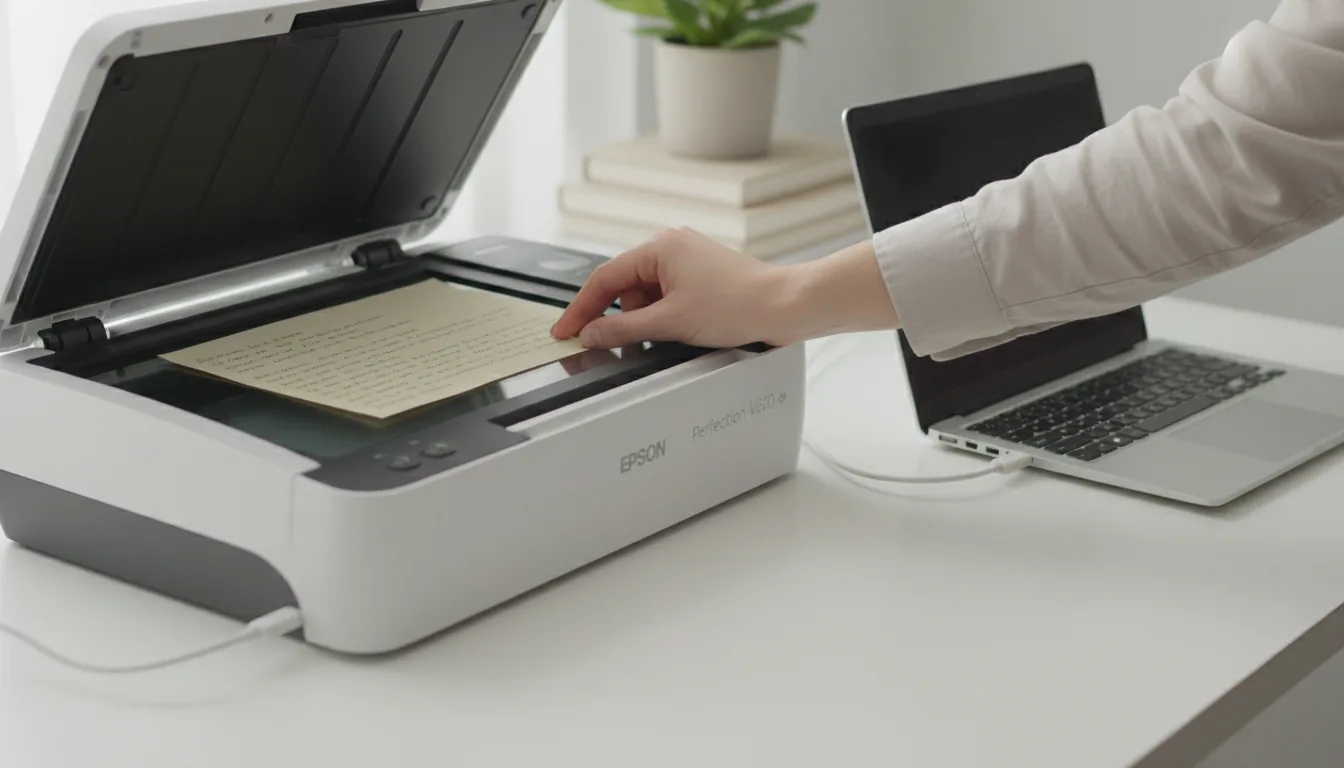
Placez le papier sur la vitre du scanner, face vers le bas, en respectant les repères du bord. Si vous utilisez un chargeur automatique, alignez bien les feuilles et n'insérez jamais trop de force. Un document mal placé peut donner un résultat flou ou tronqué.
Ouvrez le logiciel de numérisation. Sélectionnez la source, soit la vitre, soit le chargeur, puis choisissez le format de sortie. Pour un texte, le PDF est généralement le plus adapté. Pour une photo, optez plutôt pour JPEG ou PNG.
Réglez ensuite la résolution. Pour des documents simples, 300 dpi est souvent suffisant. Si vous souhaitez conserver plus de détails sur une image, n'hésitez pas à augmenter la résolution, mais attention à la taille des fichiers qui en résulte.
Cliquez sur Aperçu si cette option est disponible. Cela vous permettra d'effectuer un contrôle rapide sans avoir à relancer toute la tâche. Vérifiez le cadrage, l'orientation et la netteté avant de lancer Numériser ou Scanner. Votre fichier sera ensuite enregistré dans le dossier choisi, généralement Documents ou Images.
Imprimez sans perdre de temps
Pour imprimer, ouvrez le fichier souhaité sur votre PC. Utilisez ensuite le raccourci Ctrl + P sous Windows ou Cmd + P sur Mac pour ouvrir la fenêtre d’impression.
Choisissez la bonne imprimante dans la liste. C'est un réflexe à prendre, surtout si plusieurs périphériques sont connectés. Vérifiez aussi le nombre de copies, le format du papier et l’orientation. Ces réglages vous éviteront bien des allers-retours inutiles.
Avant de valider, jetez un œil à l’aperçu. Il vous montrera les marges, le nombre de pages et la mise en page. Si le document déborde, réduisez l’échelle ou changez l’orientation. Puis cliquez sur Imprimer.
Si rien ne sort, vérifiez deux points. D'abord, l'état de l'imprimante dans Windows. Ensuite, le niveau d'encre ou de toner. Une file d'attente bloquée peut également empêcher l'impression. Dans ce cas, annuliez les travaux en attente, puis recommencez.
Les erreurs fréquentes à éviter
Un piège courant est d'oublier d'allumer l'appareil. Un autre est de lancer le scan avec le mauvais périphérique sélectionné. Cela semble basique, mais c'est souvent la source de nombreux soucis.
Une autre erreur fréquente consiste à confondre scanner et imprimante multifonction. La plupart des modèles récents sont capables des deux, mais le logiciel doit parfois être configuré séparément pour la numérisation et l’impression.
Faites également attention au réseau Wi-Fi. Si le PC et l’appareil ne sont pas sur le même réseau, la détection échoue. Que ce soit en entreprise ou à la maison, ce détail bloque souvent les utilisateurs novices. Parfois, un simple redémarrage du routeur peut suffire.
Enfin, surveillez l'espace disque disponible. Un scan en haute qualité peut rapidement occuper beaucoup de place. Pour vos premiers essais, restez simple : choisissez un format clair, une résolution raisonnable et un nom de fichier explicite.
FAQ
Faut-il un logiciel spécial pour numériser ?
Pas nécessairement. Windows et macOS offrent déjà des outils efficaces. Les logiciels fournis par les fabricants sont pratiques si vous souhaitez plus de réglages, mais ils ne sont pas indispensables pour un premier document.
Quelle résolution choisir pour un document texte ?
Pour des documents administratifs, 300 dpi est un bon compromis. Le fichier reste lisible tout en étant léger. Pour une photo ou un visuel détaillé, vous pouvez augmenter la résolution.
Pourquoi mon ordinateur ne voit-il pas l’imprimante ?
Vérifiez d'abord la connexion USB ou Wi-Fi. Ensuite, vérifiez les pilotes et le réseau. Si l’appareil reste invisible, essayez de le supprimer puis de l’ajouter à nouveau dans les paramètres.
Conclusion
Pour scanner et imprimer depuis un PC, la méthode est simple : connectez l’appareil, vérifiez qu’il est reconnu, puis utilisez l’outil intégré ou le logiciel du fabricant. En suivant ces étapes, vous pourrez numériser un document et imprimer une page sans jargon, sans perdre de temps et sans réglages superflus.