Casque PC: Connectez-le en 5 Étapes Faciles
Branchez facilement votre casque PC en 5 étapes, évitez la frustration et écoutez votre musique sans souci, on vous explique comment faire.
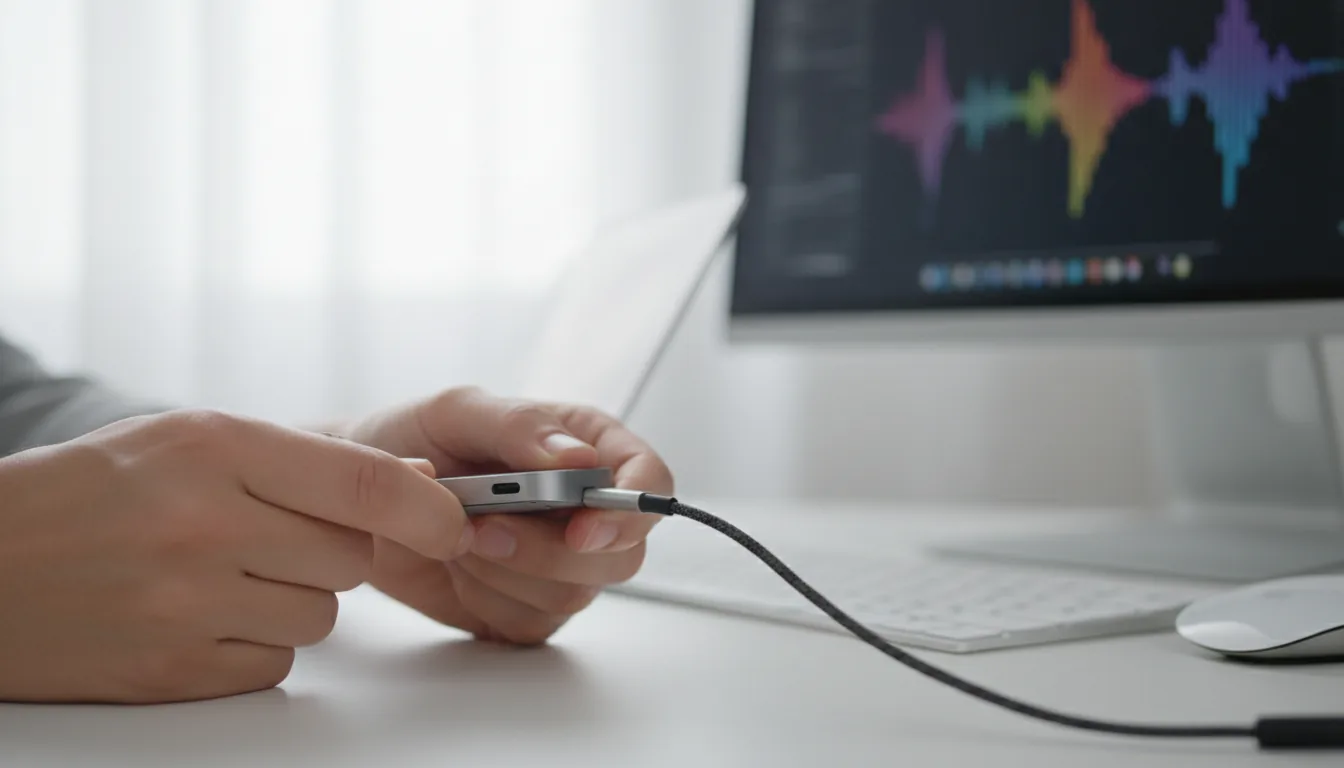
Branchez votre casque audio PC en quelques minutes seulement. Ce guide est conçu pour vous aider à configurer facilement votre casque audio sur PC. Vous pourrez écouter de la musique sur votre ordinateur sans stress dès maintenant.
Souvent, les novices en informatique rencontrent des difficultés. Ils veulent simplement brancher leur casque audio, mais un petit oubli peut tout bloquer. Résultat ? Une frustration qui aurait pu être évitée. La bonne nouvelle, c'est que ce tutoriel est là pour vous simplifier la vie.
Je m'adresse à vous, lecteurs français, qu'importe que vous soyez professionnels pressés ou passionnés curieux. Vous recherchez de la clarté ? Vous êtes au bon endroit. Pas de jargon technique ici, seulement des étapes claires et précises. Prêts à plonger ? Allons-y.
Pourquoi Brancher un Casque PC Pose Problème aux Débutants
Les débutants manquent souvent des bases essentielles. Un port mal choisi, et le son reste muet. Pire, le micro peut ne pas fonctionner, ce qui peut entraîner des appels professionnels ratés ou des sessions de jeux sans immersion.
Concrètement, les PC sont différents. Les ordinateurs fixes ont généralement des ports à l'arrière, tandis que les portables les cachent souvent sur les côtés. Cela peut être facile à manquer. Sans guide, vous risquez de perdre des heures à tâtonner, ce qui est inutile.
Un autre problème fréquent ? Les paramètres mal configurés. Windows peut avoir du mal à détecter votre casque audio. Parfois, le son continue à sortir des haut-parleurs, même après avoir branché le casque. Éprouvant, n'est-ce pas ?
Ces erreurs sont courantes, mais heureusement, elles sont évitables. Ce tutoriel vous aidera à configurer votre son PC facilement et rapidement. Efficace et simple.
Étape 1: Vérifiez Votre Casque Audio PC et les Ports
Commencez par faire une inspection. Ouvrez la boîte de votre casque audio et vérifiez les câbles fournis. La plupart des casques disposent d'un jack 3,5 mm, certains sont USB, et d'autres peuvent avoir les deux.
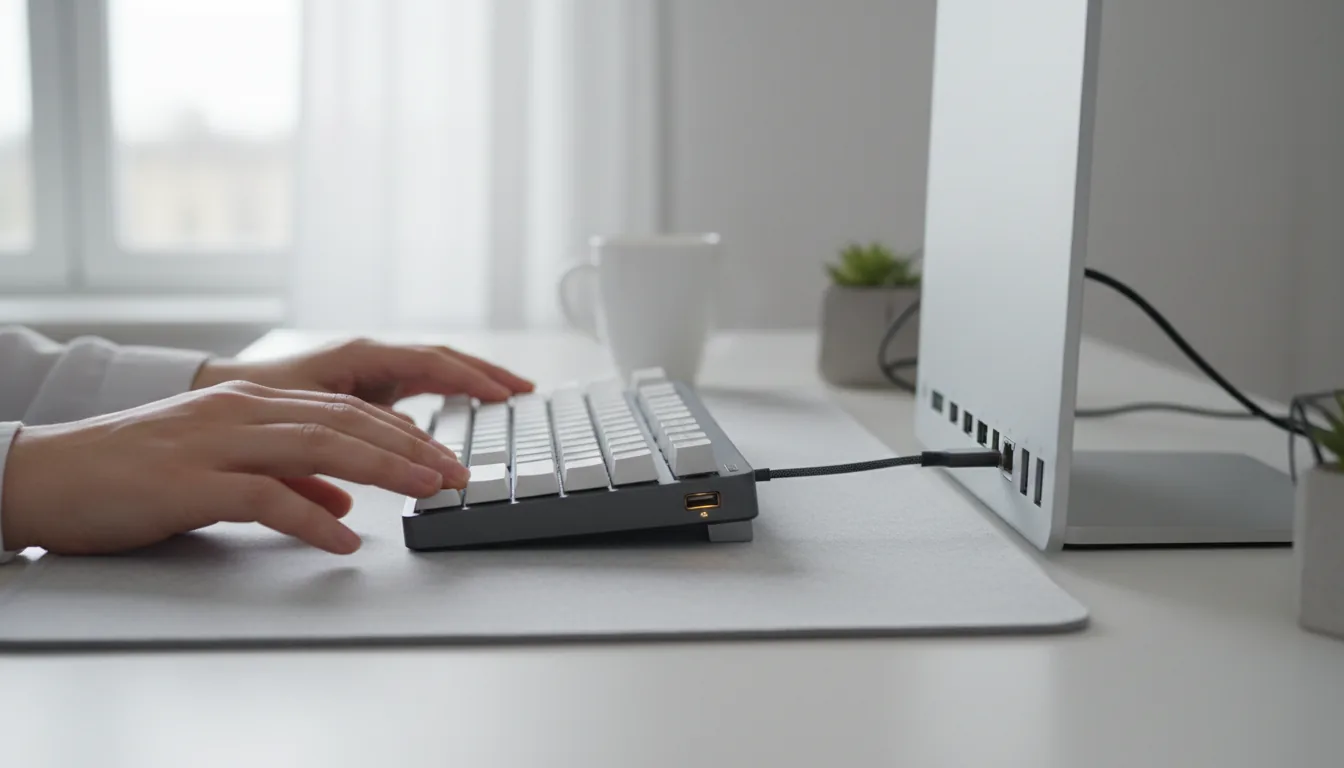
Pour un PC fixe, les ports se trouvent généralement à l'arrière. Cherchez le port vert pour la sortie audio et le port rose pour le micro. Un symbole de casque peut vous aider à identifier le bon port. Sur un portable, ils se situent souvent sur les côtés ou à l'avant, ce qui est plus facile à repérer.
Un conseil utile : testez le câble pour vous assurer qu'il est intact, sans torsion. Vérifiez que le volume du casque est réglé au milieu et chargez-le s'il est sans fil. Sinon, une batterie vide pourrait bloquer tout le processus.
Vous l'avez compris, une bonne préparation peut éviter 80 % des soucis. Prenez deux petites minutes pour faire cela. Ça en vaut la peine.
Étape 2: Branchez Votre Casque Audio PC en Mode Filaire
La première option, la plus courante, est de brancher le casque via le jack 3,5 mm. Insérez-le dans le port vert pour le son. Si vous avez un micro séparé, branchez-le dans le port rose.
Certains casques n'ont qu'un seul jack combiné pour audio et micro. Si vous avez besoin d'un adaptateur, utilisez-le. Sur les vieux PC, il peut y avoir des ports doubles. Une solution simple : achetez un splitter jack à 5€ sur Amazon.fr.
Pour les casques USB, branchez-les directement. Le PC les détecte automatiquement sans avoir besoin de prise jack. C'est idéal pour les PC qui n'ont pas de ports audio.
Le résultat ? Immédiat. Testez avec de la musique sur votre PC. Ouvrez votre lecteur et lancez une piste. Si le son est clair, tout va bien. Sinon, passez à l'étape suivante.
Pour vérifier la détection, faites un clic droit sur l'icône de son dans la barre des tâches et sélectionnez votre casque. Parfait.
Étape 3: Connectez Sans Fil Votre Casque Audio PC
Si vous préférez la liberté, optez pour une connexion Bluetooth ou un dongle USB. Commencez par charger votre casque. Une lumière bleue indique qu'il est prêt à l'emploi.
Pour le Bluetooth, allumez le casque et maintenez le bouton de mise en appairage. La lumière clignote alors. Sur votre PC, allez dans Paramètres > Bluetooth, activez-le et sélectionnez votre casque. L'appairage se fait en moins de 30 secondes.
Le dongle USB est une autre option efficace. Insérez le récepteur, allumez le casque et activez le mode appairage. Le PC devrait le détecter facilement. Choisissez alors la sortie son.
Avec une latence faible, c'est parfait pour les jeux. Vous profiterez d'une musique fluide sur votre PC. Attention, la distance ne doit pas dépasser 10 mètres, car les murs peuvent bloquer le signal.
Vous êtes sur la bonne voie pour configurer votre son PC facilement. Testez le micro. Dites "test". Si la barre de son bouge, tout est nickel.
Étape 4: Configurez les Paramètres Son sur Windows
C'est l'étape clé. Ouvrez les Paramètres en appuyant sur Windows + I. Allez dans Système > Son.
Pour la sortie, choisissez votre casque audio PC. Pour l'entrée, faites de même. Mettez le volume au maximum et testez avec le curseur.
Si le problème persiste, consultez le Gestionnaire de périphériques. Faites un clic droit sur le menu Démarrer > Gestionnaire. Sous Son, audio, activez votre casque et mettez à jour le pilote si nécessaire.
Pour des informations sur les pilotes, consultez le support officiel Microsoft. C'est simple et efficace.
Une autre astuce : réinitialisez le son. Allez dans le Panneau de configuration > Son > Onglet Lecture. Faites un clic droit sur votre casque et choisissez "Définir par défaut".
Étape 5: Résolvez les Problèmes Courants Débutants Casque Audio
Si le son est faible, pensez à amplifier le signal. Si vous avez le logiciel Realtek, boostez de +10 dB.
Le micro est muet ? Assurez-vous d'autoriser les applications comme Teams ou Discord. Allez dans Paramètres de confidentialité > Micro et activez-le.
Si le casque n'est pas détecté, redémarrez votre PC, débranchez et rebranchez. Si les pilotes sont obsolètes, téléchargez-les sur le site du fabricant, par exemple Logitech ou Razer. Recherchez les versions récentes de 2026.
Si votre casque filaire craque, le port peut être sale. Un cure-dent peut faire l'affaire pour le nettoyer. Pensez aussi à un adaptateur USB son externe à 15€.
Pour le Bluetooth, si la connexion se déconnecte, réappairez-le et évitez les interférences Wi-Fi. La fréquence 5 GHz est souvent meilleure.
Vous êtes désormais prêt à écouter votre musique sur PC sans souci. Vos appels seront clairs et vos jeux immersifs. Mission accomplie.
Conseils Avancés pour Optimiser Votre Casque Audio PC
Pour aller au-delà des bases, pensez à installer le logiciel du fabricant. Cela vous permettra de créer un égaliseur personnalisé, parfait pour booster les sons graves lors de l'écoute de musique.
Pour le gaming, activez le son surround virtuel 7.1. Cela spatialise l'audio et vous aide à repérer vos ennemis facilement.
Assurez-vous de mettre à jour Windows régulièrement. La version 24H2 corrige de nombreux bugs audio. Vérifiez cela dans les Paramètres > Mise à jour.
Vous cherchez un casque ? Pour un budget de 50€, le HyperX Cloud Stinger offre une qualité professionnelle. Le SteelSeries Arctis est également une excellente option sans fil, fiable et performant.
Pour entretenir votre casque, rangez-le au sec et nettoyez régulièrement les coussinets. Cela peut doubler sa durée de vie.
Vous maîtrisez désormais l'art de la configuration. N'hésitez pas à partager ce tutoriel pour aider vos amis débutants.
FAQ
Pourquoi mon casque audio PC n'est pas détecté ?
Vérifiez d'abord le branchement. Assurez-vous que les ports sont corrects. Redémarrez votre PC et mettez à jour les pilotes via le Gestionnaire de périphériques. Cela résout 90 % des cas.
Bluetooth ou filaire pour casque audio PC ?
Le filaire offre zéro latence, idéal pour le gaming. Le Bluetooth est plus pratique pour une écoute quotidienne de musique sur PC. Choisissez en fonction de votre usage principal.
Comment tester le micro de mon casque sur PC ?
Allez dans Paramètres Son > Entrée. Parlez et vérifiez si la barre verte bouge. Sinon, autorisez les applications et vérifiez le câble rose.
Conclusion
Branchez votre casque PC n'est plus un casse-tête. Ces 5 étapes vous guident pour une configuration sans faille. Vous pouvez profiter d'un son clair immédiatement.
N'oubliez pas de vérifier les ports, de bien brancher votre casque et d'ajuster les paramètres. Résolvez les pannes simples pour écouter votre musique ou passer des appels sereinement.
Pratiquez ces étapes aujourd'hui pour gagner du temps demain. Merci d'avoir lu cet article. Si vous avez des questions, n'hésitez pas à commenter ci-dessous. Bonne écoute !