Maîtriser la souris PC : 3 gestes essentiels pour débuter sans stress
Les gestes souris sont indispensables pour bien débuter sur PC, ce tutoriel vous guide pour naviguer sans stress et maîtriser votre outil.

Vous souhaitez débuter sur PC, mais la souris vous semble un peu complexe ? Ce tutoriel pratique va vous guider à travers les gestes essentiels pour maîtriser cet outil indispensable dès maintenant.
La souris est votre alliée principale dans votre apprentissage de l'informatique. Sans elle, naviguer sur votre ordinateur serait un vrai défi. Beaucoup de nouveaux utilisateurs trouvent les premiers mouvements un peu maladroits. C'est tout à fait normal. Avec une pratique régulière, vous verrez que cela deviendra simple et fluide en quelques jours.
Installer et préparer votre souris pour débuter
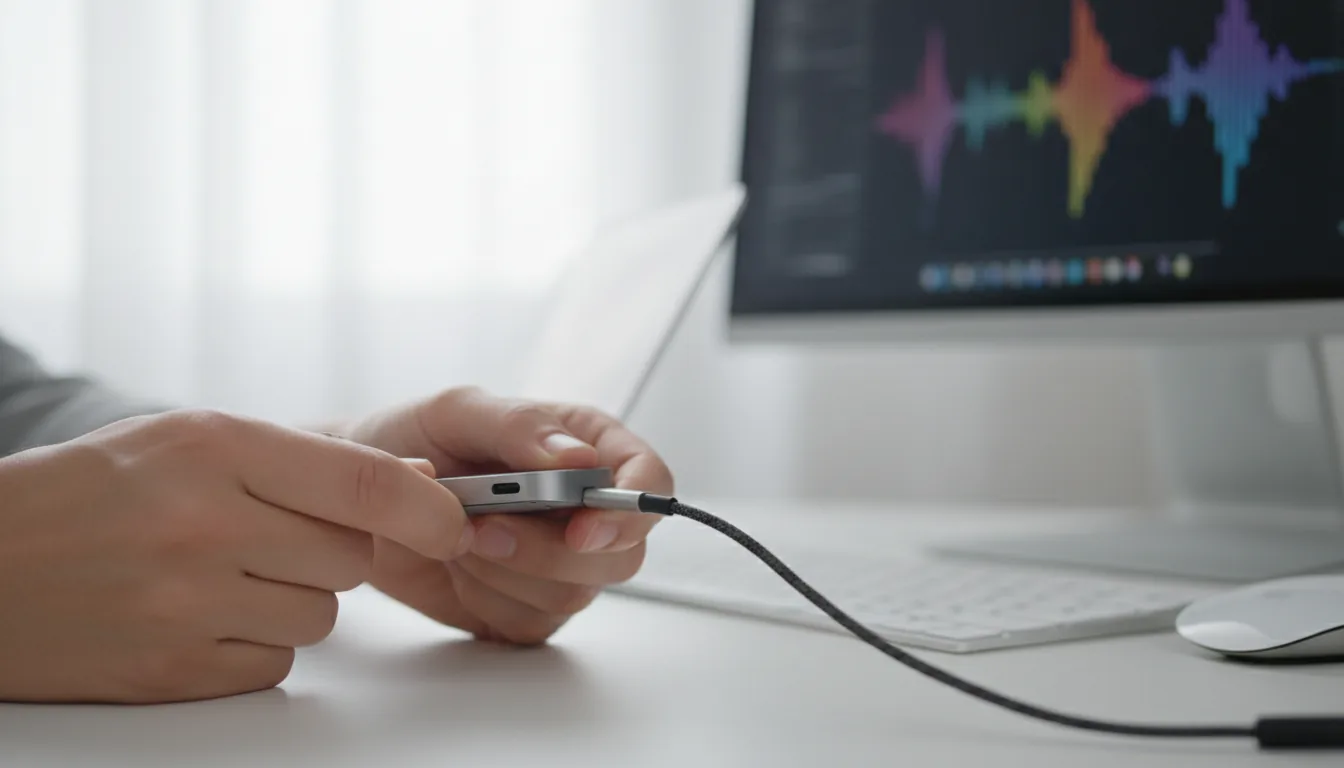
Avant de plonger dans les gestes, assurez-vous que votre matériel est bien installé. Pour commencer, vérifiez le branchement. Si vous utilisez une souris filaire, localisez un port USB libre sur votre ordinateur et insérez délicatement la fiche USB. Ensuite, attendez que votre ordinateur détecte la souris. Un message devrait apparaître à l'écran pour confirmer que tout fonctionne.
Pour une souris sans fil, la procédure est légèrement différente. Insérez d'abord les piles dans la souris. Ensuite, branchez le petit récepteur USB à votre ordinateur. N'oubliez pas d'allumer la souris avec le bouton prévu. Patientez un moment pour que votre ordinateur la détecte. Une notification devrait confirmer que tout est en ordre.
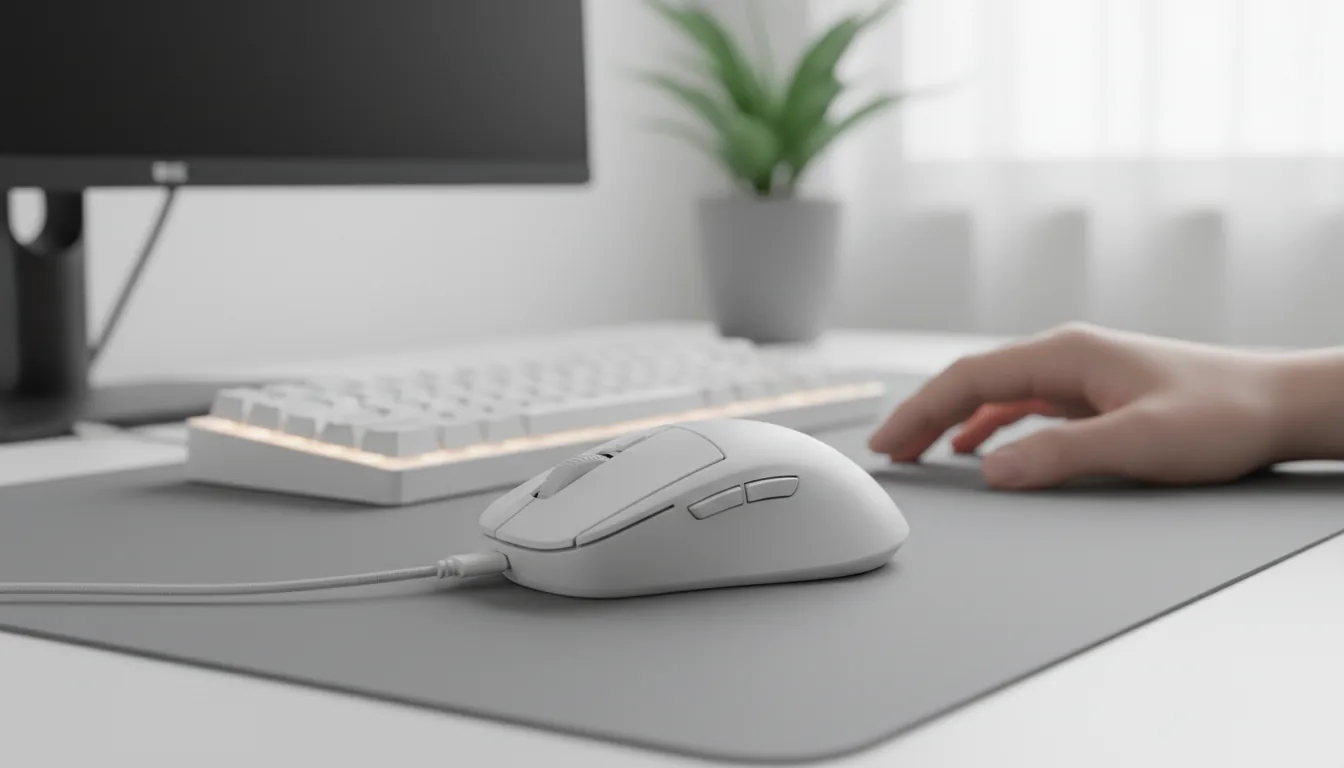
Une fois votre souris branchée, placez-la sur une surface plane et propre. Cela vous permettra d'effectuer des mouvements fluides et d'être à l'aise. Évitez les tapis trop épais ou les surfaces irrégulières qui peuvent perturber le fonctionnement. Si vous trouvez que votre curseur se déplace trop vite ou trop lentement, ajustez la vitesse dans les paramètres. Consultez le support officiel Microsoft pour modifier ces options d'accessibilité facilement.
Les gestes de base à maîtriser immédiatement
Il y a 4 gestes fondamentaux que vous utiliserez quotidiennement. Le premier est le clic gauche, le bouton le plus utilisé. Il sert à sélectionner un élément, valider une action ou ouvrir un menu. Appuyez brièvement sur le bouton gauche pour sélectionner une icône ou un fichier.
Ensuite, il y a le double-clic. Cela consiste à appuyer deux fois rapidement sur le bouton gauche. Cette action est essentielle pour ouvrir un logiciel, un dossier ou un fichier. Par exemple, double-cliquez sur l'icône de votre navigateur pour l'ouvrir. Si ça ne fonctionne pas, essayez de ralentir légèrement entre les deux clics.
Le troisième geste est le clic droit. Il ouvre un menu contextuel avec des options spécifiques pour l'élément que vous avez sélectionné. Utilisez-le pour accéder aux paramètres, copier, déplacer ou supprimer un fichier. Si vous utilisez un pavé tactile, tapoter avec deux doigts permet aussi d'effectuer cette action. C'est très pratique pour accéder rapidement aux fonctions cachées.
Enfin, le quatrième geste utilise la molette de défilement. Elle permet de faire défiler le contenu d'une page sans avoir à utiliser la barre latérale. Roulez la molette vers le bas pour voir la suite d'un document, et vers le haut pour revenir en arrière. C'est un geste essentiel pour lire des pages web longues ou des articles détaillés.
Glisser-déposer et sélectionner du texte
Le glisser-déposer est un geste très utile pour déplacer des objets. Cliquez sur un fichier avec le bouton gauche et maintenez-le enfoncé. Déplacez doucement la souris vers le dossier de destination et relâchez le bouton lorsque vous êtes à l'endroit souhaité. Le fichier se déplace instantanément. Cette méthode est idéale pour organiser vos documents rapidement.
Pour sélectionner du texte, utilisez le clic maintenu. Cliquez au début du texte et maintenez le bouton gauche enfoncé tout en glissant jusqu'à la fin de la sélection. Le texte s'illumine, et vous pouvez alors le copier ou le modifier. Pour sélectionner tout le contenu d'une page, le raccourci Ctrl + A est très efficace. Cela vous fera gagner du temps par rapport à une sélection manuelle.
Si vous souhaitez déplacer un fichier tout en en gardant une copie, utilisez le raccourci Alt + glisser-déposer. Cela créera une copie de l'élément déplacé, ce qui préserve vos données importantes. Sur un pavé tactile, maintenez une pression avec votre pouce pour glisser un fichier, et tapotez une fois pour un clic gauche simple.
Personnaliser votre souris pour plus de confort
Chacun a ses propres préférences. La personnalisation des boutons de votre souris peut faire une grande différence. Si vous êtes gaucher, vous pouvez inverser les fonctions. Cliquez sur le bouton Démarrer, puis sur Paramètres. Allez dans Périphériques, puis cliquez sur Souris. Sélectionnez Options supplémentaires de souris et cochez la case Inverser le bouton principal et secondaire. Le bouton droit deviendra alors votre bouton de sélection principal.
Vous pouvez également changer la taille et la couleur du pointeur. Accédez aux paramètres d'accessibilité avec Windows + U. Sélectionnez Pointeur de la souris et interaction tactile. Ajustez le curseur Taille pour le rendre plus visible et changez le Style de pointeur en blanc, noir ou une couleur vive. Cela peut être particulièrement utile si vous avez une vision moins nette.
Si vous préférez que le pointeur affiche une trace, activez l'option Afficher les traces de pointeur dans les paramètres supplémentaires. Cela vous aidera à mieux suivre le mouvement de votre souris. Consultez la documentation officielle Windows pour explorer toutes les options de personnalisation disponibles.
FAQ
Ma souris ne bouge pas, que faire ?
Commencez par vérifier le branchement USB ou les piles si elle est sans fil. Essayez un autre port USB. Parfois, un simple redémarrage de l'ordinateur résout de nombreux problèmes de détection. Pensez aussi à nettoyer le dessous de la souris si elle est sale.
Comment inverser les boutons de la souris ?
Rendez-vous dans Démarrer > Paramètres > Périphériques > Souris. Cliquez sur Options supplémentaires et cochez Inverser le bouton principal et secondaire. Cela fera du bouton droit votre bouton de sélection.
Quelle est la différence entre clic simple et double-clic ?
Le clic simple sert à sélectionner un élément, tandis que le double-clic permet d'ouvrir un fichier, un dossier ou un logiciel. Si vous avez du mal avec le double-clic, ralentissez un peu entre les deux pressions.
Conclusion
Maîtriser la souris est une étape essentielle pour débuter sereinement sur PC. Avec un peu de pratique, ces gestes comme le clic, le double-clic et le glisser-déposer deviendront naturels. N'hésitez pas à tester ces actions sur des fichiers simples pour vous habituer. Revenez régulièrement à ce tutoriel si vous avez un doute. Votre ordinateur se transformera rapidement en un outil simple et efficace à utiliser.