Tapez sur Clavier PC en 5 Étapes Faciles pour Débutants
Taper sur des claviers PC devient simple en 5 étapes. Ce guide aide les débutants à brancher et utiliser leur clavier sans stress ni frustration.
Brancher un clavier PC et commencer à taper facilement n’a jamais été aussi simple pour les débutants. Vous souhaitez configurer votre clavier sans stress ? Je vous propose un guide en 5 étapes claires. Fini les frustrations.
Souvent, les débutants rencontrent des difficultés. Brancher un clavier ou taper correctement peut sembler compliqué. Récemment, j’ai remarqué une augmentation des questions à ce sujet. Les nouveaux utilisateurs de PC recherchent des solutions rapides.
Avoir un clavier bien installé fait toute la différence. Cela rend la frappe fluide et vous fait gagner du temps dès le premier jour. Cet article vous explique tout, sans jargon technique, juste des étapes pratiques.
Étape 1 : Choisir et brancher un clavier PC facilement
Tout commence par le bon choix. Un clavier PC standard est suffisant pour les débutants. Je vous recommande d’opter pour un modèle AZERTY, c’est le standard en France.
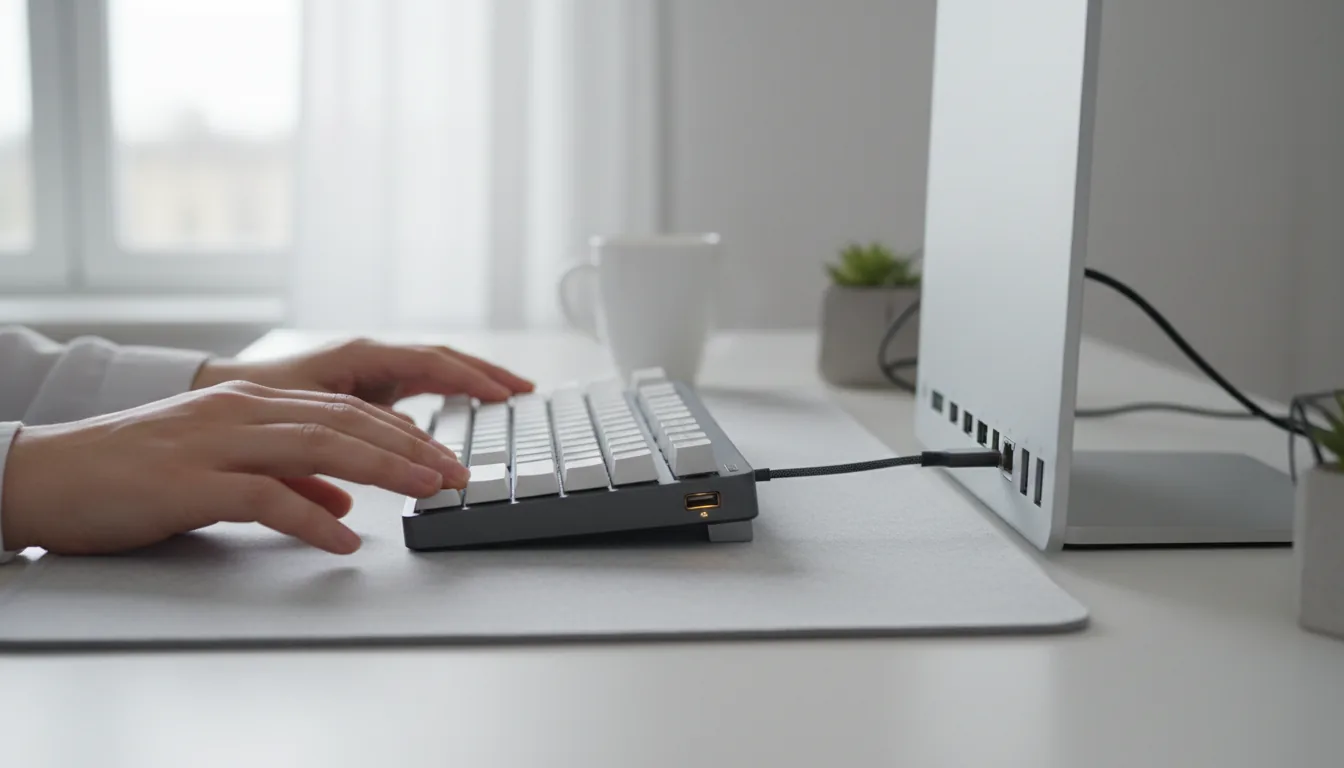
Brancher le clavier est très simple. Prenez un câble USB et branchez-le dans un port libre de votre PC. Windows le détecte en quelques secondes, aucune configuration n'est nécessaire.
Pour un clavier sans fil, insérez les piles et appuyez sur le bouton de connexion. Le PC le paira automatiquement via Bluetooth ou un dongle USB. Tapez une lettre pour tester. Ça fonctionne ? Super.
Faites néanmoins attention à la compatibilité. Les claviers Apple fonctionnent sur PC, mais certaines touches sont différentes. Privilégiez des marques telles que Logitech ou Microsoft. Vous pouvez les trouver chez FNAC ou Boulanger.
Résultat ? Votre clavier est prêt, et vous pouvez commencer à taper vos premiers mots. C’est simple, n’est-ce pas ?
Étape 2 : Positionner vos doigts pour taper facilement sur le PC
La posture joue un rôle crucial. Pour les débutants, placez vos index sur les touches F et J, qui ont un petit relief. Vos autres doigts suivront naturellement.
Les pouces doivent reposer sur la barre d'espace. Gardez le dos droit et les poignets légèrement relevés pour éviter toute tension. Cette position aide à prévenir les douleurs.
- Index gauche : F
- Majeur gauche : D
- Annulaire gauche : S
- Auriculaire gauche : A
- Index droit : J
- Majeur droit : K
- Annulaire droit : L
- Auriculaire droit : M
Entraînez-vous à taper sans regarder. Fermez les yeux et écrivez "the quick brown fox". Repositionnez vos doigts après chaque mot pour travailler votre mémoire tactile.
Le défi ? Au début, la vitesse peut être lente. Mais avec de la persévérance, vous pourrez taper 30 mots par minute en une semaine. C'est encourageant pour configurer votre clavier.
Vous visualisez mieux maintenant ? Cette image illustre la position idéale. Mettez-la en pratique dès aujourd'hui.
Étape 3 : Maîtriser les touches de base du clavier PC
Passez maintenant aux touches essentielles. La touche Espace sert à séparer les mots, et vous pouvez l’actionner avec vos pouces.
La touche Entrée permet de valider une ligne, la touche Majuscule active les lettres capitales, et Shift s'utilise pour les deux. C’est simple à retenir.
Les accents sont également faciles en AZERTY. Appuyez sur ^ pour le circonflexe, puis sur E. Pour le tréma, utilisez les combinaisons appropriées. Pratiquez sur un éditeur de texte.
- Ç : Alt Gr + C
- É : ^ + E (ou 2 + E)
- À : ^ + A
- Num Lock active le pavé numérique
Testez ces touches. Ouvrez le Bloc-Notes et écrivez une phrase avec des accents, comme "J'ai été à café." Ça fonctionne ? Vous progressez.
En résumé, configurer votre clavier passe par ces bases. Pas besoin d'aller chercher des cours avancés.
Étape 4 : Découvrir les raccourcis pour débutants clavier
Les raccourcis clavier peuvent vraiment améliorer votre productivité. Ctrl + C pour copier, Ctrl + V pour coller, et Ctrl + S pour sauvegarder.
Ctrl + A sélectionne tout, ce qui est pratique pour éditer un texte entier. Essayez dans Word ou un navigateur.
- Ctrl + Z : Annuler
- Ctrl + Y : Refaire
- Alt + Tab : Changer de fenêtre
- F5 : Actualiser la page
Intégrez ces raccourcis un par un. Commencez par Ctrl + C et Ctrl + V. En une session, vous pourriez augmenter votre efficacité de 50%. Impressionnant, non ?
Pour aller plus loin, consultez la documentation Microsoft sur les raccourcis. Tout y est expliqué clairement.
Étape 5 : Tester et personnaliser votre clavier PC
Pour finir, testez vos compétences. Ouvrez un site de dactylographie et tapez un texte. Visez au moins 20 mots par minute.
Vous pouvez personnaliser votre clavier via Windows. Allez dans Paramètres > Périphériques > Clavier pour ajuster la répétition des touches et activer le filtre anti-erreurs.
Pour les plus avancés, envisagez d’installer un logiciel comme AutoHotkey pour créer vos propres raccourcis. Mais pour les débutants, mieux vaut rester simple.
En résumé, brancher et taper facilement sur un PC se résume à ces étapes. Vous êtes désormais autonome.
Erreurs courantes à éviter pour configurer un clavier PC
De nombreuses personnes trébuchent sur des erreurs basiques. Évitez de regarder le clavier, cela ralentit l'apprentissage. Forcez-vous à fixer l'écran.
Un autre piège : la mauvaise posture. Cela peut entraîner des crampes. Gardez les poignets levés et n’hésitez pas à utiliser un repose-poignet si nécessaire.
Les touches spéciales peuvent sembler intimidantes. Pour l'arobase, utilisez Alt Gr + À. Entraînez-vous 5 minutes par jour, et ça deviendra vite un réflexe.
Enfin, évitez d’utiliser des claviers exotiques au début. Restez sur un modèle AZERTY filaire, fiable et abordable, à partir de 15€.
FAQ
Pourquoi mon clavier PC ne répond pas après branchement ?
Vérifiez le port USB et essayez un autre. Si c'est un clavier sans fil, remplacez les piles. Cela résout 90% des problèmes.
Comment taper vite avec un clavier PC pour débutants ?
Entraînez-vous 15 minutes par jour. Utilisez des sites gratuits pour mesurer votre vitesse. Visez à maîtriser la position des 10 doigts. Vous verrez des progrès en un mois.
Faut-il un clavier gaming pour taper facilement sur un PC ?
Non, un modèle basique suffit largement. Les claviers gaming ajoutent souvent des LED inutiles. Économisez pour commencer.
Conclusion
Vous savez maintenant comment brancher, configurer et taper facilement sur un clavier PC. Ces 5 étapes peuvent transformer un débutant en pro.
Appliquez-les dès aujourd'hui. Ouvrez votre PC, branchez, et commencez à taper. La satisfaction est immédiate. N’hésitez pas à partager vos progrès dans les commentaires.