Maîtriser la Souris et le Clavier : Guide Complet
Pour maîtriser souris et clavier, découvrez des techniques essentielles qui faciliteront votre expérience informatique, on vous explique tout ici.
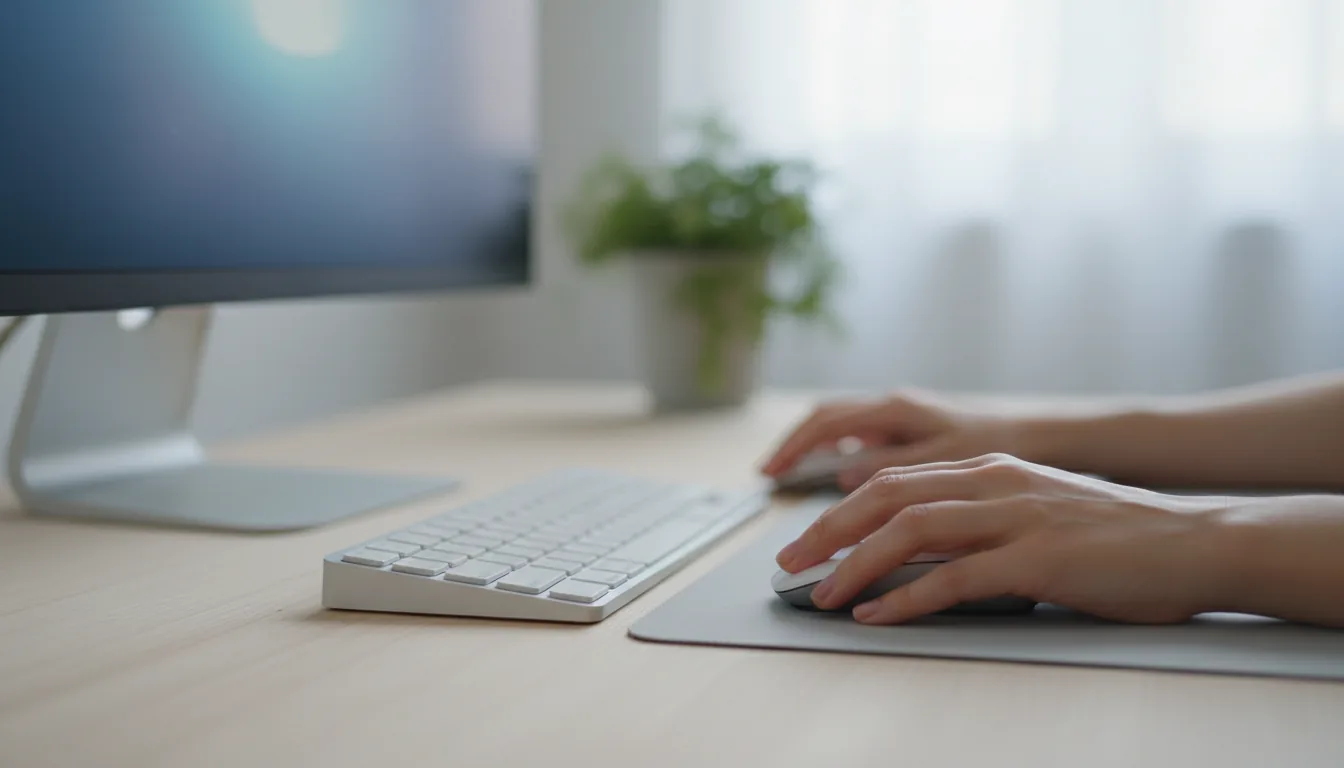
Apprendre à utiliser la souris et le clavier est une étape cruciale pour devenir à l'aise avec votre ordinateur. Ces gestes fondamentaux sont la clé de toute interaction informatique, que ce soit pour naviguer sur internet, rédiger un document ou utiliser une application. Même ceux qui ont de l'expérience reviennent souvent aux techniques de base pour améliorer leur efficacité. Cet article vous accompagne, étape par étape, pour acquérir ces compétences essentielles sans jargon compliqué.
Il est fréquent que les débutants hésitent devant une souris ou un clavier, craignant de faire une erreur. Par exemple, il peut être difficile de savoir s'il faut faire un clic simple ou un double-clic pour ouvrir un fichier. De même, les touches du clavier peuvent sembler nombreuses et intimidantes. Avec une approche organisée et régulière, vous constaterez que ces outils deviennent rapidement naturels.
Comprendre les composants de la souris ordinateur
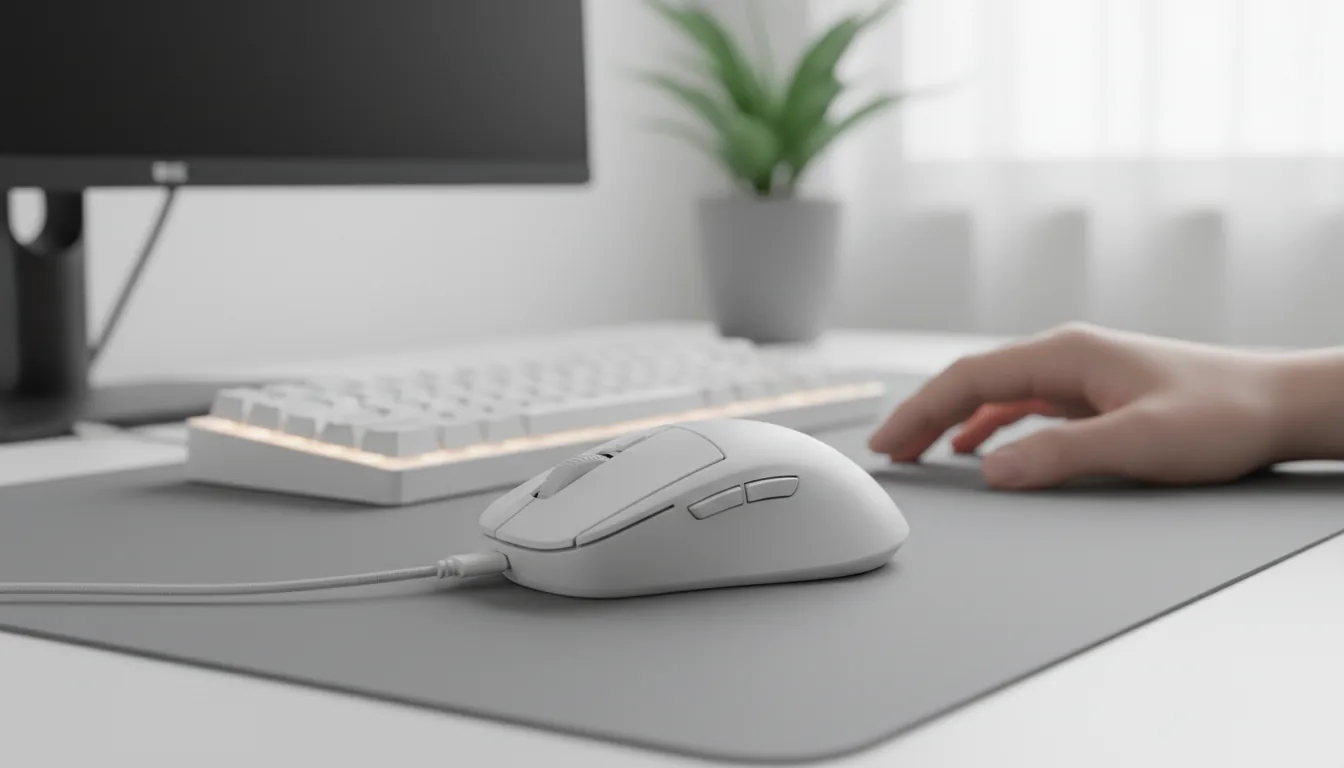
La souris ordinateur est composée de trois éléments principaux qui vous permettent d'interagir avec l'écran. Chacun de ces éléments a une fonction spécifique et complémentaire. Il est donc essentiel de bien les connaître avant de passer aux clics.
Le bouton gauche est celui que vous utiliserez le plus souvent. C'est lui qui active les éléments sur lesquels pointe le curseur : sélectionner une icône, ouvrir un menu, cliquer sur un lien ou lancer une application. En fait, le clic gauche représente environ 80% des actions que vous effectuerez sur votre ordinateur.
Le bouton droit est moins courant, mais tout aussi utile. Un clic droit sur un fichier fait apparaître un menu contextuel avec des options comme copier, coller, renommer ou supprimer. Ce bouton vous permet d'accéder à des fonctions avancées sans vous perdre dans des menus compliqués.
La molette (la petite roue entre les boutons) permet de faire défiler le contenu des pages sans utiliser les ascenseurs. Elle est très pratique pour naviguer rapidement dans de longs documents ou sur des pages web. Vous pouvez même l'utiliser pour zoomer sur certains contenus en la combinant avec la touche Ctrl.
Maîtriser les gestes fondamentaux de la souris
Une fois que vous avez identifié les composants, il est temps de vous entraîner avec les gestes de base. Avant de commencer, vérifiez comment vous tenez votre souris. Votre poignet doit reposer sur la surface de travail, et vos doigts doivent être posés sur les boutons. Placez votre index sur le bouton gauche et votre majeur sur le bouton droit.
Le clic simple est le geste le plus basique. Cliquez une fois sur le bouton gauche puis relâchez. Ce geste permet de sélectionner un élément : l'icône devient bleue, un menu s'ouvre ou une page web se charge. Le clic simple est souvent plus rapide que le double-clic et est suffisant dans de nombreuses situations.
Le double-clic consiste à appuyer deux fois rapidement sur le bouton gauche. Ce geste est essentiel pour ouvrir des applications ou des fichiers. Certains systèmes d'exploitation modernes acceptent aussi un simple clic suivi d'une courte pause. Beaucoup d'utilisateurs trouvent le double-clic difficile au début, c'est normal, et la pratique aide à s'améliorer.
Le clic-glisser (drag and drop) consiste à appuyer sur le bouton gauche, à maintenir enfoncé, puis à déplacer la souris avant de relâcher. Cela vous permet, par exemple, de déplacer un fichier d'un dossier à un autre ou de sélectionner plusieurs éléments en traçant un rectangle autour d'eux. Relâchez le bouton pour finaliser l'action. C'est une technique très pratique pour organiser vos fichiers.
Le clic droit ouvre un menu contextuel spécifique à l'élément sur lequel vous cliquez. Ce menu propose des actions pertinentes : copier, coller, renommer, supprimer, etc. Avant de vous lancer dans des raccourcis clavier compliqués, essayez un clic droit ; vous découvrirez souvent une solution simple.
Débuter avec le clavier débutant
Le clavier débutant peut sembler intimidant avec toutes ses touches. Cependant, pour commencer, vous n'aurez besoin que de quelques touches. L'alphabet (A-Z), les chiffres (0-9), la barre d'espace et la touche Entrée suffisent pour rédiger un texte simple. Ensuite, vous pourrez découvrir d'autres touches en fonction de vos besoins.
La touche Entrée valide une saisie ou crée un nouveau paragraphe dans un document. Elle confirme également les actions dans les boîtes de dialogue. C'est l'une des touches les plus importantes pour interagir avec votre ordinateur.
La barre d'espace insère un espace entre les mots lors de la saisie de texte. Elle peut aussi activer des boutons ou des cases à cocher dans certaines applications. C'est une touche simple mais indispensable pour rédiger.
La touche Échappement permet d'annuler une opération ou de fermer un menu. Elle aide également à quitter une application en plein écran ou à abandonner une action. Vous comprendrez rapidement que cette touche est votre "bouton de secours" en cas de doute.
La touche Windows (avec le logo Windows) ouvre le menu principal de votre système. Sur Windows 10 ou 11, appuyer sur cette touche affiche le menu Démarrer et vous permet de chercher des applications rapidement. C'est un raccourci très utile pour ceux qui préfèrent le clavier à la souris.
Les touches de contrôle essentielles
Au-delà des touches de base, certaines touches de contrôle sont indispensables pour optimiser votre utilisation de l'ordinateur. Ces touches permettent de combiner plusieurs actions pour des résultats plus efficaces. Les apprendre dès le début vous fera gagner du temps.
La touche Ctrl (Contrôle) est à la base de nombreux raccourcis clavier. Par exemple, Ctrl+C copie un élément, Ctrl+V le colle et Ctrl+X le coupe. Ces trois raccourcis représentent 90% des opérations de copier-coller que vous effectuerez. Vous découvrirez ensuite d'autres raccourcis comme Ctrl+Z ou Ctrl+S.
La touche Alt est souvent utilisée avec d'autres touches pour accéder à des menus ou des fonctions spécifiques. Alt+Tab permet de basculer rapidement entre les applications ouvertes, ce qui est très pratique si vous utilisez plusieurs programmes en même temps.
La touche Maj permet de taper des lettres majuscules ou des caractères spéciaux. Par exemple, Maj+1 affiche le point d'exclamation (!) au lieu du chiffre 1. Maintenir Maj enfoncée tout en cliquant sur plusieurs éléments permet également de les sélectionner ensemble.
La touche Alt Gr permet d'accéder aux caractères spéciaux situés en bas à droite de chaque touche. Par exemple, Alt Gr+E affiche l'euro (€) sur de nombreux claviers français. Cette touche est essentielle pour saisir des caractères accentués ou des symboles spécifiques.
Guide pratique : premiers pas informatique avec la souris et le clavier
Maintenant que vous avez compris les bases, il est temps de vous exercer. Commencez par des exercices simples avant de passer à des tâches plus complexes. Vous gagnerez en confiance et en rapidité avec chaque action répétée.
Exercice 1 : Maîtriser le clic simple
Positionnez votre curseur sur une icône du bureau, comme la corbeille. Effectuez un simple clic gauche. L'icône doit devenir bleue, indiquant qu'elle est sélectionnée. Cliquez ailleurs pour désélectionner. Répétez cet exercice dix fois pour vous habituer au geste.
Exercice 2 : Pratiquer le double-clic
Trouvez une application sur votre bureau, par exemple, le navigateur internet ou un traitement de texte. Double-cliquez rapidement sur l'icône pour l'ouvrir. Si rien ne se passe, vous avez probablement cliqué trop lentement. C'est normal ; la cadence du double-clic s'améliore avec la pratique. Réessayez plusieurs fois jusqu'à le maîtriser.
Exercice 3 : Utiliser le clavier pour saisir du texte
Ouvrez un traitement de texte comme Microsoft Word ou l'application Bloc-notes intégrée à Windows. Tapez simplement : "Bonjour et bienvenue au cours de la souris et du clavier". Utilisez la barre d'espace entre chaque mot. Appuyez sur Entrée pour créer un nouveau paragraphe et continuez à taper.
Exercice 4 : Combiner souris et clavier
Tapez du texte dans votre document. Écrivez une phrase, puis sélectionnez-la en cliquant au début et en glissant jusqu'à la fin (clic-glisser). Après, appuyez sur Ctrl+C pour copier. Cliquez ailleurs dans le document et appuyez sur Ctrl+V pour coller. Cet exercice combine la souris et le clavier de manière très pratique.
Conseils pour progresser rapidement
Votre progression dépend de la pratique régulière et de la patience. Chacun avance à son rythme, et c'est normal. Ne vous découragez pas si certains gestes vous semblent difficiles au début.
Commencez par des tâches simples et augmentez progressivement la complexité. Par exemple, après avoir maîtrisé le clic simple, passez au double-clic. Apprenez ensuite les raccourcis clavier les plus courants. Vous n'avez pas besoin de mémoriser tous les raccourcis tout de suite ; concentrez-vous sur Ctrl+C, Ctrl+V et Ctrl+Z.
Pratiquez régulièrement, même quelques minutes par jour. 15 minutes de pratique quotidienne sont souvent plus efficaces qu'une longue session hebdomadaire. Votre mémoire musculaire se développera progressivement, et les gestes deviendront automatiques.
Explorez votre ordinateur avec confiance. Un clic droit sur un élément ne cassera rien ; cela ouvrira simplement un menu. L'exploration active est un excellent moyen d'apprendre et de découvrir des fonctionnalités utiles que vous ne connaissiez pas.
Utilisez l'aide intégrée à Windows. Si vous êtes bloqué, appuyez sur F1 ou consultez le support officiel Microsoft pour trouver des réponses à vos questions. La documentation officielle est souvent claire et complète pour les débutants.
FAQ
Quelle est la différence entre un clic simple et un double-clic ?
Le clic simple sélectionne un élément ou active une fonction (ouvrir un menu, cliquer sur un lien). Par exemple, un clic simple sur une icône la met en surbrillance. Le double-clic, quant à lui, ouvre directement l'élément : une application se lance, un fichier s'ouvre. Le système reconnaît deux clics rapides et exécute l'action d'ouverture. De plus, les systèmes modernes acceptent de plus en plus le simple clic, ce qui rend le double-clic moins nécessaire qu'auparavant.
Comment puis-je améliorer ma vitesse de frappe au clavier ?
La vitesse de frappe s'améliore avec la pratique régulière et la répétition. Consacrez quelques minutes chaque jour à taper dans un traitement de texte. Des sites web gratuits proposent des jeux et des exercices de dactylographie pour progresser de manière ludique. Concentrez-vous sur la précision plutôt que sur la vitesse ; celle-ci viendra naturellement avec le temps. Même les utilisateurs expérimentés ne tapent pas toujours à une vitesse extrême ; une vitesse raisonnable et précise suffit pour la plupart des tâches quotidiennes.
Que faire si ma souris ne fonctionne pas correctement ?
Commencez par vérifier la connexion physique. Si votre souris est filaire, assurez-vous que le câble USB est bien branché. Si elle est sans fil, vérifiez que les piles ne sont pas déchargées. Vous pouvez également redémarrer votre ordinateur ; cela résout souvent les problèmes de reconnaissance. Consultez le support technique Windows pour des solutions plus avancées. Si le problème persiste après ces étapes, il est possible que la souris soit défectueuse et nécessite un remplacement.
Conclusion
Apprendre à utiliser la souris et le clavier est essentiel pour débuter en informatique, mais c'est une compétence qui s'acquiert rapidement avec un peu de pratique. Ces gestes fondamentaux forment la base de vos futures interactions avec un ordinateur. Investir quelques heures maintenant pour les maîtriser vous fera gagner du temps et éviter des frustrations à long terme.
Rappelez-vous que chaque expert a commencé par ces gestes de base. La patience et la pratique régulière sont les clés du succès. Une fois ces compétences acquises, vous pourrez vous attaquer à des tâches plus avancées comme la création de documents, la navigation sur internet ou l'utilisation de logiciels spécialisés. Vous découvrirez ainsi que l'informatique est accessible à tous, peu importe votre point de départ.