Maîtrisez la Souris PC en 5 Étapes Simples pour Débutants
La maîtrise de votre souris PC devient facile en 5 étapes simples. Ce guide aide les débutants à naviguer sans stress et à profiter pleinement.
Souris PC Facile: Maîtrisez-la en 5 Étapes pour Débutants. Vous souhaitez configurer votre souris PC sans stress ? Suivez ce guide simple, étape par étape.
Les débutants rencontrent souvent des difficultés avec la souris. Naviguer peut devenir un vrai casse-tête. Cela entraîne frustration et hésitation. Mais la bonne nouvelle, c'est que tout cela s'apprend rapidement.
Ce tutoriel s'adresse aux novices. Si vous êtes déjà un pro ou passionné, c'est parfait. Je vais vous aider à rendre l'utilisation de la souris facile. Prêts ? C'est parti.
Étape 1 : Choisir et Installer Votre Souris PC
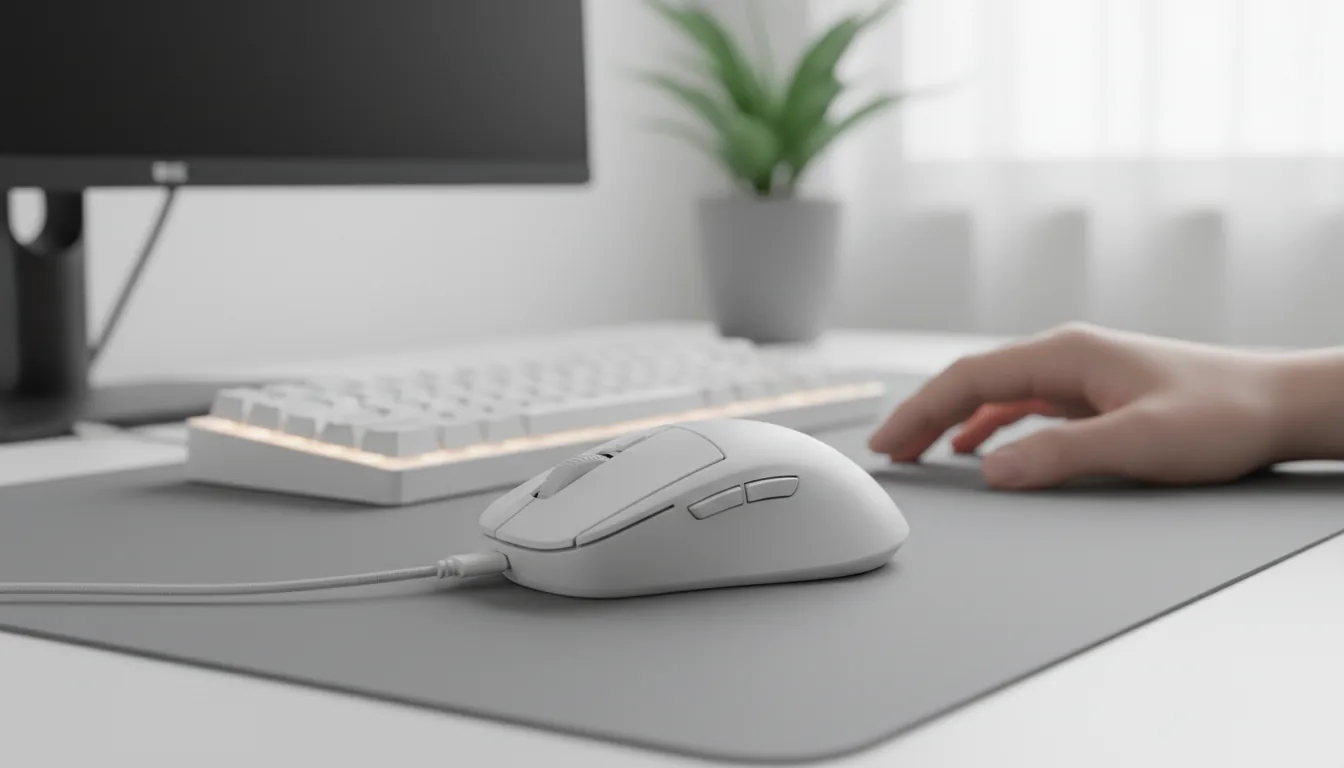
Vous débutez avec une souris PC. Quel modèle choisir ? Les souris filaires sont idéales. Pas besoin de changer de piles. Elles sont abordables, autour de 15€.
Les souris sans fil sont également appréciées. Elles offrent une liberté de mouvement. Pensez à vérifier la portée : jusqu'à 10 mètres. Insérez des piles AA ou rechargeables pour un fonctionnement rapide.
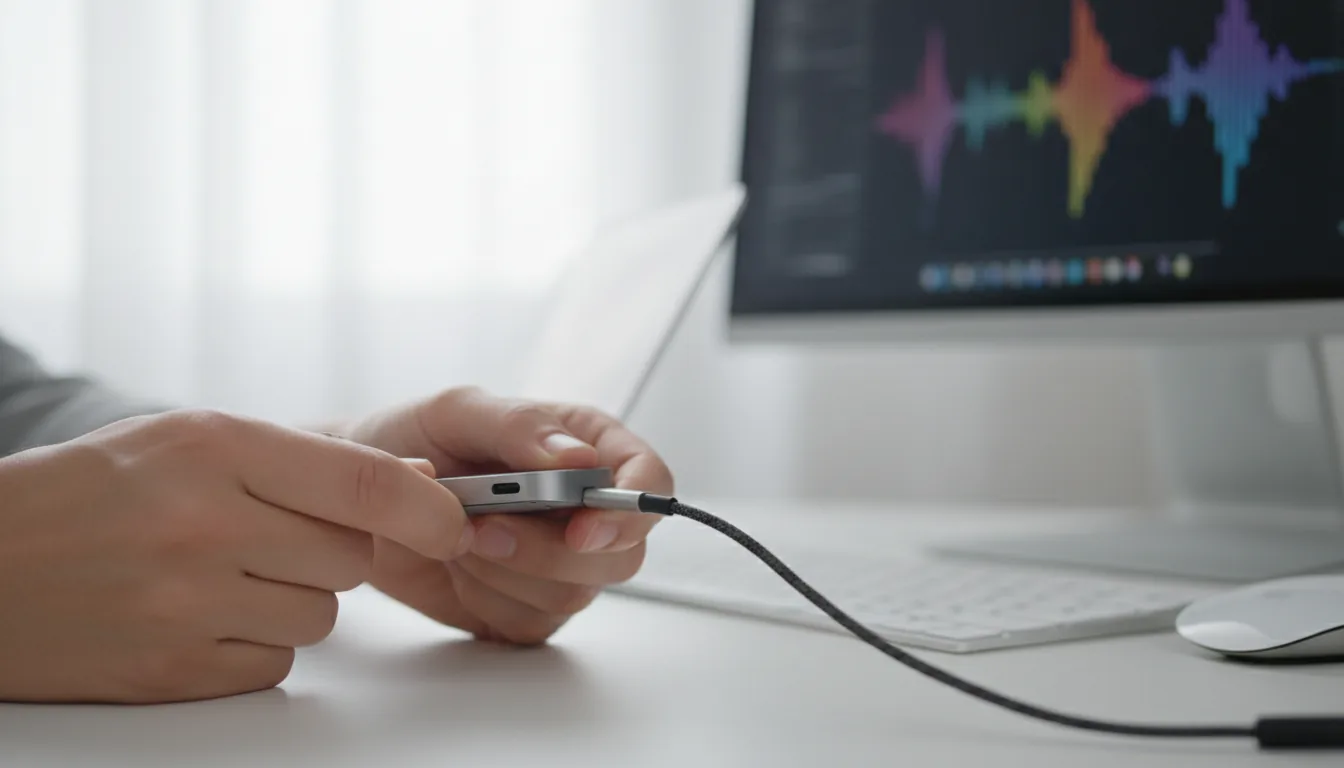
Pour configurer votre souris PC, commencez par la brancher. Assurez-vous d'avoir un port USB libre. Insérez le câble ou le dongle. L'ordinateur devrait la détecter tout seul en quelques secondes.
Si vous avez un souci, vérifiez les drivers. Windows 11 gère la plupart des souris nativement. Sinon, rendez-vous sur le support officiel Microsoft pour obtenir de l'aide.
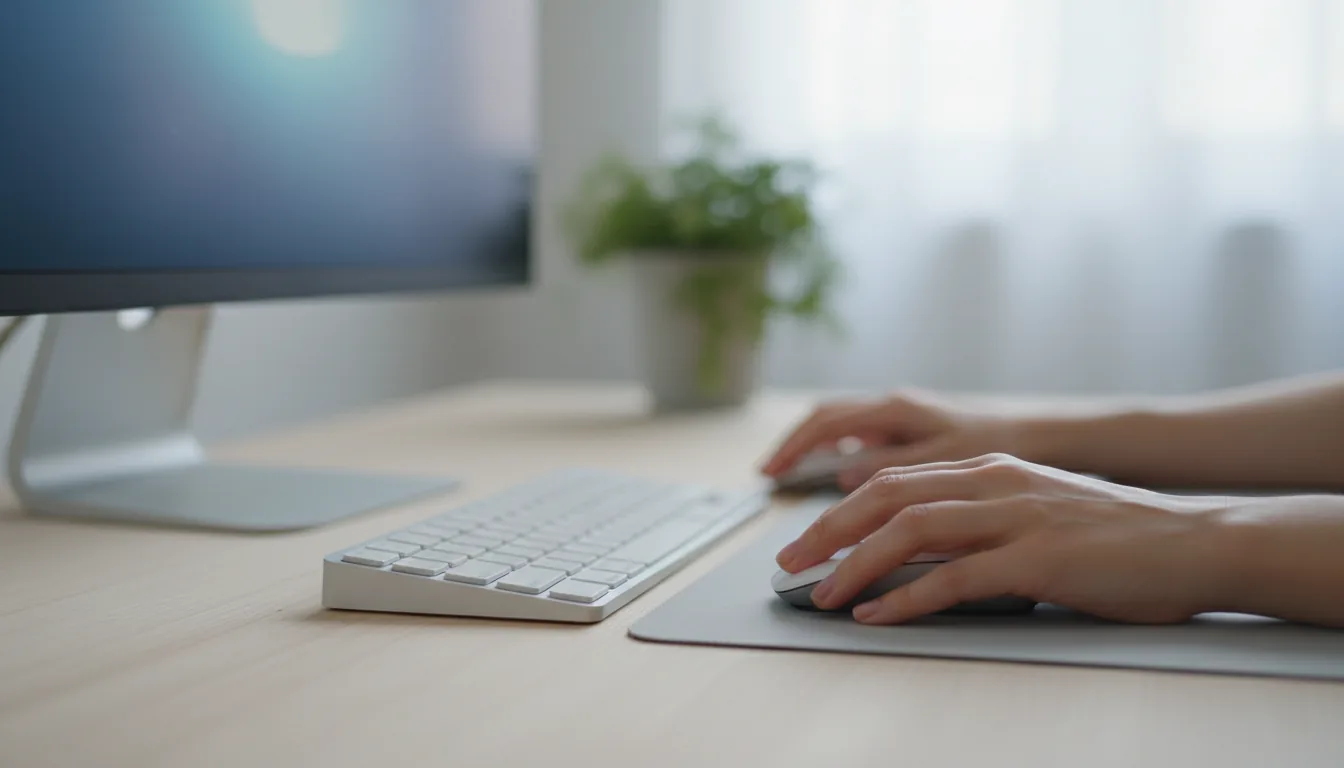
Positionnez la souris sur un tapis. Une surface lisse est idéale. Évitez les tapis texturés qui peuvent perturber le capteur.
Si vous êtes droitier, saisissez la souris naturellement. Placez l'index sur le bouton gauche et le majeur sur le droit. Les pouces doivent se positionner sur les côtés pour un confort immédiat.
Si vous êtes gaucher, pas de panique. Vous pourrez inverser les boutons plus tard. Prenez votre temps, on avance étape par étape.
Étape 2 : Maîtriser les Gestes de Base avec Votre Souris PC
Débutants souris, concentrez-vous sur les gestes essentiels. Déplacez la souris et observez le curseur à l'écran. Déplacez-le vers le haut, le bas, à gauche, à droite. C'est simple, non ?
Pour un clic gauche, sélectionnez un élément. Vous voyez une icône sur le bureau ? Cliquez dessus. Si elle s'illumine en bleu, c'est bon. Pour ouvrir un fichier, double-cliquez dessus et testez sur un dossier.
Le clic droit ouvre des menus contextuels. Sur le bureau, faites un clic droit. Un menu apparaît. Besoin de créer un nouveau dossier ? Sélectionnez cette option. C'est très pratique.
Utilisez la molette au centre pour faire défiler. Faites rouler vers le haut pour remonter la page ou vers le bas pour descendre. C'est idéal pour lire des articles longs.
Avec le glisser-déposer, sélectionnez un fichier, maintenez le clic gauche, déplacez-le et relâchez. Vous aurez copié le fichier. C'est une astuce très utile.
Pratiquez pendant 5 minutes. Ouvrez l'Explorateur et naviguez dans vos documents. Vous gagnerez rapidement en fluidité.
Attention aux erreurs courantes. Évitez de cliquer trop fort. Soyez doux, cela prolongera la durée de vie de votre souris. Pensez à la nettoyer régulièrement avec un chiffon sec.
Étape 3 : Configurer la Vitesse et la Sensibilité de la Souris
Personnaliser votre souris commence ici. Si elle est trop lente ou trop rapide, ajustez-la. Ouvrez les Paramètres Windows et tapez "souris".
Allez dans "Paramètres de la souris". Faites glisser le curseur "Vitesse du pointeur" et testez en temps réel. Pour les débutants, un réglage au milieu est souvent idéal.
Pour des options avancées, cochez "Améliorer la précision". Cela aide pour les mouvements fins. Si vous êtes gamer, désactivez cette option selon vos besoins.
Si vous utilisez une souris sans fil, pensez à vérifier la batterie. Un indicateur s'affiche dans la barre des tâches. Remplacez-la si elle est faible pour éviter les coupures.
Pour les gauchers, inversez les boutons dans les mêmes paramètres. Le clic droit devient le gauche pour un confort total.
Vous souhaitez changer le thème du curseur ? Choisissez-en un plus grand pour une meilleure visibilité. Windows propose des options simples. Activez "lignes de suivi" pour un suivi plus fluide.
Le résultat ? Une navigation fluide sans sauts de curseur. Vous maîtrisez votre souris PC.
Étape 4 : Personnaliser les Boutons pour une Utilisation Facile
Utiliser votre souris facilement passe par la personnalisation. Pour cela, utilisez des logiciels dédiés comme Logitech Options ou Razer Synapse, qui sont gratuits.
Si vous avez une souris basique, restez sur Windows. Attribuez des gestes. Par exemple, le bouton latéral peut être configuré pour copier-coller, ce qui vous fera gagner un temps précieux.
Pour cela, ouvrez "Paramètres souris", puis cliquez sur "Paramètres supplémentaires". Allez dans l'onglet "Boutons de la souris".
Choisissez l'action à attribuer. Par exemple, "Défilement horizontal" pour une molette inclinée, très utile dans Excel. Testez-le aussi sur votre navigateur.
Pour une souris gaming d'entrée de gamme, comptez à partir de 30€ chez Boulanger. Ces modèles disposent de boutons programmables, mais pour les débutants, une souris simple suffira.
Pour un profil par application, c'est plus avancé. Naviguez rapidement ou éditez des photos avec précision. C'est polyvalent.
Un conseil : sauvegardez vos réglages. Exportez le profil pour le réinstaller facilement sans perdre vos configurations.
Étape 5 : Résoudre les Problèmes Courants et Entretenir
Parfois, même configurer votre souris PC peut poser des problèmes. Si le curseur est figé, débranchez et rebranchez. Si le port USB est défectueux, changez de port.
Pour une souris sans fil capricieuse, rapprochez le dongle. Si vous rencontrez des interférences Wi-Fi, changez de canal ou passez temporairement à une connexion filaire.
Pratiquez un nettoyage hebdomadaire. Utilisez de l'air comprimé pour éliminer la poussière et un chiffon microfibre pour le capteur. Évitez l'eau, car les souris étanches sont rares.
Si vos drivers sont obsolètes, mettez-les à jour via le Gestionnaire de périphériques. Faites un clic droit sur la souris et sélectionnez "Mettre à jour". Cela se fait souvent automatiquement.
Pour plus de détails, consultez la page Wikipédia sur la souris d'ordinateur, qui explique son évolution technique.
Si la batterie est faible, optez pour un modèle rechargeable. Vous pourriez économiser 50€ par an, ce qui est aussi écologique.
Si rien ne fonctionne, testez la souris sur un autre PC. Une défaillance hardware est probable. En France, la garantie est de 2 ans, vous pourrez donc la remplacer sans frais.
FAQ
Pourquoi mon curseur de souris PC saute-t-il ?
Souvent, c'est à cause d'une surface irrégulière. Utilisez un tapis. Si le capteur est sale, nettoyez-le. Un port USB instable peut aussi être la cause, essayez un autre port.
Comment rendre l'utilisation de la souris facile pour gauchers ?
Inversez les boutons dans les Paramètres. Le clic droit deviendra le gauche. Pour des options avancées, vous pouvez utiliser des logiciels spécifiques. Testez pour un confort immédiat.
Quelle souris PC choisir pour débutants ?
Les modèles filaires basiques de Logitech ou Microsoft sont fiables et coûtent 20€ maximum. Une souris sans fil peut être envisagée une fois que vous êtes à l'aise.
Conclusion
Vous avez maintenant maîtrisé les 5 étapes. Votre souris PC n'a plus de secrets pour vous. Naviguez sereinement.
Pratiquez chaque jour. Les muscles de vos mains se souviendront vite des gestes. Bientôt, vous serez un expert en multitâche. Email, web, fichiers : tout sera fluide.
Partagez ce guide avec un proche débutant. Rendre l'informatique accessible à tous est essentiel. Bonne navigation !