Scanner sur PC : Guide Ultra-Simple pour Débutants
Scanner Ordinateur : simplifiez la numérisation de vos documents grâce à ce guide pratique. Transformez vos papiers en fichiers numériques facilement.
Utiliser un scanner ordinateur pour numériser documents est devenu un jeu d'enfant. Pourtant, beaucoup de débutants rencontrent des difficultés pour connecter scanner PC. Ce guide pratique va vous aider à franchir cette étape facilement.
Vous êtes submergé par des papiers ? Factures, contrats, photos qui traînent partout ? Passer à un format numérique est essentiel en 2026. Les outils disponibles aujourd'hui rendent le scan facile et accessible.
Avec un scanner connecté à votre PC, vous pouvez numériser en quelques clics. Pas besoin de compétences techniques poussées. Ce tutoriel est conçu pour les numérisation débutant.
Choisir le bon scanner pour ordinateur en 2026
Le premier choix à faire est le type de scanner. Les modèles à plat sont parfaits pour les photos, tandis que les chargeurs automatiques sont idéaux pour traiter des piles de documents.
Considérez le Canon Pixma LiDE 220. Compact, il offre une résolution de 1200 DPI. C’est un excellent choix pour un usage domestique, avec un prix aux alentours de 100€ sur Amazon.fr.
Pour un usage professionnel, le Brother DS-940DW se démarque. Ce scanner portable peut numériser jusqu'à 20 feuilles recto-verso à une vitesse impressionnante, parfait pour les déplacements fréquents.
Un point crucial à vérifier : la compatibilité avec votre système d'exploitation. Si vous utilisez Windows 11 ou macOS Sonoma, assurez-vous que le scanner choisi est bien pris en charge. Les fabricants fournissent généralement cette information sur leurs sites officiels.
En fin de compte, investir dans un bon scanner est judicieux. Un modèle de qualité peut durer des années et vous faire économiser un temps précieux dans vos tâches quotidiennes.
Connecter scanner PC : les étapes infaillibles
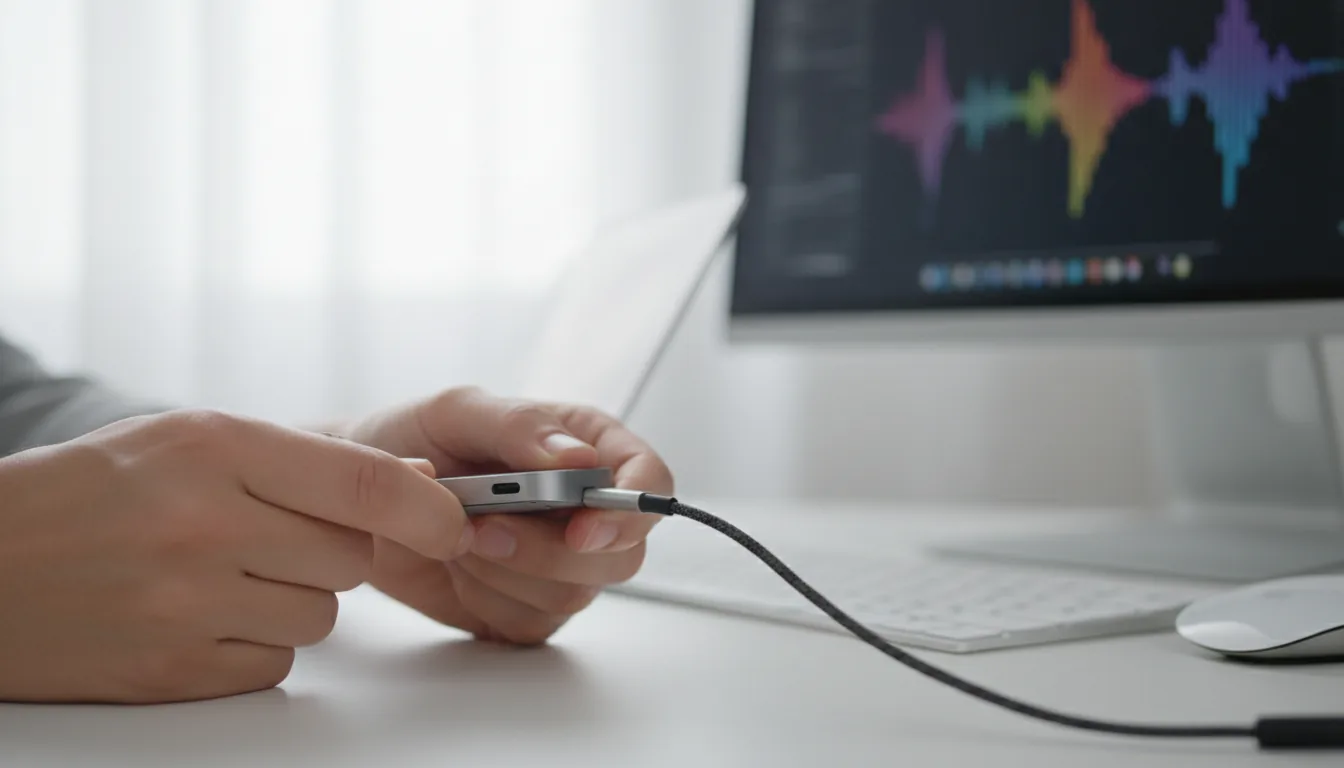
Commencez par brancher le câble USB. La plupart des scanners fonctionnent ainsi et n'ont pas besoin d'une prise électrique séparée.
Votre PC détecte-t-il l'appareil ? Super ! Sinon, il faudra télécharger les pilotes nécessaires. Allez sur le site support Brother ou Canon et choisissez votre modèle.
Installez le logiciel qui accompagne le scanner. Il porte souvent des noms comme ScanSmart ou Image Capture. Suivez les instructions de l'assistant, cela ne prend pas plus de cinq minutes.
Si votre scanner est compatible avec le Wi-Fi, activez cette fonction dans les paramètres. Entrez votre mot de passe réseau et le scanner devrait apparaître dans l'explorateur de fichiers.
Un problème courant est que le scanner ne s'affiche pas. Dans ce cas, redémarrez tout et vérifiez les mises à jour de Windows via Paramètres > Mise à jour.
- Branchez le câble USB.
- Installez les pilotes nécessaires.
- Lancez le logiciel.
- Testez la connexion.
Vous voyez, connecter scanner PC est simple et sans stress, même pour ceux qui n'ont jamais utilisé un scanner auparavant.
Numériser documents : scan facile en pratique
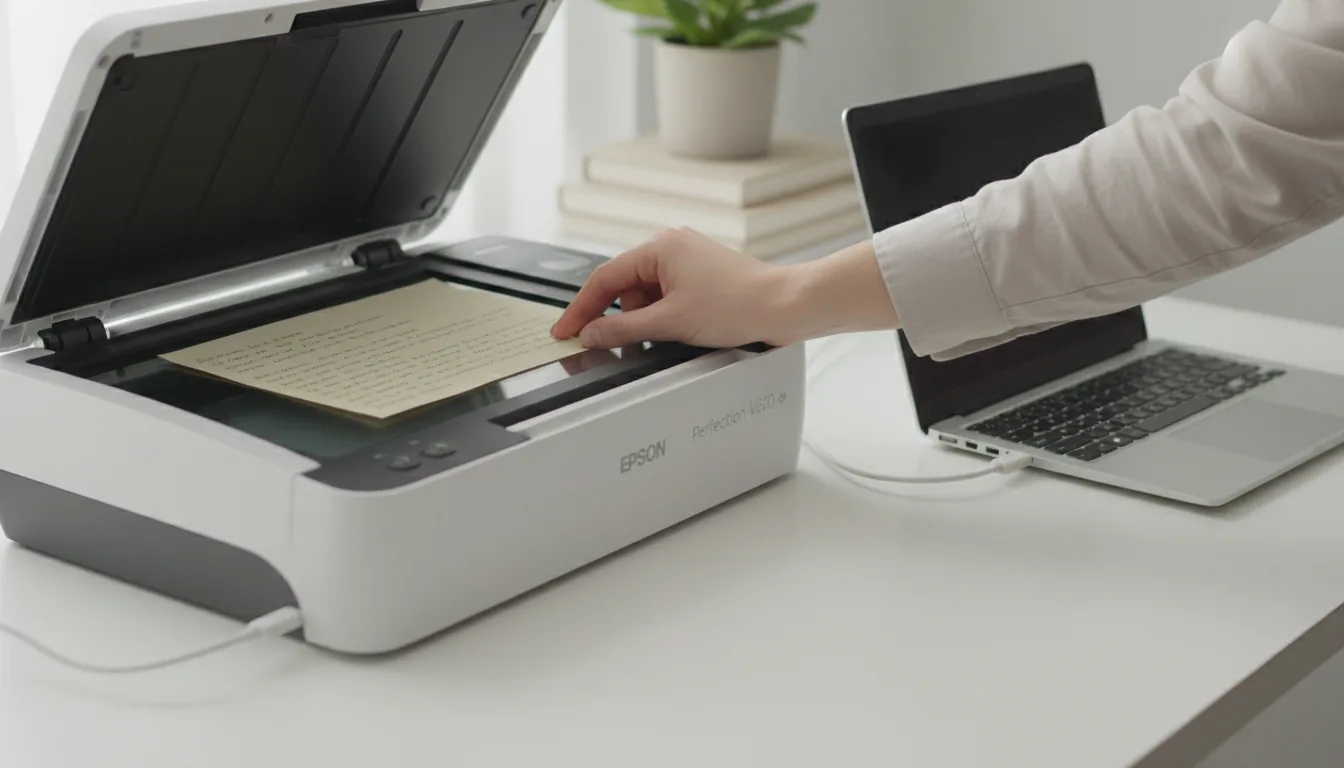
Pour commencer, placez votre feuille sur la vitre du scanner et fermez le capot. Ensuite, ouvrez l'application dédiée à la numérisation.
Choisissez le format de sortie. Pour les textes, optez pour le PDF ; pour les images, le JPEG est idéal. Concernant la résolution, 300 DPI est souvent suffisant.
Appuyez sur "Scanner". Vous entendrez le bruit du processus de numérisation. Patientez environ 10 secondes, et le fichier s'ouvrira automatiquement.
Pour améliorer le résultat, ajustez la luminosité et supprimez les bords inutiles. Pensez à sauvegarder dans un dossier spécifique pour faciliter l'organisation.
Si vous avez des piles de documents, utilisez le chargeur automatique. Alignez bien les feuilles et activez la fonction recto-verso si nécessaire. Cela vous fera gagner un temps considérable.
Un petit conseil : si vos papiers sont froissés, lissez-les avant de les scanner. Vous obtiendrez ainsi un résultat beaucoup plus net.
Logiciels pour numérisation débutant : les meilleurs gratuits
Pour les utilisateurs de Windows, Windows Fax and Scan est très pratique. Il est déjà intégré à Windows 10/11, donc pas besoin d'installation supplémentaire.
NAPS2 est une autre excellente option. Ce logiciel gratuit et open source permet de combiner plusieurs scans en un seul PDF et inclut une fonction OCR pour le français.
Téléchargez-le à partir de son site officiel. Son interface est simple à utiliser : il suffit de sélectionner votre scanner comme source.
Pour les utilisateurs de Mac, Image Capture est très efficace. Vous pouvez également utiliser Preview pour des modifications après numérisation. Ces outils sont déjà disponibles sur votre machine.
Pour une OCR plus avancée, essayez PDFelement. Sa version gratuite est limitée, mais elle permet de rendre vos scans recherchables.
- Windows Scan : simple et rapide.
- NAPS2 : idéal pour les PDF multi-pages.
- PDFelement : pour un OCR professionnel.
Ces outils sont une bonne nouvelle. Ils rendent votre scan facile, sans frais supplémentaires.
Résoudre les problèmes courants lors du scan
Si votre scanner n'est pas détecté, commencez par vérifier le câble USB. Testez un autre port si nécessaire et mettez à jour les pilotes via le Gestionnaire de périphériques.
Pour des scans flous, nettoyez la vitre avec un chiffon en microfibre. Évitez les produits chimiques qui pourraient laisser des traces.
Des lignes noires sur vos scans ? Cela peut être causé par une vitre sale ou des rouleaux encrassés sur le chargeur. Consultez le guide de maintenance du fabricant pour des conseils spécifiques.
Si vous rencontrez une erreur dans le logiciel, désinstallez-le puis réinstallez-le. Pour Windows Scan, le support Microsoft peut vous aider.
Pour les utilisateurs de Mac, redémarrez votre machine en mode sans échec et testez à nouveau. Cela résout souvent de nombreux problèmes.
En général, 90% des soucis se règlent facilement. Un peu de patience et quelques vérifications basiques suffisent.
Conseils avancés pour une numérisation optimale
Activez la détection automatique dans votre logiciel. Cela permet au scanner de cadrer les documents de manière précise, ce qui améliore la qualité.
Si vous avez un accès direct au cloud, vous pouvez scanner directement vers Google Drive ou OneDrive. Cela facilite le partage de vos fichiers.
Pour les archives, utilisez une résolution élevée. Un minimum de 600 DPI est recommandé. Les fichiers seront plus lourds, mais la qualité sera au rendez-vous.
Pensez à la numérisation par lots pour gagner du temps. Vous pouvez numériser jusqu'à 50 pages d'un coup et les éditer par la suite.
Pour la sécurité, pensez à protéger vos PDFs sensibles par un mot de passe. Des outils comme PDFelement le permettent facilement.
En somme, vous pouvez passer à un niveau professionnel sans trop d'effort. Transformez votre PC en véritable centre de numérisation.
FAQ
Comment connecter scanner PC sous Windows 11 ?
Branchez le câble USB. Windows s'occupe de l'installation automatiquement. Si ce n'est pas le cas, téléchargez les pilotes depuis le site du fabricant. Ouvrez Windows Scan, et c'est prêt.
Quel logiciel gratuit pour numériser documents ?
NAPS2 est un excellent choix. Il propose une fonction OCR en français et permet de créer des PDF multi-pages. Téléchargez-le depuis son site officiel. C'est à la fois simple et puissant.
Scan facile sur Mac, c'est possible ?
Conclusion
Maîtriser le scanner ordinateur peut véritablement transformer votre quotidien. En numérisant vos documents, vous gardez un bureau rangé et boostez votre productivité.
Vous avez désormais les clés pour numériser documents sans stress. Choisissez le bon modèle et suivez les étapes avec soin.
En 2026, la numérisation débutant est à la portée de tous. N'attendez plus pour vous lancer. Vos fichiers numériques n'attendent que vous.