Gestes clavier : les repères essentiels pour débuter
Les gestes essentiels du clavier et de la souris sont cruciaux pour se familiariser rapidement avec l'ordinateur, surtout pour les débutants.
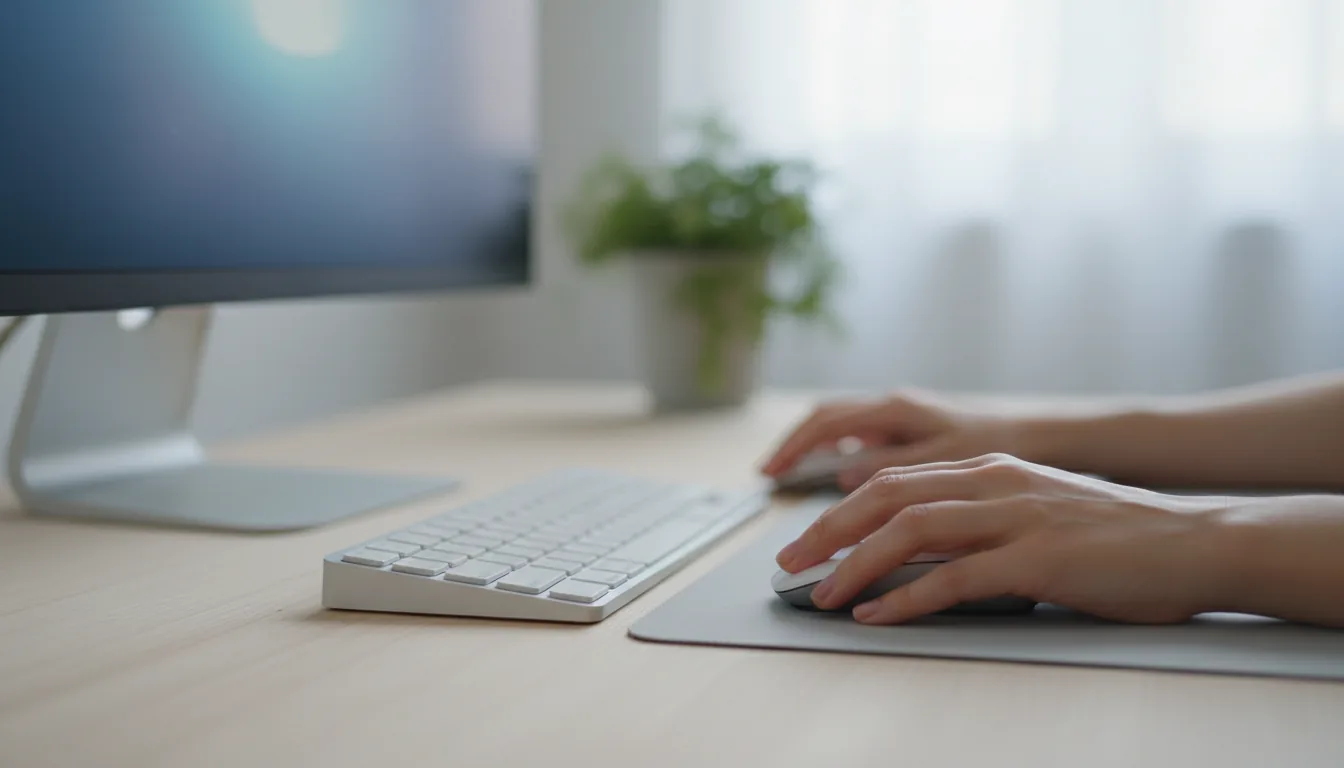
Le clavier et la souris sont les deux commandes de base à maîtriser pour se sentir vite à l’aise devant un ordinateur, surtout quand on est débutant. Les gestes restent simples, mais leur ordre compte. Un bon tutoriel évite les blocages dès les premières minutes.
Prendre les bons repères avant de cliquer
Posez d’abord vos mains sans vous crisper. Le clavier sert à saisir du texte, lancer des commandes et valider. La souris sert à pointer, sélectionner et ouvrir. Ces deux outils travaillent ensemble.
Commencez par observer l’écran et le pointeur. Le pointeur est la petite flèche qui bouge avec la souris. Quand il change de forme, il vous indique une action possible. Sur beaucoup d’applications, il devient une main ou un curseur de texte.
Le geste de base est simple : placer, viser, cliquer. Vous placez la souris sur une surface stable. Vous visez l’élément voulu. Vous cliquez une fois pour sélectionner, deux fois pour ouvrir. Sur Windows, les raccourcis clavier restent aussi très utiles, car ils remplacent souvent une action à la souris.
Les gestes essentiels de la souris
Le clic simple sélectionne un élément. Le double-clic ouvre un dossier ou un logiciel. Le clic droit affiche un menu d’actions. La molette permet de faire défiler une page plus vite. Ces quatre gestes couvrent déjà l’essentiel.
- Clic gauche : sélectionner un fichier, une icône ou un bouton.
- Double-clic : ouvrir un dossier, un programme ou un document.
- Clic droit : afficher un menu contextuel avec des options utiles.
- Molette : descendre ou remonter dans une page sans toucher aux barres latérales.
Un détail compte beaucoup : gardez la main détendue. Une pression trop forte fatigue vite. Si le pointeur part dans tous les sens, baissez la sensibilité dans les réglages. Sur Windows, le chemin passe par Paramètres puis Accessibilité, ensuite Souris.
Un clic sert à sélectionner, un double-clic sert à ouvrir.
Les touches du clavier à connaître en premier
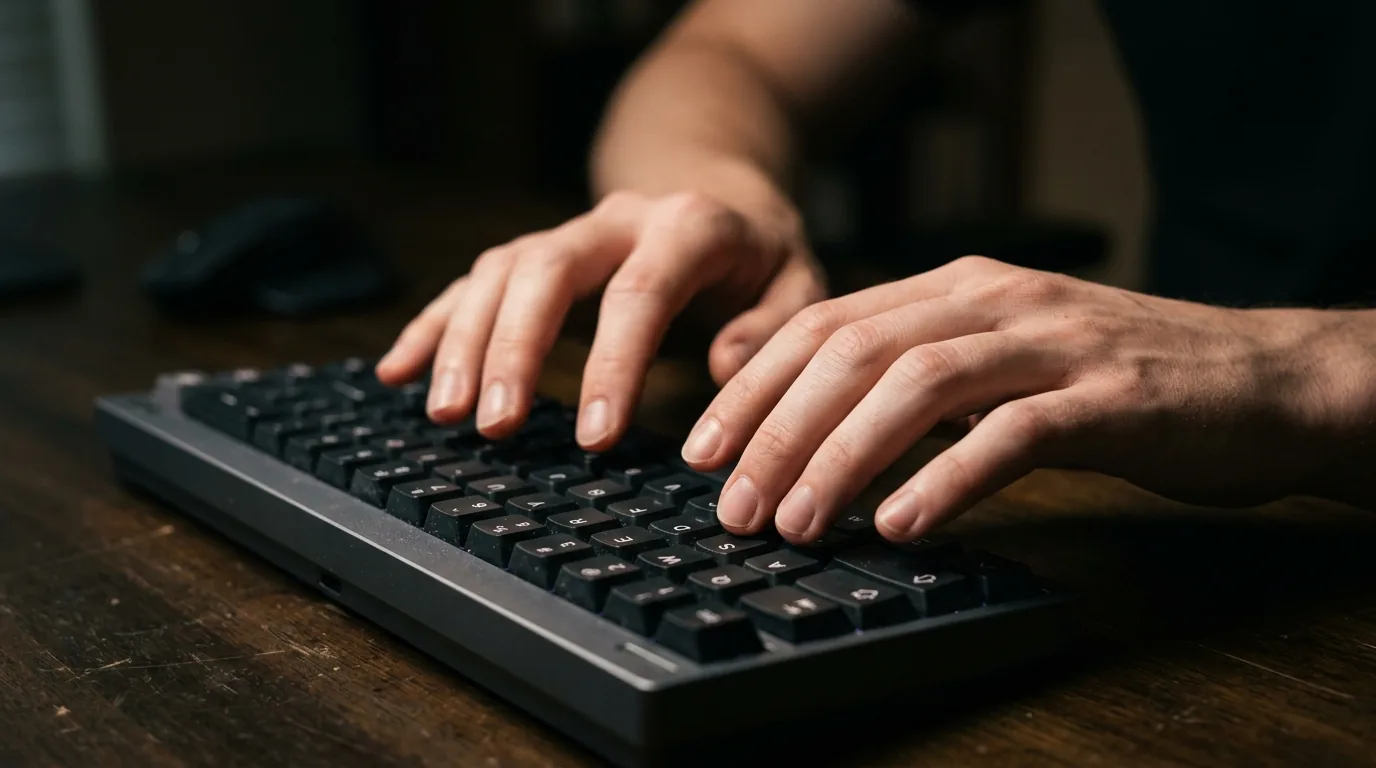
Le clavier n’est pas seulement fait pour écrire. Il permet aussi de corriger, valider et naviguer. Pour un usage courant, quelques touches suffisent : Entrée, Retour arrière, Échap, les flèches directionnelles et la barre d’espace.
- Entrée : valider une action ou passer à la ligne suivante.
- Retour arrière : effacer le caractère précédent.
- Échap : fermer une boîte de dialogue ou quitter un mode.
- Flèches : se déplacer dans un texte, un menu ou une liste.
- Espace : cocher une case ou avancer dans certains champs.
Pour aller plus loin, les raccourcis clavier évitent des clics inutiles. Windows rappelle d’ailleurs que ces combinaisons remplacent souvent des actions à la souris. En pratique, Ctrl + C copie, Ctrl + V colle, Ctrl + S enregistre. Ces gestes simples font gagner du temps dès le départ.
La barre d’espace et les flèches sont vos meilleurs alliés pour démarrer.
Écrire sans perdre le fil
Quand vous tapez un texte, regardez le curseur clignotant. Il montre l’endroit exact où les lettres vont s’insérer. Si vous vous trompez, utilisez Retour arrière. Si vous devez corriger plus loin, cliquez à l’endroit voulu avec la souris.
Un bon réflexe consiste à écrire lentement au début. Vous évitez les fautes de frappe inutiles. Ensuite, vous relisez avant d’envoyer un message ou d’enregistrer un document. C’est simple, mais efficace.
Sur Mac, Apple propose aussi des options d’accessibilité utiles pour adapter la saisie. Le système permet d’activer les Touches de souris dans Réglages Système puis Accessibilité et Contrôle du pointeur. C’est pratique si la souris manque de précision ou si vous débutez totalement.
Un autre point mérite votre attention : la touche Maj change la casse. Avec Maj, une lettre devient majuscule. Avec Verr. Maj, tout le texte passe en capitales jusqu’à désactivation. Mieux vaut la connaître tout de suite, car elle piège souvent les débutants.
Réglages utiles pour éviter la frustration
Bonne nouvelle : les systèmes actuels offrent des réglages d’aide très accessibles. Sur Windows, le menu Accessibilité centralise plusieurs options pour le clavier et la souris. On y trouve notamment le clavier visuel, les Touches de souris et les Touches rémanentes.
Les Touches rémanentes facilitent les raccourcis à plusieurs touches. Au lieu d’appuyer en même temps sur plusieurs touches, vous les tapez l’une après l’autre. Microsoft précise aussi que les touches de filtre peuvent ignorer les frappes très brèves ou répétées. C’est rassurant pour un débutant qui veut aller à son rythme.
Si vous utilisez un Mac, Apple propose des réglages similaires pour le pointeur et le clavier. L’intérêt est le même : rendre la prise en main plus confortable et limiter les erreurs. Le bon réglage dépend surtout de votre coordination et de votre habitude.
Windows et macOS intègrent donc déjà des aides concrètes. Vous n’avez pas besoin d’attendre un matériel spécial pour commencer sereinement.
Les erreurs fréquentes à éviter au début
Le premier piège, c’est de cliquer trop vite. Résultat : vous ouvrez le mauvais dossier, ou vous sélectionnez le mauvais texte. Le second piège, c’est de bouger la souris pendant le clic. Gardez la main stable, puis relâchez après la sélection.
Autre erreur classique : maintenir une touche enfoncée trop longtemps. Sur le clavier, cela peut répéter une lettre plusieurs fois. Si cela arrive souvent, vérifiez les options d’accessibilité. Windows permet d’ajuster ce comportement dans les paramètres dédiés.
Enfin, ne cherchez pas à tout apprendre d’un coup. Commencez par ouvrir un dossier, écrire une phrase, copier un texte et le coller ailleurs. Ce mini parcours suffit pour prendre confiance. Vous ajouterez les raccourcis ensuite.
Le progrès vient par petits gestes répétés, pas par apprentissage brutal.
Un ordre simple pour pratiquer chez soi
Voici la séquence que je conseille quand j’accompagne une prise en main à distance. Ouvrez d’abord le bureau. Sélectionnez une icône avec un clic. Ouvrez-la avec un double-clic. Revenez en arrière avec la touche Échap si besoin. Ensuite, tapez quelques mots dans un champ de texte.
- Déplacez la souris lentement jusqu’à l’icône visée.
- Cliquez une fois pour la sélectionner.
- Double-cliquez pour ouvrir.
- Utilisez les flèches du clavier pour vous déplacer.
- Corrigez avec Retour arrière.
- Enregistrez avec Ctrl + S sous Windows, ou le raccourci équivalent sur Mac.
Pour approfondir, vous pouvez consulter la documentation officielle sur les raccourcis clavier Windows, la page Microsoft sur l’accessibilité du clavier et de la souris, ou la aide Apple sur les touches de souris. Pour découvrir les réglages Bluetooth d’Apple, la page connexion d’une souris ou d’un clavier sans fil peut aussi aider.
Au final, un clavier, une souris et quelques bons réflexes suffisent déjà pour utiliser un ordinateur sans stress. Si vous retenez le clic simple, le double-clic, les flèches, Entrée et Retour arrière, vous avez l’essentiel. Le reste viendra naturellement avec la pratique.