Windows 11 : retrouver un fichier téléchargé en 3 clics, guide ultra-simple
Retrouver un fichier téléchargé sur Windows 11 est facile, même pour les débutants, grâce à des méthodes simples que l'on vous explique ici.
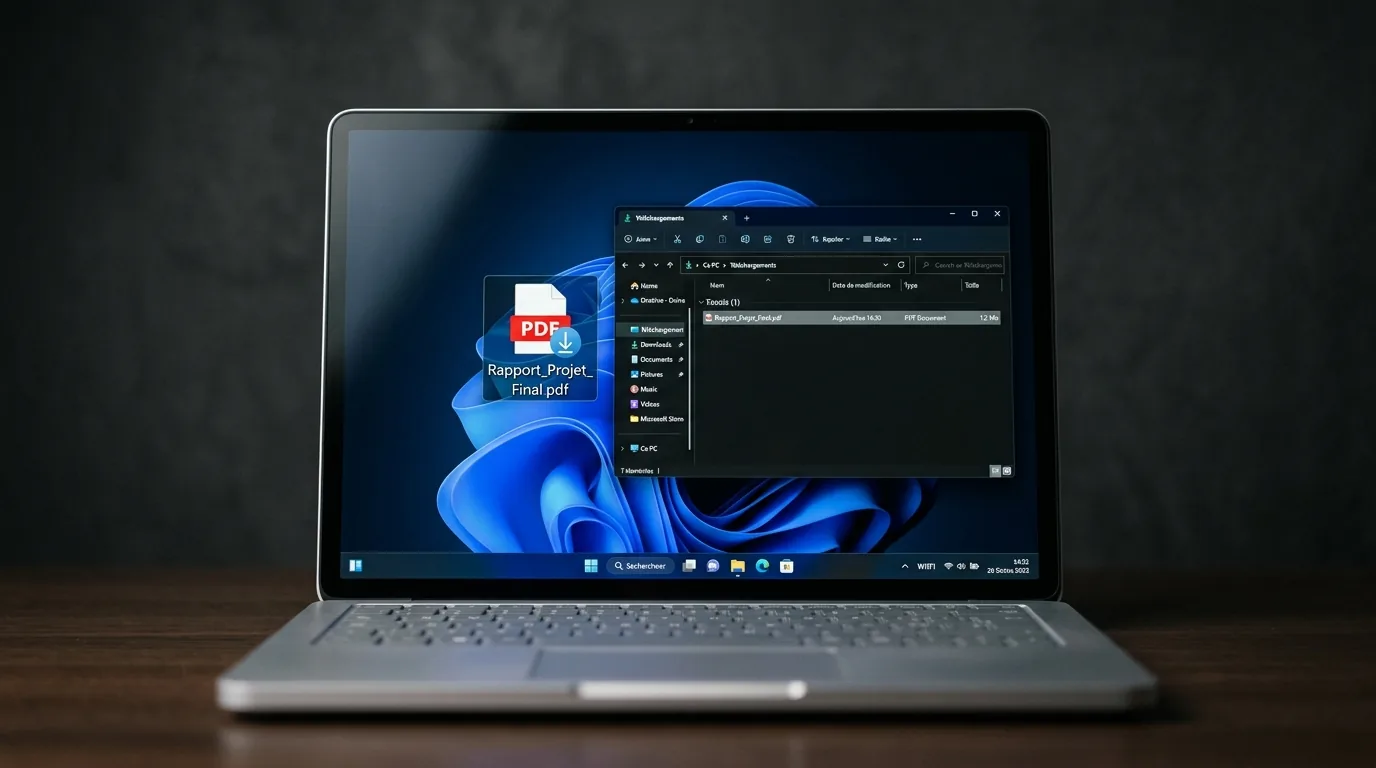
Avec Windows 11, retrouver un fichier téléchargé est assez simple. En général, vos fichiers téléchargés se trouvent dans le dossier Téléchargements, mais il existe plusieurs méthodes rapides pour les localiser, surtout si vous débutez sur un ordinateur.
Que ce soit une photo, un PDF, un document Word ou une archive ZIP, l'essentiel est de savoir où chercher et comment rechercher un fichier efficacement. Voici quelques réflexes pratiques qui seront utiles tant aux débutants qu’aux utilisateurs plus expérimentés.
Windows 11 : où trouver un fichier téléchargé ?
La première chose à faire dans Windows 11 est d’ouvrir l’Explorateur de fichiers. Par défaut, le dossier Téléchargements est visible dans la barre latérale de l’Explorateur, ce qui en fait l’endroit idéal pour retrouver la plupart de vos fichiers téléchargés.
Pour y accéder, cliquez simplement sur l’icône de dossier dans la barre des tâches. Ensuite, sélectionnez Téléchargements dans le panneau de gauche. Si le fichier vient juste d’être téléchargé, il apparaît généralement tout en haut de la liste. C'est rapide et souvent suffisant.
Si vous ne trouvez pas votre fichier, pensez à trier les éléments. Windows 11 vous permet d’afficher les fichiers par date, nom ou type. Un clic sur l’en-tête de colonne peut vous aider à faire réapparaître le fichier recherché. Ce petit détail peut vraiment faciliter la recherche d’un fichier.
Windows 11 : rechercher un fichier téléchargé avec la barre de recherche
Si le dossier Téléchargements ne donne pas de résultats, la fonction de recherche de Windows s’avère très utile. Vous pouvez trouver un fichier en utilisant son nom, un mot partiel ou même une extension. Pas besoin de connaître le nom exact pour y parvenir.
Pensez à taper quelques lettres clés dans la barre de recherche. Par exemple, si vous cherchez un PDF, essayez d'entrer le nom du site, un mot du titre, ou simplement PDF si le fichier est récent. Cette méthode fonctionne aussi pour une photo, un reçu ou une facture.
Si vous vous souvenez de l'application utilisée pour le téléchargement, vous pouvez également consulter l’historique du navigateur. Les fichiers téléchargés via Edge ou Chrome peuvent être retrouvés rapidement, évitant ainsi de fouiller dans tout l’ordinateur. Cela vous permettra de gagner du temps.
Lorsque vous effectuez des recherches, essayez d’utiliser un mot unique et distinctif. Par exemple, “contrat”, “vacances” ou “facture”. Plus votre recherche est précise, plus Windows 11 vous fournira des résultats pertinents. L’efficacité réside dans la méthode, pas dans la vitesse.
Windows 11 : retrouver un fichier téléchargé dans le navigateur
Les navigateurs modernes, comme Microsoft Edge, Google Chrome ou Firefox, gardent une trace de vos téléchargements. L’historique des téléchargements vous permet de voir ce que vous avez récupéré récemment, ce qui est pratique si le fichier a disparu de votre bureau ou de votre dossier Téléchargements.
Dans Edge, le menu de téléchargement vous montre les éléments récents ainsi que leur emplacement sur le disque. Chrome fonctionne de la même manière. Vous pouvez ouvrir le fichier directement ou afficher son dossier d’origine. Pour un ordinateur partagé, cela évite bien des confusions.
Cette méthode est aussi utile si le téléchargement a été interrompu. Dans ce cas, le navigateur vous indiquera souvent une erreur ou un blocage. Relancer le téléchargement est souvent plus efficace que de chercher un fichier incomplet. C'est un réflexe à adopter.
Pour approfondir vos connaissances, le support de Microsoft propose des informations sur l’Explorateur de fichiers et la navigation dans les dossiers. Si vous souhaitez mieux comprendre l'organisation de Windows 11, la documentation officielle est une excellente ressource.
Windows 11 : retrouver un fichier téléchargé quand il a changé de place
Il arrive qu’un fichier téléchargé soit déplacé sans que vous vous en rendiez compte, souvent après un tri ou un nettoyage. Dans ce cas, le dossier Téléchargements ne sera pas d’une grande aide et il faudra élargir votre recherche.
Commencez par vérifier le Bureau, les Documents et les dossiers synchronisés avec OneDrive. Windows 11 peut enregistrer des fichiers dans des emplacements liés au cloud, surtout si la sauvegarde automatique est activée. Cela change les endroits où chercher.
Pensez aussi à l'extension du fichier. Les photos se terminent souvent par .jpg, .png ou .heic, tandis que les documents peuvent avoir des extensions comme .docx, .xlsx ou .pdf. Si vous vous souvenez de l'extension, cela peut grandement faciliter la recherche d’un fichier.
Enfin, vérifiez la date de téléchargement. Si c'est récent, triez par modification. Pour un fichier plus ancien, la recherche par mot-clé reste plus fiable. Avec un peu d’habitude, vous deviendrez plus autonome et éviterez de télécharger deux fois le même document.
Les bons réflexes pour ne plus perdre vos fichiers téléchargés
Anticiper est la clé. Dès qu’un fichier arrive, prenez quelques secondes pour l’ouvrir, le renommer ou le déplacer dans le bon dossier. Ce geste simple réduit considérablement le temps passé à chercher. Sur Windows 11, une bonne organisation est votre meilleure alliée.
Adoptez une méthode simple : créez un dossier pour les PDF, un autre pour les photos, et un pour les documents de travail. Un fichier téléchargé ne se retrouvera pas par magie si tout est mélangé. En revanche, vous saurez toujours où chercher.
Si vous téléchargez souvent des pièces jointes, créez un raccourci vers le dossier Téléchargements dans l’Explorateur. Cela vous fera gagner du temps et évitera des clics inutiles, surtout si vous êtes encore en phase d'apprentissage sur un ordinateur. Ce petit confort devient vite indispensable.
Attention aux noms trop vagues. Un fichier nommé “Document1” ou “Scan” sera difficile à retrouver plus tard. Renommez-le avec un intitulé clair, comme “contrat-location-2026” ou “facture-telephone-mars”. Cela fera une vraie différence dans votre quotidien.
Si votre PC devient lent ou si la recherche Windows donne des résultats incomplets, consultez la page d’aide officielle de Microsoft sur la recherche dans Windows. Elle explique les réglages de base et les problèmes courants qui empêchent de trouver les fichiers.
FAQ
Où sont enregistrés les fichiers téléchargés dans Windows 11 ?
Ils se trouvent généralement dans le dossier Téléchargements, accessible depuis l’Explorateur de fichiers. Toutefois, certains navigateurs ou applications peuvent proposer un autre emplacement.
Comment rechercher un fichier téléchargé sans connaître son nom exact ?
Utilisez la barre de recherche de Windows 11 avec un mot-clé partiel, une extension ou la date approximative. Vous pouvez également consulter l’historique des téléchargements du navigateur pour retrouver l’élément plus rapidement.
Pourquoi un fichier téléchargé a-t-il disparu du dossier Téléchargements ?
Il a peut-être été déplacé, renommé ou supprimé. Pensez à vérifier le Bureau, OneDrive et les dossiers de tri automatique. Si nécessaire, effectuez une recherche globale sur l’ordinateur.
Conclusion
Retrouver un fichier téléchargé sur Windows 11 est assez simple. Commencez par vérifier le dossier Téléchargements, puis utilisez la recherche Windows ou l’historique du navigateur. Avec une méthode efficace, les fichiers téléchargés deviennent faciles à localiser, même pour les débutants.
Le véritable gain de temps réside dans l’organisation. Un nom clair, un dossier bien structuré et quelques habitudes solides vous permettront de rechercher un fichier en quelques clics, sans stress et sans perdre le fil sur votre ordinateur.
Pour explorer les emplacements et les fonctionnalités de base, n'hésitez pas à consulter le support officiel Microsoft sur la recherche dans Windows et la documentation Microsoft sur l’Explorateur de fichiers.