Allumer éteindre votre PC : l'erreur à éviter pour ne pas perdre vos fichiers
Les gestes essentiels pour allumer, mettre en veille ou éteindre proprement un PC Windows sans risquer vos fichiers.
Vous voulez allumer votre PC et l'éteindre sans risquer vos fichiers ? Voici la méthode fiable recommandée par Microsoft pour Windows.
Un arrêt brutal (bouton physique maintenu, coupure de courant) peut interrompre l'écriture de fichiers ouverts. Windows a besoin de quelques secondes pour fermer proprement les programmes et le système.
Démarrer correctement le PC
Avant d'allumer, vérifiez que l'écran, le clavier et la souris sont bien branchés sur l'unité centrale ou le portable.
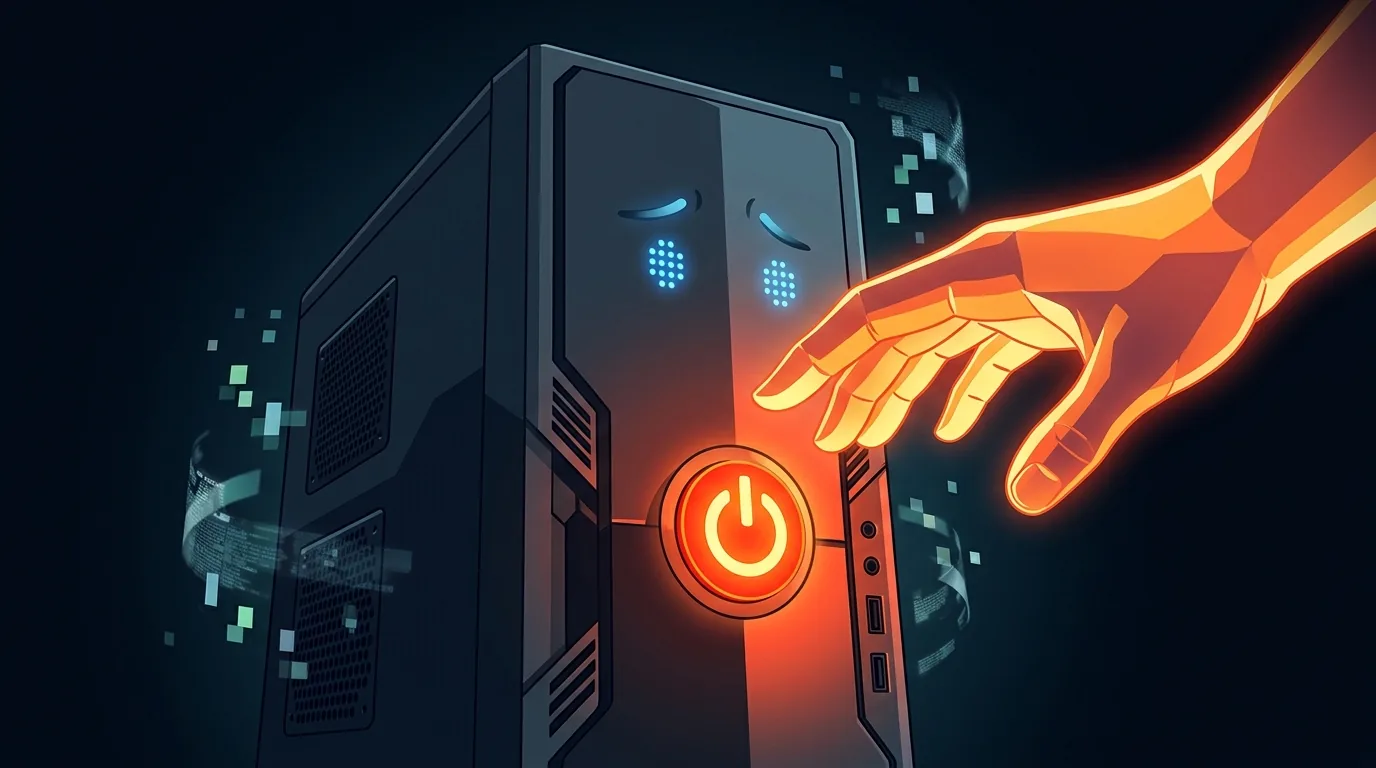
Branchez le PC sur une prise électrique, puis appuyez sur le bouton d'alimentation (souvent marqué d'un symbole rond avec un trait).
L'écran affiche d'abord le logo du fabricant, puis Windows charge. Patientez jusqu'à l'écran de connexion, entrez votre mot de passe si besoin, et votre session s'ouvre.
Sur certains modèles, le BIOS ou l'UEFI permet de configurer l'allumage par clavier ou par réveil réseau. Ce réglage n'existe pas sur tous les PC et varie selon la marque. Si votre bouton marche/arrêt fonctionne, vous n'en avez pas besoin. Pour les options d'alimentation avancées, consultez la documentation de votre constructeur.
Éteindre en toute sécurité
Pour éteindre votre PC, évitez de couper brutalement l'alimentation tant que Windows tourne encore.
Enregistrez vos documents ouverts. Fermez les applications si possible.
Cliquez sur le bouton Démarrer, puis sur l'icône Marche/Arrêt et choisissez Arrêter. Windows ferme les programmes, puis coupe l'alimentation. Attendez que l'écran s'éteigne et que le ventilateur se calme avant de débrancher un portable.
L'option Mettre en veille garde votre session en mémoire tout en consommant peu d'énergie. Le réveil est rapide, pratique si vous reprenez le même jour.
L'option Redémarrer arrête Windows puis le relance immédiatement. Utile après une mise à jour ou pour corriger un blocage léger.
Si Windows détecte des fichiers non enregistrés, il vous le signale avant de continuer.
La procédure officielle est détaillée sur la page Microsoft Arrêter (éteindre) votre PC.
Raccourcis clavier utiles sous Windows
Vous pouvez aussi éteindre ou redémarrer depuis le clavier :
- Alt + F4 sur le bureau : ouvre la boîte de dialogue Arrêt de Windows (choix Arrêter, Redémarrer, Mettre en veille).
- Ctrl + Alt + Suppr : ouvre l'écran de sécurité Windows. Cliquez ensuite sur l'icône d'alimentation en bas à droite pour choisir Arrêter ou Redémarrer. Ce raccourci n'éteint pas le PC directement : il affiche d'abord ce menu.
La liste complète des raccourcis Windows est disponible sur le support Microsoft des raccourcis clavier.
Bonnes habitudes au quotidien
Ne forcez pas l'arrêt avec le bouton physique tant que l'écran affiche encore Windows en cours de fermeture. En cas de blocage total (écran figé, souris inactive), un appui long sur le bouton d'alimentation reste le dernier recours, mais ce n'est pas une méthode à utiliser au quotidien.
Sur un portable, vérifiez dans Paramètres > Système > Alimentation et batterie ce qui se passe à la fermeture du capot ou à l'appui sur le bouton d'alimentation. Vous pouvez choisir veille, arrêt ou aucune action.
Éteindre via le menu Démarrer reste la méthode la plus sûre. Vos fichiers sont mieux protégés et Windows peut appliquer les mises à jour en attente. Savoir allumer et éteindre son PC devient vite un réflexe avec un peu de pratique.