Créer une clé USB bootable sur PC : guide simple et rapide
Créer une clé USB bootable facilite le démarrage de secours ou l'installation de Windows, on vous explique les étapes simples à suivre.
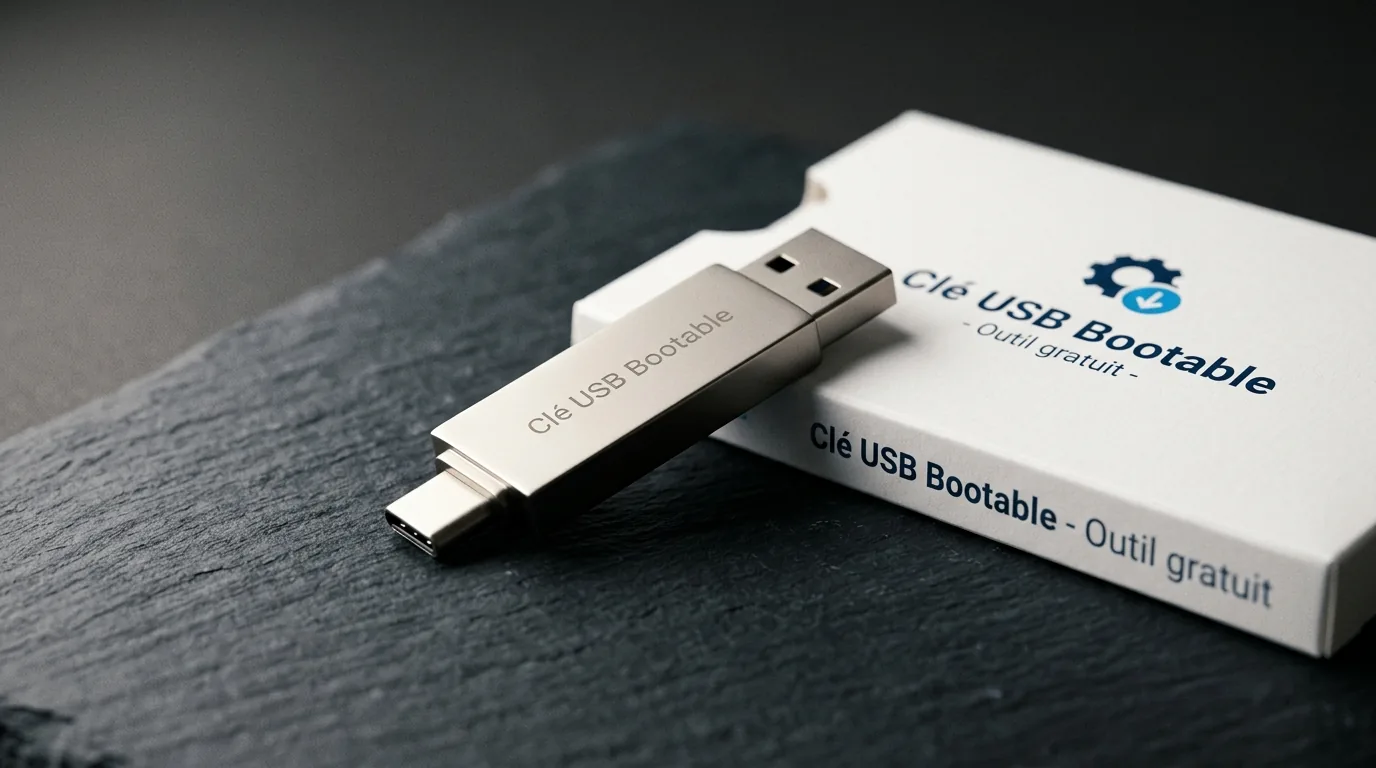
Créer une clé USB bootable sur un PC est une solution très efficace pour démarrer un démarrage de secours, réparer Windows ou installer un système propre. Pour un débutant, cela peut sembler compliqué. Pourtant, un outil gratuit suffira souvent, à condition de suivre les étapes appropriées.
Les utilitaires d’aujourd’hui sont bien plus accessibles qu’auparavant. Ils supportent la plupart des clés modernes et vous permettent de créer un support fiable en quelques minutes, sans avoir à réaliser des manipulations complexes. L’élément clé, c’est de choisir le bon format d’image et de vérifier le mode de démarrage de votre machine.
Pourquoi créer une clé USB bootable sur PC ?
Une clé USB bootable permet de démarrer un ordinateur à partir d’un support externe. Elle est particulièrement utile lorsque le système installé ne fonctionne plus, pour réinstaller Windows, ou pour tester un environnement de secours. Microsoft rappelle que le support d’installation permet de démarrer un PC et d’installer ou de réparer Windows.
Avec ce petit support, vous n’avez plus besoin d’attendre un technicien pour effectuer des opérations de base. Vous pouvez lancer un diagnostic, accéder à l’environnement de récupération ou installer un nouveau système. C’est aussi pratique pour un PC ancien, un portable sans lecteur optique, ou une machine qui ne démarre pas depuis son disque interne.
Un autre atout, c’est que la procédure est réversible. Une fois votre travail terminé, vous pouvez reformater la clé USB et la réutiliser. En résumé, vous disposez d’un outil de dépannage permanent. Pour un débutant, c’est un véritable filet de sécurité.
Quel outil gratuit choisir pour créer une clé USB bootable ?
Le choix de l’outil gratuit est crucial. Tous ne se valent pas. Certains sont très simples à utiliser, d’autres nécessitent quelques réglages. Pour Windows, l’outil officiel de Microsoft est une option logique si vous souhaitez créer un support d’installation fiable.
Pour aller plus loin, un utilitaire comme Rufus est très prisé. Il est gratuit, léger et disponible en français. Il permet de préparer une clé USB bootable à partir d’une image ISO, avec des options adaptées pour les PC récents et anciens.
Si vous cherchez une alternative simple pour plusieurs systèmes, balenaEtcher est une option intéressante. Son interface est plus épurée et l’outil convient bien aux utilisateurs qui souhaitent limiter les réglages et éviter les erreurs. Pour un débutant, cela peut être rassurant.
Comment préparer une clé USB bootable sur PC ?
Avant de commencer, sauvegardez le contenu de votre clé. L’opération efface presque toujours les fichiers présents. Choisissez ensuite une clé d’au moins 8 Go, et plutôt 16 Go si vous partez sur une image Windows récente. Une clé de bonne qualité réduit les risques d’échec lors du démarrage.
Prenez maintenant l’image ISO officielle du système à installer. Évitez les fichiers douteux, car une image corrompue ou modifiée peut bloquer le processus. Microsoft propose son propre assistant pour créer un support Windows, ce qui diminue le risque d’erreur.
Ouvrez ensuite votre outil gratuit. Dans Rufus, par exemple, sélectionnez la clé USB, choisissez l’ISO, puis laissez l’outil proposer les paramètres adaptés. Rufus vous indique également les options de partition et de cible de démarrage, ce qui facilite la préparation d’un support compatible avec votre machine.
Pour un PC récent, le mode UEFI est souvent le bon choix. Si votre ordinateur est plus ancien, le mode BIOS ou Legacy peut être nécessaire. L’important, c’est d’adapter la clé au type de démarrage que le PC attend. Sinon, la machine ne détectera pas le support au redémarrage.
Ensuite, lancez l’écriture. Attendez la fin du processus. Ne retirez pas la clé trop tôt. Une fois terminé, redémarrez le PC et ouvrez le menu de boot. Selon le fabricant, la touche peut varier. Vous verrez souvent F12, F9, Échap ou Suppr au début du démarrage.
Choisissez la clé USB dans la liste. Si tout est correct, l’ordinateur démarre dessus. Vous accédez alors à l’installateur ou à l’environnement de réparation. Résultat ? Votre clé USB bootable devient votre premier outil de secours.
Les erreurs fréquentes à éviter avec une clé USB bootable
Le piège numéro un, c’est de choisir la mauvaise clé. Une clé trop lente ou défectueuse peut causer des blocages. Le second piège, c’est d’utiliser une image ISO non officielle. Elle peut contenir des fichiers incomplets, des modifications inutiles, ou simplement échouer au démarrage.
Faites également attention au format de partition. Si votre clé est préparée pour UEFI alors que le PC attend du Legacy, le support peut rester invisible. À l’inverse, un PC moderne peut refuser une configuration trop ancienne. Côté pratique, vérifiez toujours les options proposées par l’outil gratuit avant de valider.
Une autre erreur fréquente est d’oublier de définir le mode de démarrage prioritaire dans le BIOS ou l’UEFI. Beaucoup d’utilisateurs créent leur clé USB bootable, mais la machine démarre quand même sur le disque interne. Il est donc essentiel de choisir le bon périphérique au bon moment. C’est souvent là que le débutant se retrouve bloqué.
Enfin, évitez d’utiliser un hub USB si possible. Branchez la clé directement sur le PC pour réduire les problèmes de détection. Sur un portable, privilégiez de préférence un port USB-A natif. Cela garantit une connexion plus simple et stable.
Comment gagner du temps avec un PC récent ou ancien ?
Sur un PC récent, le processus est généralement rapide. Les machines récentes gèrent mieux l’UEFI, et les clés sont détectées plus vite. Sur un PC ancien, il peut être nécessaire d’entrer dans le BIOS, d’activer le démarrage USB, puis d’ajuster l’ordre de boot. C’est simple, mais cela demande un peu plus d’attention.
Pour Windows 11, Microsoft fixe des exigences matérielles précises, notamment le support du démarrage UEFI et d’autres fonctions de sécurité selon les cas. Cela n’impacte pas la création de la clé USB bootable, mais cela peut influencer le résultat final lors de l’installation du système.
Si vous souhaitez un support polyvalent, conservez une clé dédiée au dépannage. Évitez d’y stocker vos photos ou documents. L’idée est d’avoir un support propre, prêt à servir en cas d’urgence. C’est la meilleure approche pour un débutant comme pour un utilisateur expérimenté.
FAQ
Combien de temps faut-il pour créer une clé USB bootable ?
En général, cela prend entre quelques minutes et une vingtaine de minutes. Tout dépend de la vitesse de la clé, du port USB et de la taille de l’image ISO. Un PC récent avec un bon support réduit nettement le temps d’attente.
Peut-on réutiliser une clé USB bootable après usage ?
Oui. Une fois le démarrage terminé, vous pouvez reformater la clé et la réutiliser pour d’autres fichiers. Pensez simplement à sauvegarder son contenu avant de la réemployer.
Faut-il forcément un logiciel spécial ?
Oui, dans la plupart des cas. Un outil gratuit comme Rufus, balenaEtcher ou l’utilitaire officiel de Microsoft facilite la création et limite les erreurs. Sans outil adapté, il est probable que la clé ne soit pas amorçable.
Pourquoi mon PC ne démarre-t-il pas sur la clé ?
La cause provient souvent du menu de boot, du mauvais mode BIOS ou UEFI, ou d’une clé mal préparée. Vérifiez aussi que l’image ISO est correcte et que la clé est bien sélectionnée lors du redémarrage.
Conclusion
Créer une clé USB bootable sur un PC est tout à fait réalisable. Avec un outil gratuit, quelques vérifications de base et une méthode simple, vous obtiendrez un support fiable pour le démarrage, la réparation ou l’installation d’un système. Pour un débutant, c’est une compétence accessible, utile et réconfortante au quotidien.