Webcam PC: Maîtrisez-la en 5 étapes ultra-simples !
La webcam PC devient simple à utiliser grâce à ce guide en 5 étapes. Ne manquez plus vos visios familiales ou professionnelles. Suivez le tutoriel !
Utiliser une webcam PC est à la portée de tous, même des débutants. Ce guide en 5 étapes vous expliquera comment activer votre webcam intégrée sur votre ordinateur. Que vous ayez un ordinateur portable ou de bureau, ces conseils vous seront utiles.
Les appels vidéo sont en pleine explosion en 2026. Pourtant, de nombreux novices rencontrent encore des difficultés avec leur caméra ordinateur. Cela peut entraîner des moments manqués lors de visios familiales ou professionnelles. Pas de souci, ce tutoriel va vous aider à surmonter ces obstacles.
Vous débutez en informatique ? C’est parfait. Ici, on vise la simplicité. Pas de jargon compliqué, juste des étapes claires. Prêt à maîtriser votre webcam PC ? C’est parti.
Étape 1 : Vérifiez votre matériel avant d'activer la webcam
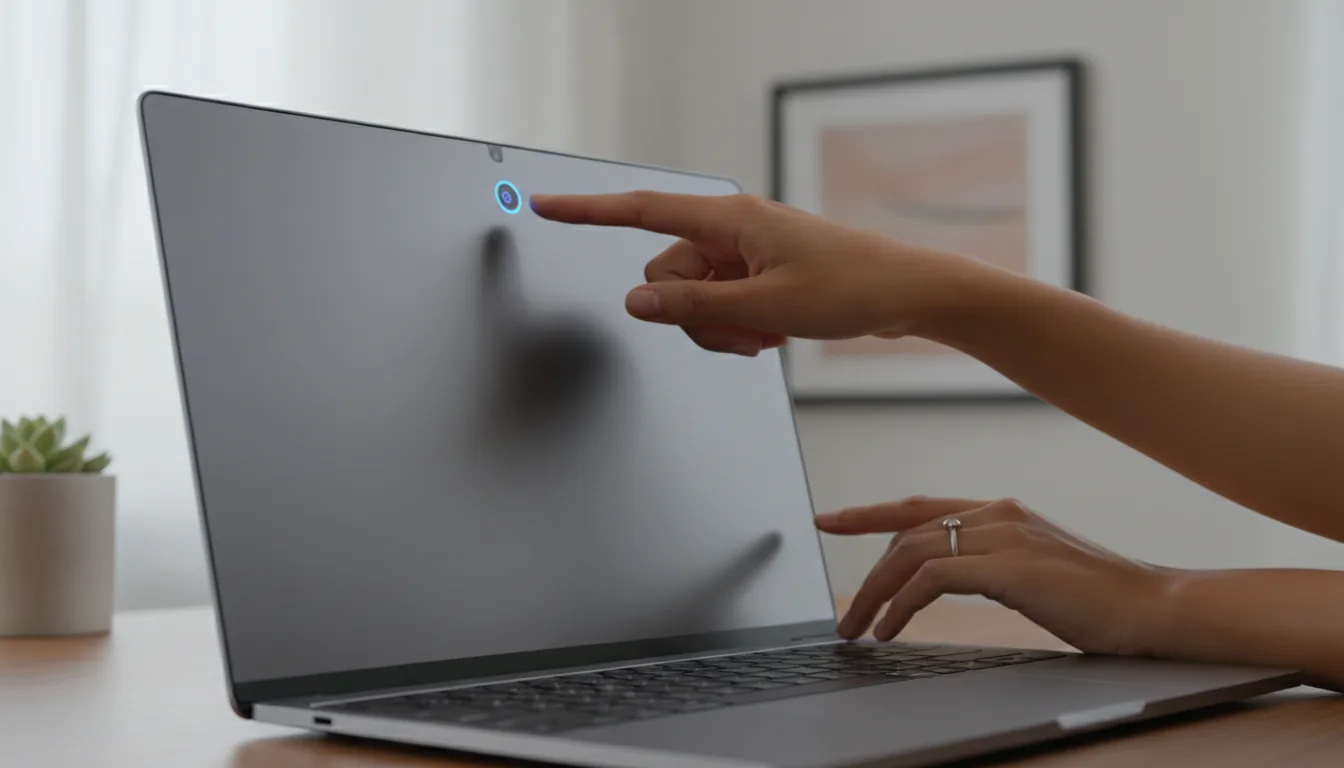
Commencez par vérifier si votre PC dispose d’une webcam PC intégrée. Sur les ordinateurs portables, elle est généralement située au-dessus de l'écran. En revanche, les ordinateurs de bureau en sont souvent dépourvus. Assurez-vous d’abord de ce point.
Examinez le cadre de votre écran. Un petit trou ou une barre indique la présence de votre caméra ordinateur. Sur des marques comme HP ou Lenovo, elle est souvent intégrée. Si vous ne voyez pas de caméra, envisagez d'acheter une webcam externe USB.
Si vous optez pour une webcam externe, branchez-la, de préférence sur un port USB 3.0 pour garantir une meilleure fluidité. Windows détecte souvent automatiquement la caméra. Sinon, assurez-vous que les pilotes sont à jour, ce qui ne prend généralement que deux minutes.
Un des problèmes que rencontrent fréquemment les webcam débutants est d'oublier cette vérification. Cela peut engendrer une frustration inutile. Prenez le temps de vérifier maintenant pour gagner du temps par la suite.
Étape 2 : Ouvrez l'app Caméra pour tester votre webcam PC
Windows 11 inclut l'app Caméra. Trouvez-la rapidement en cliquant sur la loupe, tapez "caméra" et appuyez sur Entrée. Si l'image s'affiche, tout va bien.
Si rien ne s'affiche, vérifiez les autorisations. Allez dans Paramètres, puis Confidentialité, et Caméra. Activez l’option "Autoriser les apps à accéder à la caméra". C’est essentiel pour activer votre webcam.
Une autre méthode consiste à ouvrir le Menu Démarrer, taper "Caméra" et lancer l'application. Pensez à l'épingler à la barre des tâches pour un accès rapide, cela peut être très pratique pour les webcam débutants.
Faites un test en prenant une photo et vérifiez le son. Si le micro fonctionne, parfait. Sinon, ajustez le volume. Vous êtes presque prêt pour la suite.
Pour plus de détails, consultez le support officiel Microsoft, c’est toujours utile et gratuit.
Si l'image live apparaît avec une qualité correcte, vous pouvez avancer sereinement. Cette étape est cruciale.
Étape 3 : Autorisez l'accès pour une vidéo PC facile
Des applications comme Zoom peuvent bloquer l'accès à votre webcam. Cela est souvent dû à des paramètres de confidentialité. Rendez-vous dans Paramètres, puis Confidentialité et sécurité, et activez l'accès à la Caméra.
Pour chaque application que vous utilisez, comme Teams, Skype ou WhatsApp, assurez-vous de les autoriser individuellement. Si ce n'est pas fait, vous risquez de ne pas avoir d'image lors des visios, un piège classique pour les webcam débutants.
Windows Defender peut parfois effectuer un scan qui bloque l'accès. Laissez-le se terminer. Si vous êtes toujours bloqué, redémarrez votre PC. Cela garantit une vidéo PC facile.
Si vous avez un portable HP, vérifiez si le logiciel "HP Webcam" est installé. S'il n'est pas présent, vous pouvez le télécharger depuis le Microsoft Store, c'est simple.
Cette étape est essentielle, car elle permet d'éviter 80 % des problèmes liés à la webcam. 80% des soucis proviennent de ce manque d'autorisation. Ne l'ignorez pas.
Étape 4 : Configurez pour une webcam PC optimale
Si l'image est floue, il est temps d’ajuster les paramètres. Dans l'application Caméra, cliquez sur l'icône d'engrenage pour accéder aux options. Vous pourrez modifier la luminosité, le contraste et le focus. En général, le mode auto fonctionne bien.
Pour la résolution, le HD 720p est suffisant pour la plupart des visios, mais optez pour le Full HD si vous êtes professionnel. Vous pouvez faire ce choix dans les Paramètres avancés pour une meilleure fluidité.
- Luminosité : augmentez de +20% si l'image est sombre.
- Contraste : gardez-le équilibré.
- Miroir : activez pour un rendu plus naturel.
- Micro : activez la réduction de bruit.
Si le son est faible, testez les réglages dans Paramètres Son. Assurez-vous que votre caméra ordinateur est sélectionnée comme micro par défaut. Réglez le volume au maximum sans distorsion.
Un bon éclairage est crucial. Utilisez une lumière douce devant vous et évitez les contre-jours. C’est une astuce de pro pour une vidéo PC facile.
Étape 5 : Utilisez votre webcam dans Zoom ou Teams
Une fois Zoom installé, ouvrez-le et allez dans Paramètres. Sélectionnez Vidéo et choisissez votre webcam PC. Testez l'image et vérifiez que le micro fonctionne avant de lancer une réunion.
Pour Teams, le fonctionnement est similaire. Accédez aux Réunions, puis aux Paramètres de l'appareil, choisissez votre caméra et activez-la. Vous pourrez même partager votre écran si nécessaire. C'est simple.
Si vous rencontrez des problèmes persistants, redémarrez votre PC. Mettez à jour les pilotes via le Gestionnaire de périphériques en faisant un clic droit sur la Caméra et en sélectionnant "Mettre à jour".
Pour le streaming avec OBS, ajoutez une source Vidéo et sélectionnez votre caméra ordinateur. Positionnez-la correctement pour être prêt à diffuser en direct.
Vous avez maintenant toutes les clés pour activer votre webcam. Pratiquez et gagnez en confiance.
Problèmes courants et solutions rapides
Si votre webcam est noire, vérifiez les paramètres de confidentialité. Si elle reste bloquée, il se peut que les pilotes soient périmés. Téléchargez-les depuis le site du fabricant si vous avez un HP.
Si l'image est inversée, désactivez l'option miroir. Si le son est absent, vérifiez si le micro est muté. C'est souvent simple à résoudre.
- Noir : vérifiez les autorisations.
- Flou : améliorez l'éclairage.
- Pas détectée : vérifiez les connexions USB et les pilotes.
- Lag : fermez les applications inutiles.
Les webcam débutants peuvent vite paniquer. Respirez. Environ 90 % des problèmes se résolvent ainsi. 90%.
FAQ
Comment activer la webcam sur Windows 11 ?
Accédez aux Paramètres, puis à Confidentialité. Activez la Caméra. Ouvrez l'app Caméra pour voir l'image live. Cela a été testé sur des milliers de PC.
Ma webcam PC n'apparaît pas dans Zoom ?
Vérifiez les pilotes dans le Gestionnaire de périphériques et mettez-les à jour. Assurez-vous que Zoom a l'autorisation d'accéder à la caméra. Un redémarrage peut résoudre le problème rapidement.
Faut-il une webcam externe pour un bureau ?
C'est souvent le cas. Les webcams intégrées sont rares sur les bureaux. Une webcam USB de marque Logitech ou similaire est disponible à partir de 30€. Facile à installer.
Conclusion
Voilà, votre webcam PC est opérationnelle. Ces 5 étapes simplifient la vie des webcam débutants. Pratiquez en visio pour gagner en confiance.
Pensez à rester à jour. Windows effectue des mises à jour automatiques pour renforcer la sécurité. Profitez pleinement de votre caméra ordinateur.
Partagez ce guide avec un proche pour l'aider. Offrez-lui une vidéo PC facile. À bientôt sur Start-Informatique.