Scanner un document avec son smartphone en 2026
Scanner un document avec votre smartphone en 2026 est facile grâce aux applications intégrées sur iPhone et Android.
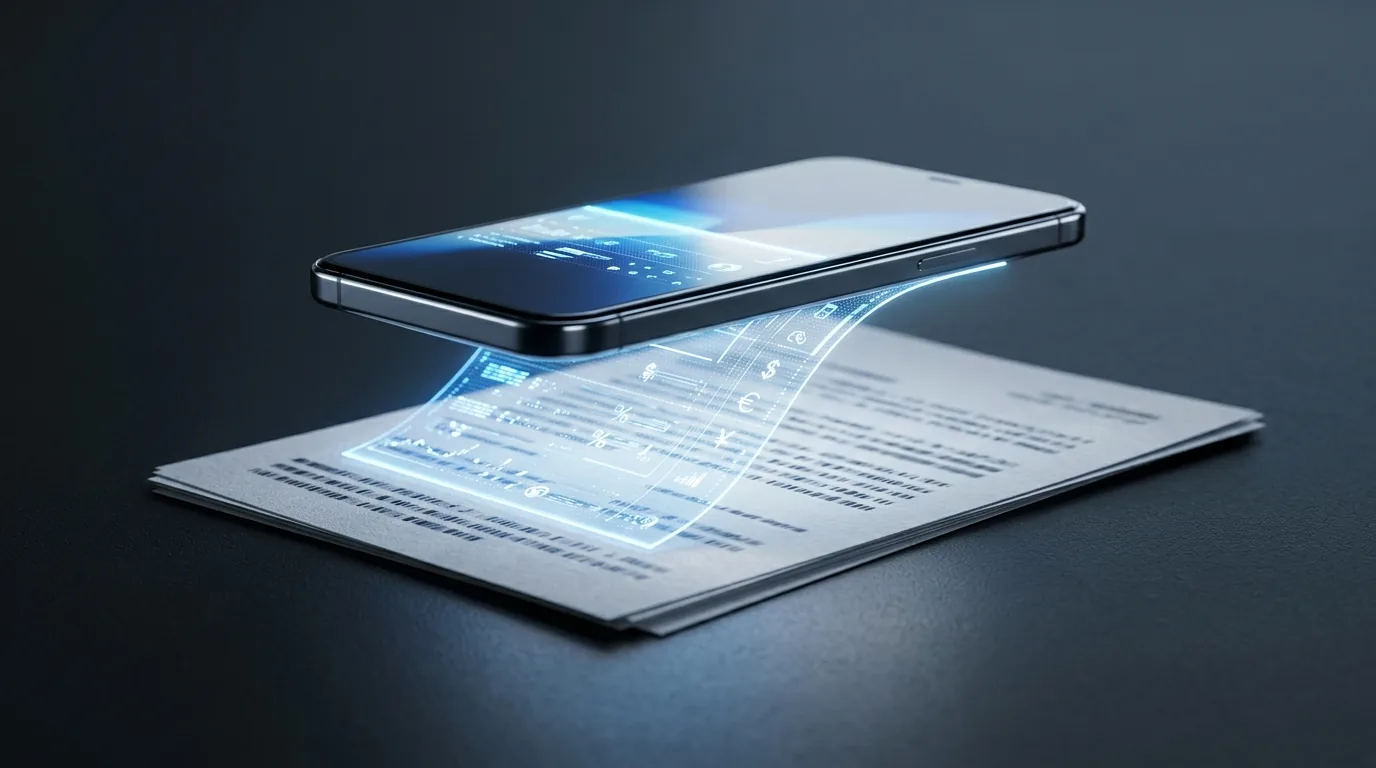
Scanner un document avec un smartphone est aujourd’hui très simple. Avec les fonctions intégrées d’iPhone et d’Android, vous obtenez un PDF lisible en quelques gestes.
Le principe à connaître
Un téléphone ne “photographie” pas juste une feuille. Il peut détecter les bords, redresser l’image et l’enregistrer en numérisation propre. Sur iPhone, l’app Notes propose cette fonction directement. Sur Android, Google Drive permet aussi de scanner un document et de le sauvegarder en PDF ou en JPG.
Le plus utile, c’est de partir d’une feuille bien éclairée et bien posée.
En pratique, vous n’avez besoin que de votre smartphone et d’une surface stable. Une table claire marche très bien. Évitez les ombres, les reflets et les fonds chargés. Le but est simple : rendre le texte net, puis l’exporter dans un format facile à envoyer.
Scanner un document sur iPhone
Sur iPhone, la méthode la plus rapide passe par l’app Notes. Apple indique que la fonction permet de créer un scan directement dans une note, puis de le sauvegarder en fichier partagé.
Voici l’ordre logique :
- Ouvrez Notes.
- Créez une nouvelle note ou ouvrez une note existante.
- Appuyez sur l’icône appareil photo.
- Choisissez Scanner des documents.
- Cadrez la feuille dans l’objectif.
- Laissez le téléphone capturer automatiquement, ou déclenchez la prise de vue.
- Répétez pour plusieurs pages si besoin.
- Enregistrez le résultat en PDF.
Cette méthode suffit pour une facture, un contrat ou un justificatif. Le point fort, c’est la simplicité. Vous évitez une application supplémentaire. Vous limitez aussi les manipulations inutiles.
1 scan bien cadré vaut mieux qu’une photo floue. Si le texte est petit, rapprochez légèrement le téléphone. Gardez le document à plat. Et attendez la détection automatique des bords avant de valider.
Faire la même chose sur Android
Sur Android, Google Drive reste une solution officielle et très pratique. La documentation Google explique qu’il suffit d’ouvrir l’application, d’utiliser l’icône appareil photo, puis d’ajuster le document avant l’enregistrement.
La procédure est directe :
- Ouvrez Google Drive.
- Appuyez sur l’icône Appareil photo en bas à droite.
- Pointez vers le document.
- Prenez la photo.
- Ajustez le cadrage si nécessaire.
- Validez avec OK ou Enregistrer.
- Choisissez le format PDF si vous voulez partager le fichier.
Cette solution convient très bien pour envoyer un justificatif par mail, déposer une pièce sur un site administratif ou archiver un reçu. Le fichier va directement dans votre espace Drive. Vous le récupérez ensuite depuis n’importe quel appareil.
Le vrai avantage, c’est la continuité entre le scan et le partage.
Obtenir un résultat propre du premier coup
Un bon scan dépend plus de la lumière que du téléphone. Placez-vous près d’une fenêtre. Si la lumière est dure, bougez un peu la feuille pour limiter les ombres. Un éclairage stable donne un rendu plus lisible qu’un flash mal orienté.
Pensez aussi au fond. Une feuille blanche sur une table sombre se repère mieux. À l’inverse, un document clair posé sur un meuble clair peut gêner la détection automatique. C’est là que la numérisation devient plus fiable quand le contraste est bon.
Autre réflexe utile : nettoyez l’objectif. Un simple voile de poussière suffit à rendre le texte pâteux. Et si vous scannez plusieurs pages, numérotez-les mentalement avant de valider. Vous éviterez un PDF dans le mauvais ordre.
3 gestes font la différence : lumière, stabilité, cadrage. C’est souvent assez pour passer d’une photo moyenne à un document exploitable.
Quand une app dédiée peut aider
Les fonctions intégrées couvrent la plupart des besoins. Pourtant, une application dédiée peut être utile si vous scannez souvent. Certaines ajoutent l’OCR, la signature, la fusion de pages ou l’export vers différents services. Adobe propose par exemple une solution mobile de scan en PDF compatible avec iOS 15 ou plus récent et Android 8.0 ou plus récent.
Je conseille toutefois de rester simple au départ. Pour un usage ponctuel, l’outil intégré suffit largement. Pour un usage régulier, comparez surtout trois points : qualité du recadrage, facilité d’export et absence de verrouillage payant trop agressif. Une app doit vous faire gagner du temps, pas vous enfermer.
Sur un usage courant, la meilleure application est souvent celle déjà installée.
Éviter les pièges les plus fréquents
Le premier piège, c’est l’image penchée. Un document incliné reste lisible, mais le rendu fait moins sérieux. Le deuxième, c’est le flou de bougé. Posez les coudes, respirez, puis déclenchez sans trembler. Le troisième, c’est l’ombre de la main sur la feuille.
Autre erreur classique : oublier de vérifier le format final. Si vous devez transmettre un dossier, le PDF reste le bon choix dans la plupart des cas. Si vous gardez une copie rapide d’un reçu, un JPG peut suffire. Google Drive laisse justement le choix entre les deux formats lors de l’enregistrement.
Pour un document sensible, pensez aussi à la confidentialité. Évitez d’envoyer une pièce d’identité via une application obscure. Préférez une solution connue, déjà présente sur votre téléphone, ou une plateforme officielle. Vous réduisez les risques de fuite inutile.
Mon ordre de vérification avant d’envoyer
Je regarde toujours quatre points : nom du fichier, lisibilité du texte, ordre des pages et format d’export. Si une ligne est coupée, je recommence. Si le contraste est trop faible, je refais la prise. Ce contrôle prend peu de temps. Il évite un renvoi ou un refus de dossier.
Vous l’avez compris : pour scanner un document avec un téléphone, il n’est pas nécessaire de sortir l’artillerie lourde. Une bonne lumière, une application simple et un rapide contrôle final suffisent dans la plupart des cas. Pour aller plus loin, les pages d’aide officielles d’Apple, de Google Drive et d’Adobe restent les meilleurs points d’appui.