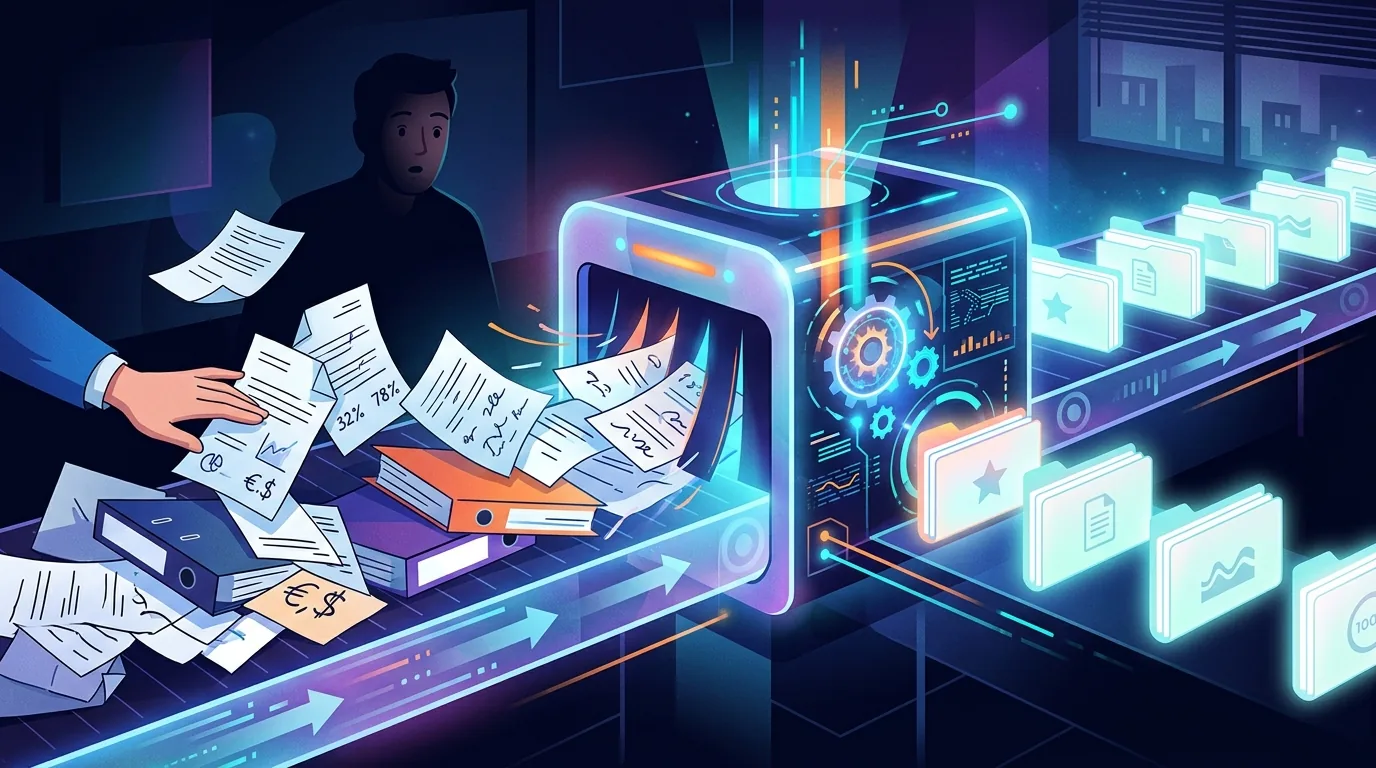
Créer un PDF gratuitement sans envoyer vos fichiers en ligne
Créer un PDF gratuitement est possible sans envoyer vos fichiers en ligne, garantissant la sécurité de vos données personnelles.

Créer un PDF permet d’envoyer un document lisible sur presque tous les appareils. Je vous montre comment convertir un document Word ou LibreOffice, le contrôler, puis le retrouver sur votre ordinateur.
Cette méthode convient à un guide débutant. Elle ne demande aucun service en ligne. Votre fichier reste sur votre ordinateur. C’est préférable pour un contrat, un CV ou un document contenant des données personnelles.
Préparer le document avant l’export
Commencez par ouvrir votre fichier dans Word ou LibreOffice Writer. Relisez le contenu avant de changer son format. Un PDF conserve la présentation, mais il est moins pratique à modifier.
- Vérifiez les fautes et les informations importantes.
- Contrôlez les marges, les sauts de page et les tableaux.
- Observez les images, les signatures et les numéros de page.
- Supprimez les commentaires ou marques de révision visibles.
- Enregistrez d’abord le fichier source au format DOCX ou ODT.
Je conseille de donner un nom explicite au fichier. Préférez devis-dupont-mai-2026 à « document final nouveau ». Évitez aussi les caractères spéciaux, les accents et les noms trop longs.
Gardez toujours le document modifiable. Le PDF sert au partage. Le fichier Word ou LibreOffice sert aux corrections futures.
Exporter un fichier Word en PDF
Dans Word pour Windows, ouvrez le menu Fichier. Choisissez ensuite Enregistrer une copie ou Enregistrer sous, selon votre version.
- Cliquez sur Parcourir pour choisir le dossier.
- Ouvrez la liste du type de fichier.
- Sélectionnez PDF.
- Donnez un nom différent au fichier PDF.
- Cliquez sur Enregistrer.
Microsoft décrit également une autre méthode. Dans Word, sélectionnez Fichier > Exporter > Créer un document PDF/XPS, puis cliquez sur Créer PDF/XPS. Choisissez le dossier et validez avec Publier. Vous pouvez consulter le support officiel Microsoft sur l’export PDF.
La fenêtre d’options permet parfois de choisir les pages à exporter. Vous pouvez aussi sélectionner une qualité standard ou minimale. Pour un CV ou un courrier, la qualité standard convient généralement.
1 règle évite une erreur fréquente : ne remplacez pas l’extension « .docx » par « .pdf » manuellement. Cette action renomme le fichier, mais ne le convertit pas.
Convertir un document avec LibreOffice
LibreOffice Writer intègre directement la fonction PDF. Ouvrez le document, puis utilisez le bouton Exporter directement au format PDF dans la barre d’outils.
Le programme ouvre ensuite une fenêtre de sauvegarde. Choisissez le dossier, saisissez le nom du fichier, puis cliquez sur Enregistrer. Cette méthode convient aux documents ODT, DOCX et à plusieurs autres formats compatibles.
Vous pouvez aussi passer par Fichier > Exporter au format PDF. Cette commande affiche davantage d’options. Elle permet notamment de sélectionner des pages, de régler la qualité des images ou de créer un PDF destiné à l’impression.
Pour vérifier le fonctionnement de cette option, consultez la documentation officielle de l’export PDF dans LibreOffice.
Attention aux images très lourdes. Un document avec plusieurs photographies peut produire un fichier volumineux. Pour un envoi par courriel, une résolution standard suffit souvent. Ne réduisez toutefois pas trop la qualité d’un plan ou d’un document destiné à l’impression.
Contrôler le fichier obtenu
Ne fermez pas immédiatement le document source. Ouvrez le PDF dans votre lecteur habituel. Sous Windows, Microsoft Edge peut l’afficher. Sous macOS, Aperçu remplit cette fonction.
Effectuez une vérification rapide, page par page. Portez une attention particulière aux éléments qui changent parfois pendant l’export.
- Le nombre de pages correspond-il au document original ?
- Les titres restent-ils sur la bonne page ?
- Les tableaux sont-ils complets et lisibles ?
- Les images apparaissent-elles dans le bon sens ?
- Les caractères accentués sont-ils corrects ?
- Les liens et les coordonnées sont-ils exacts ?
Testez aussi la recherche. Appuyez sur Ctrl + F sous Windows ou Commande + F sur Mac. Saisissez un mot présent dans le texte. Si le lecteur le trouve, le PDF contient probablement du texte exploitable.
Un PDF lisible n’est pas forcément un PDF accessible. Pour un document public, utilisez des titres structurés, un ordre de lecture cohérent et du texte alternatif pour les images importantes.
Retrouver le PDF sur l’ordinateur
Le dossier choisi pendant l’export détermine l’emplacement du fichier. Si vous n’avez rien changé, regardez dans Documents, Téléchargements ou le dernier dossier utilisé.
Sous Windows, ouvrez l’Explorateur de fichiers avec Windows + E. Cliquez sur Ce PC, puis saisissez « .pdf » dans la zone de recherche. Triez ensuite les résultats par date de modification.
Une autre méthode consiste à rouvrir Word. Sélectionnez Fichier > Ouvrir > Récent. Le document source peut afficher son emplacement. Le PDF se trouve souvent dans le même dossier, sauf si vous avez choisi un autre emplacement.
Sur Mac, ouvrez le Finder et recherchez « .pdf » dans la zone prévue à cet effet. Sélectionnez ensuite Ce Mac pour élargir la recherche. Vous pouvez trier les résultats par date ou par nom.
Renommez le fichier si nécessaire. Un nom comme attestation-logement-2026-05.pdf facilite la recherche. Évitez les noms vagues tels que « scan » ou « export ».
Éviter les erreurs d’envoi
Avant de joindre le document à un message, vérifiez sa taille. Un PDF de quelques pages reste généralement facile à transmettre. Un fichier contenant des photos peut devenir beaucoup plus lourd.
Si le fichier dépasse la limite de votre messagerie, ne le découpez pas au hasard. Compressez une copie ou utilisez un espace de partage reconnu. Vérifiez toujours le destinataire avant l’envoi.
Pour un document sensible, évitez les convertisseurs PDF gratuits inconnus. Certains demandent un téléversement sur un serveur distant. Lisez la politique de confidentialité avant d’y déposer une pièce d’identité ou un contrat.
Vous pouvez enfin ouvrir le PDF sur un autre appareil. Cette dernière vérification révèle parfois une police absente, une page tronquée ou un lien incorrect. Une fois le contrôle terminé, vous disposez d’un document numérique prêt à partager, conservé dans un dossier que vous pourrez retrouver facilement.