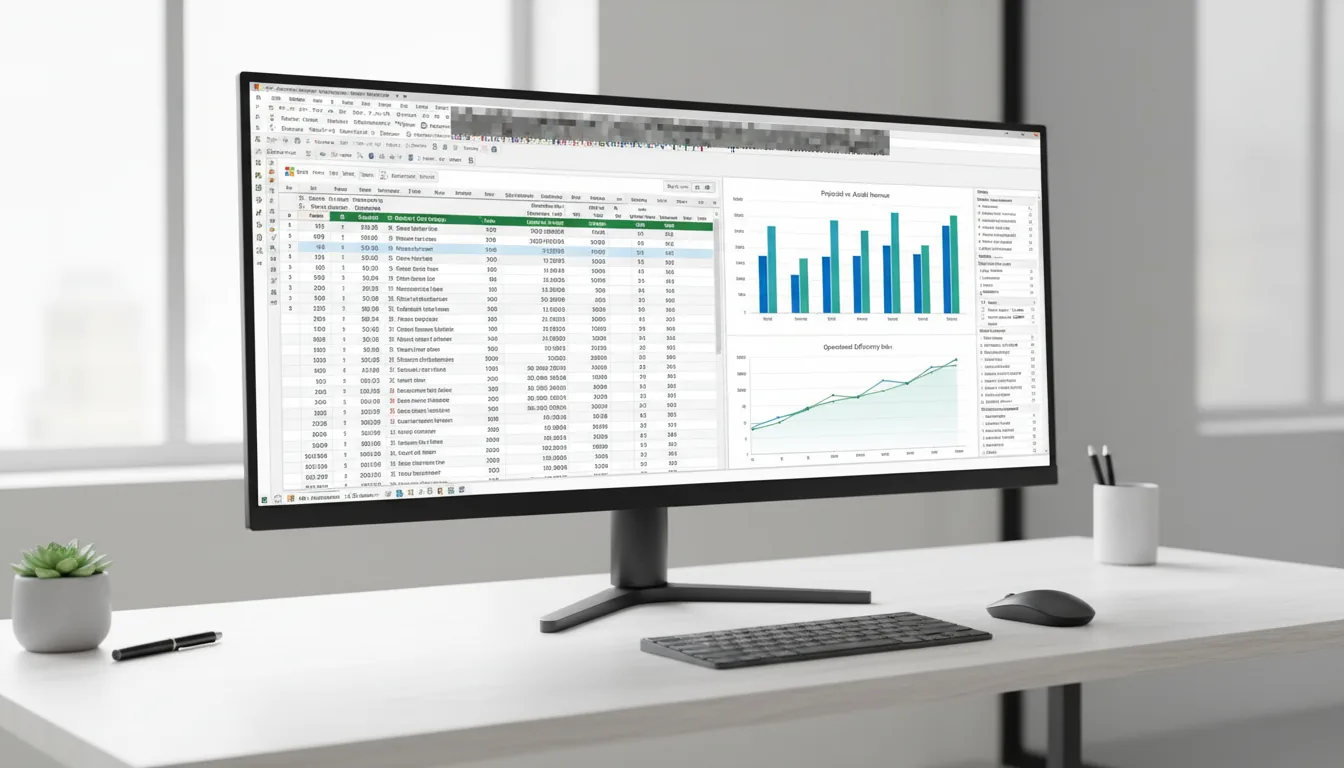
Notion s'est imposé en 2026 comme la plateforme incontournable pour centraliser vos projets, tâches et flux de travail. Fini de jongler entre dix applications différentes : avec Notion productivité, vous pouvez organiser votre vie professionnelle dans un espace unique. Cet article vous guide pas à pas pour configurer vos bases Notion, automatiser vos workflows et transformer votre manière de travailler. Que vous soyez freelance, manager ou passionné d'organisation, découvrez comment maîtriser les bases Notion pour des flux de travail imbattables.
Vous connaissez cette sensation : vous recevez une notification sur Slack, vous basculez sur votre email, puis vous retournez à votre outil de gestion de projet. Chaque application demande votre attention, fragmentant votre concentration. Les données se dispersent. Les informations se perdent. La productivité s'effondre. Notion change la donne en centralisant tout ce qui compte : documents, bases de données, calendriers, listes de tâches et bien plus.
La bonne nouvelle ? Vous n'avez pas besoin d'être un expert technique pour exploiter la puissance de Notion. Avec la bonne structure et quelques automatisations intelligentes, vous pouvez construire un système de productivité qui s'adapte à votre manière de travailler, pas l'inverse.
Comprendre l'architecture de Notion : la fondation de votre productivité
Avant de vous lancer dans la configuration, il faut comprendre comment Notion fonctionne. Contrairement à des outils figés et linéaires, Notion repose sur un modèle de base de données flexible. Chaque page peut contenir des blocs : du texte, des images, des tableaux, des listes, des bases de données et bien d'autres éléments.
Le cœur de votre système reposera sur les bases de données. Une base de données Notion est simplement une collection d'enregistrements (des tâches, des projets, des clients) avec des propriétés (date, statut, priorité, etc.). Ce qui rend Notion puissant ? Vous pouvez visualiser la même base de données de multiples façons : en tableau, en kanban, en calendrier, en galerie. Une seule source de vérité, plusieurs perspectives.
Prenez un exemple concret : une base de données centralisée pour tous vos projets. Vous créez une propriété « Statut » avec les valeurs « À faire », « En cours », « Bloqué », « Terminé ». Instantanément, vous pouvez créer une vue Kanban qui affiche automatiquement les tâches par colonne selon leur statut. Changez le statut d'une tâche ? Elle se déplace automatiquement dans le kanban. C'est de l'automatisation intelligente sans coder.
Construire votre première base Notion : tâches et projets centralisés
Commençons par le fondamental : une base de données de tâches centralisée. C'est votre point de départ pour l'organisation flux Notion. Voici comment la structurer.
Étape 1 : Créer la base de données principale. Dans Notion, créez une nouvelle page et insérez un bloc « Base de données » en mode « Tableau ». Nommez-la « Tâches ». Vous verrez automatiquement une colonne « Titre ». C'est ici que vous décrivez votre tâche (« Rédiger le rapport Q1 », « Appeler le client X », etc.).
Maintenant, ajoutez les propriétés essentielles. Cliquez sur le « + » pour ajouter des colonnes. Voici ce que je recommande :
- Statut : « À faire », « En cours », « En attente », « Terminé »
- Priorité : « Basse », « Normale », « Haute », « Urgente »
- Projet : pour catégoriser par projet (« Site web », « Client A », « Interne »)
- Date limite : la deadline de la tâche
- Assigné à : si vous travaillez en équipe
- Effort : « 30 min », « 1h », « 2-4h », « 1 jour+»
Vous avez maintenant une base structurée. Mais le vrai pouvoir ? Les vues multiples. Créez une vue Kanban filtrée par statut. Créez une vue Calendrier pour visualiser les deadlines. Créez une vue Tableau triée par priorité. Chaque équipe peut configurer sa propre vue selon ses besoins.
Par exemple, votre manager verra une vue « Vue Manager » affichant uniquement les tâches assignées à son équipe, triées par date limite. Vous verrez une vue « Mon jour » montrant uniquement vos tâches d'aujourd'hui, triées par priorité. Même base de données, perspectives complètement différentes.
Automatiser vos workflows : gagner du temps sans coder
L'automatisation Notion est là où la magie opère vraiment. Notion propose des automations natives qui exécutent des actions sans intervention manuelle. Vous n'avez pas besoin de Zapier ou d'autres outils (bien qu'ils restent utiles pour les cas complexes).
Exemple 1 : Dupliquer une tâche chaque semaine. Vous avez une tâche récurrente (« Réunion d'équipe hebdomadaire »). Créez une automation : « Quand la date est atteinte, dupliquer cet enregistrement et fixer la nouvelle date à +7 jours ». Résultat ? Votre tâche se crée automatiquement chaque lundi, sans que vous ayez à y penser.
Exemple 2 : Envoyer des notifications. Configurez une automation : « Quand la priorité devient 'Urgente', envoyer une notification ». Vous serez alerté instantanément quand une tâche passe en urgence, sans avoir à vérifier Notion toutes les deux minutes.
Exemple 3 : Mettre à jour automatiquement les statuts. « Quand la date limite est dépassée et le statut n'est pas 'Terminé', changer le statut à 'En retard' ». Notion repère automatiquement les tâches oubliées. Vous pouvez aussi créer l'inverse : « Quand le statut passe à 'Terminé', envoyer une notification à l'assigné ».
Ces automations transforment Notion en assistant actif. Vous n'exécutez plus des tâches répétitives : Notion les fait pour vous. Et c'est là que 95% des utilisateurs gagnent du temps, non pas par des fonctionnalités complexes, mais par l'élimination des tâches bêtes et répétitives.
Organiser vos projets avec des vues Kanban et des relations entre bases
Jusqu'ici, nous avons une base de tâches. Mais la plupart des équipes ont besoin de plus : des projets, des livrables, des dépendances entre tâches. C'est ici que les relations Notion entrent en jeu.
Créez une deuxième base de données : « Projets ». Chaque projet a un titre, une date de lancement, une date de fin, un budget, un responsable, un statut. Puis, dans votre base « Tâches », ajoutez une propriété « Projet » de type « Relation ». Cette propriété relie chaque tâche à un projet spécifique.
Pourquoi c'est puissant ? Vous pouvez maintenant créer une vue « Tâches par Projet ». Cliquez sur un projet, et Notion affiche automatiquement toutes les tâches associées. Vous voyez d'un coup d'œil : combien de tâches, leur statut, les deadlines. Changez le statut d'une tâche ? Le statut du projet se met à jour automatiquement (si vous le configurez).
Pour la gestion visuelle, créez une vue Kanban de votre base « Tâches » groupée par statut. Vous verrez toutes vos tâches en colonnes : « À faire », « En cours », « Bloqué », « Terminé ». Glissez-déposez une tâche d'une colonne à l'autre pour changer son statut. C'est intuitif, visuel, et ça marche comme les meilleurs outils de gestion de projet, sauf que c'est Notion, et que c'est infiniment plus flexible.
Vous pouvez aussi créer une vue Calendrier de vos tâches, groupée par date limite. Vous voyez d'un coup d'œil votre charge de travail : « Lundi j'ai 3 tâches, mercredi j'en ai 8, vendredi aucune ». Vous pouvez rééquilibrer en temps réel.
Intégrer Notion AI pour des workflows intelligents
Depuis 2025, Notion propose une IA intégrée directement dans l'espace de travail. Contrairement à ChatGPT qu'il faut utiliser dans un onglet séparé, Notion AI comprend le contexte de votre workspace. Elle connaît vos projets, vos tâches, votre manière de travailler.
Voici comment l'exploiter pour l'gestion projets Notion :
Générer des descriptions de tâches. Vous avez une tâche vague : « Refonte site ». Sélectionnez-la et demandez à Notion AI : « Génère une description détaillée avec les étapes ». L'IA crée une description structurée, prête à être exécutée.
Prioriser automatiquement. Vous avez 20 tâches. Demandez à Notion AI : « Classe ces tâches par priorité selon leur impact et leur urgence ». L'IA analyse vos tâches et propose une priorisation. Vous pouvez l'ajuster, mais vous gagnez du temps cognitif.
Résumer des notes de réunion. Vous avez pris des notes brutes pendant une réunion. Demandez à Notion AI : « Résume ces notes en points d'action avec deadlines ». L'IA extrait les actions, les responsables, les dates. Vous n'avez plus à nettoyer manuellement vos notes.
L'IA de Notion n'est pas un gadget : c'est un véritable assistant qui comprend le contexte de votre travail. Elle vous aide à penser mieux, à structurer vos projets, à vous concentrer sur la stratégie au lieu de l'administratif.
Conseils d'experts pour optimiser votre système Notion
Vous avez maintenant les fondations. Voici les bonnes pratiques pour que votre système Notion reste performant et utile sur le long terme.
1. Gardez votre structure simple au départ. La tentation est grande d'ajouter 50 propriétés à chaque base de données. Résistez. Commencez avec le strict minimum : titre, statut, date limite, assigné. Vous ajouterez des propriétés au fur et à mesure que vous en sentirez le besoin. Un système complexe qu'on n'utilise pas est pire qu'inutile.
2. Utilisez les templates pour la cohérence. Si vous créez beaucoup de tâches similaires (par exemple, une tâche pour chaque client), créez un template. Notion peut générer automatiquement une tâche pré-remplie avec les bonnes propriétés. Gain de temps : énorme.
3. Nettoyez régulièrement. Tous les trois mois, archivez les tâches terminées depuis plus d'un mois. Supprimez les projets terminés. Un Notion encombré devient inutilisable. Gardez-le vivant et pertinent.
4. Créez des vues pour chaque rôle. Si vous travaillez en équipe, chaque rôle a des besoins différents. Votre manager veut une vue « Tableau de bord » avec les KPIs. Votre développeur veut une vue « Bugs à corriger ». Créez des vues spécifiques et partagez-les. Notion permet de partager des vues sans partager toute la base.
5. Documentez votre système. Créez une page « Guide Notion » qui explique comment utiliser votre système. Comment ajouter une tâche ? Quelles propriétés remplir ? Comment changer le statut ? Cela semble évident pour vous, mais nouveau collaborateur se perdra. Documentez une fois, économisez du temps à chaque onboarding.
FAQ : Vos questions sur Notion productivité
Notion est-il gratuit ? Quel est le prix réel ?
Notion propose un plan gratuit très généreux : bases de données illimitées, jusqu'à 20 blocs par page, partage limité. Pour la plupart des individus et petites équipes, c'est suffisant. Le plan payant (environ 10€/mois par utilisateur en forfait annuel) déverrouille les blocs illimités, les automations avancées, et le support prioritaire. Les grandes équipes paient par utilisateur, avec des réductions volume.
Puis-je importer mes données depuis Excel ou Google Sheets vers Notion ?
Oui. Notion accepte les fichiers CSV. Exportez vos données depuis Excel en CSV, puis importez-les dans une base Notion. Les colonnes deviennent des propriétés, les lignes deviennent des enregistrements. Attention : les relations complexes (comme les formules) ne s'importent pas automatiquement. Vous devrez les recréer dans Notion. Mais pour les données brutes, c'est simple et rapide.
Notion AI est-elle vraiment utile ou juste un gadget marketing ?
Notion AI n'est pas un gadget. Elle est profondément intégrée à votre workspace et comprend le contexte de vos projets. Elle brille surtout pour les tâches répétitives : résumer des notes, générer des descriptions, prioriser des listes. Elle ne remplacera pas votre jugement stratégique, mais elle économisera des heures de travail administratif. Essayez-la gratuitement : vous verrez rapidement si elle vous est utile.
Conclusion : Notion, votre espace de travail unifié
Notion n'est pas juste un outil de gestion de tâches. C'est un système complet pour centraliser votre travail, automatiser vos workflows, et collaborer efficacement. En 2026, les meilleures équipes ne jonglent plus entre dix applications : elles construisent un espace de travail unifié dans Notion.
Vous avez maintenant les clés : une base de tâches centralisée, des vues multiples adaptées à chaque rôle, des automations qui travaillent pour vous, et une IA qui comprend votre contexte. Commencez petit, testez, ajustez. Votre système Notion évoluera avec vos besoins. Et une fois bien configuré ? Vous ne reviendrez jamais à l'époque où vous jongleriez entre applications.
Le secret des meilleurs systèmes de productivité n'est pas la complexité. C'est la clarté, la cohérence, et l'automatisation intelligente. Notion offre tout cela. À vous de jouer.
Prêt à structurer vos idées sur Notion ? 📊 Start-Informatique vous propose des formations personnalisées à domicile pour maîtriser cet outil. Appeler le 05 25 33 31 31