6 Astuces pour une Boîte Gmail Zéro Stress !
Gérer Gmail peut être simple et serein. Découvrez nos 6 astuces pour une boîte de réception organisée et un stress réduit. Reprenez le contrôle de vos emails.
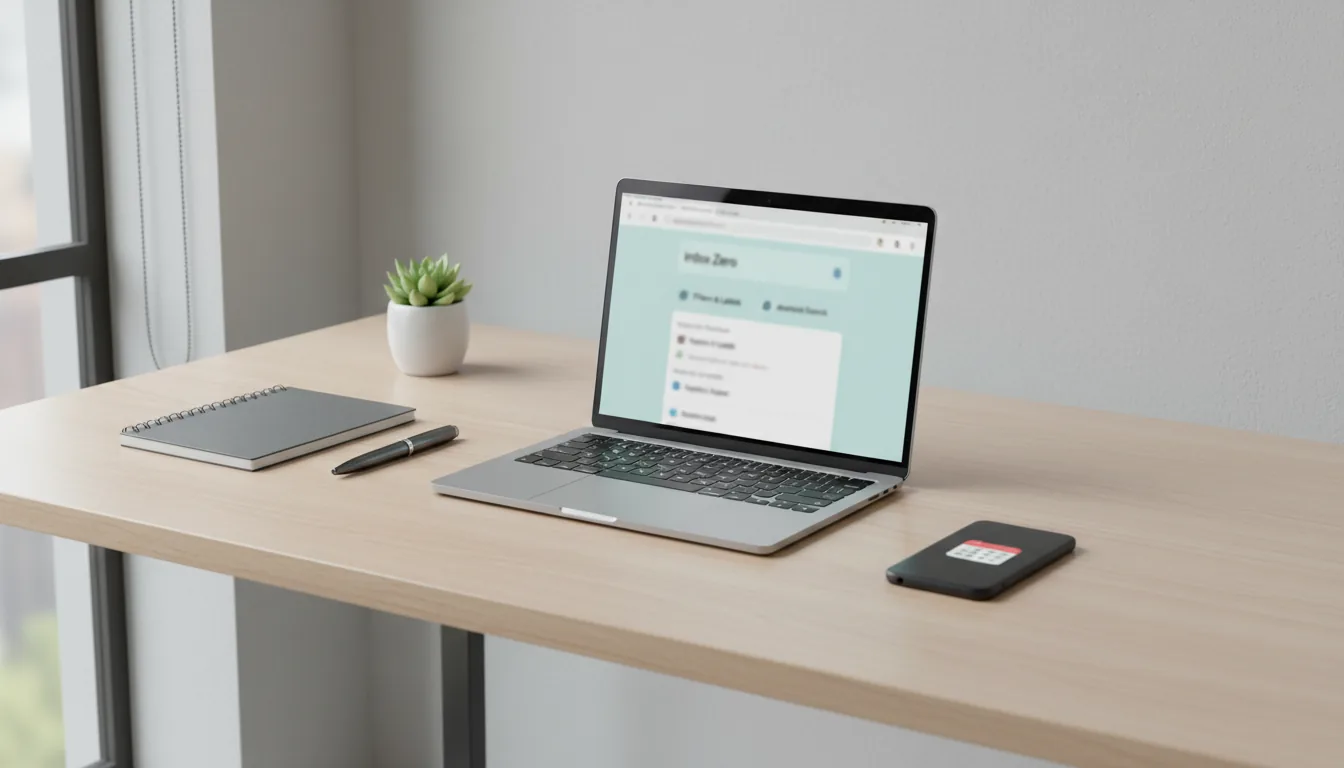
Gérer Gmail efficacement n'est plus une corvée insurmontable. Avec quelques méthodes simples et des astuces, vous pouvez transformer votre boîte de réception en un espace organisé et productif. La technique de la boîte zéro stress vous permet de reprendre le contrôle de vos emails, de gagner un temps précieux et de réduire le stress lié à l'accumulation de messages. Voici comment optimiser vos filtres Gmail, maîtriser les archives et mettre en place une routine quotidienne efficace.
Comprendre la méthode Inbox Zero : plus qu'une boîte vide
La méthode Inbox Zero, popularisée par Merlin Mann dans les années 2000, repose sur une philosophie simple mais efficace : transformer votre boîte de réception en un espace de traitement, et non de stockage. Au lieu de viser une boîte mail complètement vide, l'idée est de réduire la charge mentale à un niveau proche de zéro.
Cette approche s'inspire de la méthode « Getting Things Done ». L'objectif est de traiter chaque email dès sa réception : répondre, archiver, supprimer ou déléguer. En appliquant cette discipline au quotidien, vous évitez l'encombrement et favorisez une lecture ciblée au moment approprié.
Les bénéfices sont tangibles : moins de stress, plus de productivité et une meilleure maîtrise de vos communications. Certains utilisateurs rapportent avoir réduit leur temps de gestion des emails de deux heures à seulement dix minutes par jour grâce à cette méthode structurée.
Mettre en place une routine quotidienne adaptée à votre rythme
Commencez par définir des moments spécifiques pour consulter vos emails. Vérifier vos messages en permanence n'est pas productif : cela fragmente votre concentration et génère du stress inutile.
Vous pouvez adopter deux approches. La première consiste à consulter vos emails à des heures fixes, par exemple le matin, à midi et en fin d'après-midi. La seconde, plus radicale, consiste à bloquer des plages horaires longues sans vérifier vos messages, vous permettant de vous concentrer sur des tâches importantes. Testez les deux méthodes et choisissez celle qui vous convient le mieux.
Pour faciliter votre organisation, Gmail propose des outils pratiques : la boîte de réception ciblée filtre automatiquement les messages importants. Outlook a une fonctionnalité similaire appelée « boîte de réception ciblée », et Apple Mail utilise les « VIP ». Ces outils vous envoient des notifications uniquement pour les messages prioritaires, réduisant ainsi les interruptions.
Un conseil pratique : programmez trois créneaux de 15 minutes chacun pour traiter vos emails. Cette routine deviendra rapidement une habitude sans effort mental supplémentaire.
Organiser vos emails avec des libellés et des filtres automatiques
Une bonne organisation de votre boîte Gmail repose sur un système de libellés et de filtres bien pensé. Les libellés fonctionnent comme des étiquettes intelligentes, permettant de ranger et de catégoriser vos emails sans les supprimer. Sachez que Gmail permet de créer jusqu'à 500 libellés et sous-libellés, offrant une grande flexibilité.
Créez des libellés pour différents projets, clients ou sujets comme « Clients prioritaires », « Factures », « À lire », « Projets en cours », « Newsletters », « Administratif ». Cette méthode de catégorisation vous aide à retrouver rapidement les messages d'intérêt sans fouiller dans une boîte de réception encombrée.
Les filtres automatiques sont au cœur du système. Configurez-les pour rediriger automatiquement certains types de messages vers des libellés spécifiques. Par exemple, toutes les newsletters vers le libellé « À lire », toutes les factures vers « Compta » et tous les messages de vos clients clés vers « Prioritaires ». Cette automatisation réduit considérablement votre charge de travail quotidienne.
Pour configurer un filtre dans Gmail, cliquez sur l'icône de recherche avancée, définissez vos critères (expéditeur, sujet, mots-clés), puis sélectionnez « Créer un filtre ». Choisissez l'action souhaitée : appliquer un libellé, archiver automatiquement ou marquer comme lu. Une fois configuré, ce système fonctionne sans intervention de votre part.
Maîtriser les gestes rapides et la recherche avancée
Que ce soit sur mobile ou sur le web, Gmail propose des gestes et des raccourcis qui accélèrent la gestion des emails. Le balayage latéral permet d'archiver ou de reporter un message en un geste fluide, sans ouvrir l'email.
La fonction « Snooze » mérite une attention particulière : elle permet de faire réapparaître un email à un moment précis. Vous avez reçu un message auquel vous ne pouvez pas répondre tout de suite ? Snoozez-le pour qu'il réapparaisse demain matin. Cela évite l'accumulation de messages « en attente » dans votre boîte.
La recherche avancée de Gmail est un outil puissant souvent sous-utilisé. Utilisez des opérateurs comme « from: », « subject: », « has:attachment », « is:unread » pour affiner vos recherches. Par exemple, « from:client@example.com is:unread » affiche tous les messages non lus de ce client. Cette précision fait gagner un temps précieux.
Activez également la programmation d'envoi pour planifier vos réponses aux heures optimales. Vous rédigez un email à 22h mais souhaitez l'envoyer à 9h ? Programmez l'envoi directement. Cela renforce votre professionnalisme et votre organisation.
Utiliser des modèles de réponse pour gagner du temps
Les modèles de réponse représentent un gain de temps considérable pour les emails répétitifs. Créez des réponses types pour les demandes fréquentes : confirmations de réception, demandes de devis, réponses à des questions récurrentes.
Pour créer un modèle dans Gmail, rédigez votre réponse standard, cliquez sur les trois points, sélectionnez « Modèles », puis « Enregistrer le brouillon en tant que modèle ». Donnez un nom explicite à votre modèle. À chaque utilisation, vous pouvez l'adapter légèrement tout en conservant la structure générale.
Si vous prévoyez une absence, configurez un message automatique. Cela réduit le stress durant vos congés : vos contacts savent que vous n'êtes pas disponible et vous n'avez pas à craindre de manquer une communication importante. Ce message automatique maintient le lien avec vos partenaires d'affaires.
Désactivez les notifications non essentielles pour ne pas être constamment interrompu. Dans les paramètres de Gmail, configurez les notifications pour ne recevoir des alertes que des contacts importants ou des emails marqués comme prioritaires. Cela préserve votre concentration sur vos tâches principales.
Archiver et nettoyer régulièrement votre boîte
L'archivage est une étape cruciale de la gestion Gmail. Contrairement à la suppression, l'archivage conserve vos emails tout en les retirant de votre boîte de réception. Vous pouvez facilement les retrouver via la recherche sans encombrer votre espace de travail quotidien.
Établissez une règle simple : ne laissez pas d'emails encombrer inutilement votre boîte de réception. Si vous pouvez répondre immédiatement, faites-le. Si vous ne pouvez pas répondre tout de suite, enregistrez le message dans un libellé « À suivre » visible. Si le message n'a aucune importance, supprimez-le sans culpabilité.
Nettoyez régulièrement vos anciens emails : une fois par mois, recherchez les messages de plus de trois mois et archivez-les si vous n'en avez plus besoin. Cette maintenance préventive maintient votre boîte légère et performante.
Utilisez les filtres pour archiver automatiquement certaines catégories d'emails. Par exemple, archivez automatiquement tous les emails d'une newsletter après les avoir lus. Cette automatisation réduit considérablement votre charge mentale et libère du temps pour des tâches à plus forte valeur ajoutée.
Intégrer les outils complémentaires pour optimiser votre productivité
Gmail fonctionne mieux lorsqu'il s'intègre avec d'autres outils de productivité. Connectez votre calendrier Gmail à votre gestionnaire de tâches pour synchroniser vos priorités. Utilisez des applications comme les extensions officielles de Gmail pour améliorer vos workflows.
Consultez la documentation d'assistance Gmail pour explorer les fonctionnalités avancées. Google met régulièrement à jour sa plateforme avec de nouvelles capacités de filtrage et d'automatisation.
Si vous travaillez en équipe, explorez les fonctionnalités de partage et de collaboration intégrées à Gmail. Vous pouvez déléguer l'accès à certains libellés ou créer des adresses email partagées pour centraliser les communications de groupe.
Envisagez d'utiliser les règles de forwarding pour diriger automatiquement certains emails vers d'autres adresses ou applications. Cette flexibilité permet d'adapter Gmail à votre flux de travail spécifique, quel que soit votre contexte professionnel.
FAQ
Combien de temps faut-il pour voir les résultats avec la méthode Inbox Zero ?
Les premiers résultats apparaissent généralement après une à deux semaines de pratique régulière. Le véritable changement intervient après un mois d'application consistante, lorsque la routine devient automatique. Certains utilisateurs rapportent avoir réduit leur temps de gestion des emails de manière significative : de deux heures à seulement dix minutes par jour. La clé réside dans la constance et l'adaptation progressive du système à votre situation personnelle.
Que faire si je reçois des centaines d'emails non traités ?
Commencez par un nettoyage radical : archivez tous les emails de plus de deux semaines en une seule opération. Utilisez la recherche avancée pour sélectionner les anciens messages par lot, puis archivez-les. Ensuite, appliquez des filtres rétroactifs pour organiser les messages restants. Cette approche « tout d'un coup » évite de se sentir submergé par la tâche. Une fois le nettoyage initial terminé, maintenez la discipline quotidienne pour éviter l'accumulation future.
Les modèles de réponse risquent-ils de rendre mes communications trop impersonnelles ?
Les modèles doivent être des bases adaptables, pas des réponses rigides. Rédigez des modèles avec des sections variables que vous pouvez personnaliser rapidement : le nom du destinataire, des détails spécifiques au projet. Cette approche préserve l'authenticité tout en faisant gagner du temps. Utilisez les modèles pour les confirmations et les réponses logistiques, mais rédigez entièrement les communications stratégiques ou sensibles.
Conclusion
Reprendre le contrôle de votre boîte Gmail est un objectif réaliste et accessible. En combinant une routine quotidienne structurée, des filtres intelligents et des modèles de réponse, vous transformez votre gestion des emails en un processus fluide et sans stress. Les six méthodes présentées se renforcent mutuellement : plus vous automatisez, moins vous devez traiter manuellement. Plus vous organisez, plus vous retrouvez rapidement ce dont vous avez besoin.
L'essentiel est la constance. Commencez par configurer vos libellés et filtres, puis adoptez une routine quotidienne de 15 minutes. Vous constaterez rapidement les avantages : une boîte de réception apaisante, une productivité accrue et surtout, moins de stress lié à vos communications numériques. La méthode Inbox Zero n'est pas une destination, mais un processus continu d'amélioration qui s'adapte à votre évolution professionnelle.