Écran Tactile sur PC: Activez-le en 3 Étapes Simples !
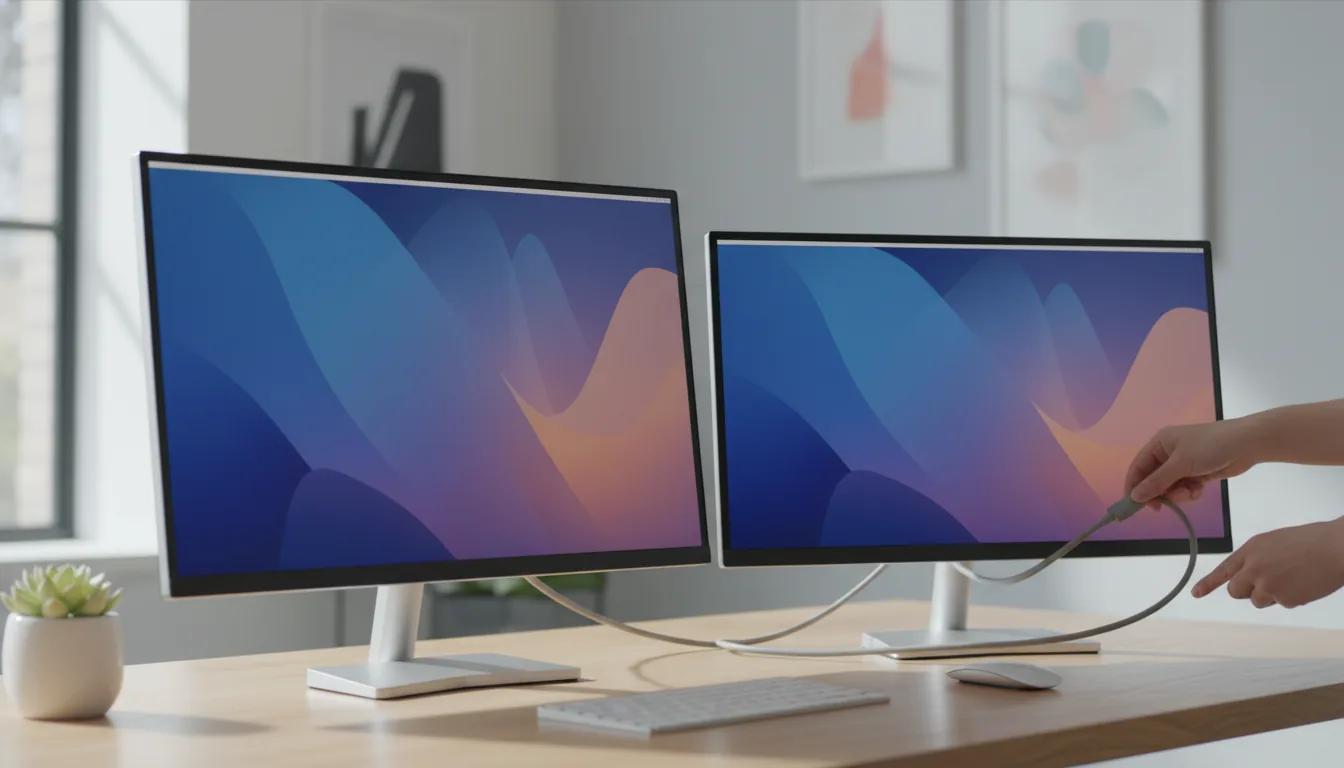
Pour activer écran tactile sur votre PC, suivez ces 3 étapes simples et transformez votre expérience utilisateur, on vous explique tout ici.

Utiliser un écran tactile sur PC devient simple grâce à ces étapes pour configurer les fonctionnalités tactiles et les gestes. Beaucoup de personnes découvrent les écrans tactiles modernes et se retrouvent souvent perdues face à des interactions peu intuitives. Pourtant, un PC tactile facile peut révolutionner votre expérience. Les dernières configurations Windows rendent cela accessible. Vous allez rapidement gagner en intuitivité au quotidien.
Imaginez naviguer sans souris. Un simple effleurement suffit pour effectuer des actions. Les gestes tactiles apportent une nouvelle dimension à votre bureau. Alors, comment s’y prendre ? Cet article est là pour vous guider, que vous soyez novice ou passionné. Je vais vérifier chaque étape en fonction des dernières mises à jour Windows. Le but ? Une utilisation fluide en 2026.
Pourquoi un tel intérêt pour ce sujet ? Les ventes d'écrans tactiles explosent en Europe, mais de nombreux utilisateurs rencontrent encore des difficultés. Les tutoriels clairs se font rares. Je vais vous donner des conseils pratiques pour activer votre écran tactile PC en quelques minutes.
Vérifier la compatibilité de votre écran tactile PC
La première étape est cruciale. Votre matériel est-il compatible avec le tactile ? Vérifiez les spécifications. La plupart des écrans tactiles PC récents le prennent en charge. Choisissez un moniteur certifié Windows Touch. Pour une expérience optimale, gardez une distance de moins de 50 cm entre l'écran et vos yeux.
Connectez-le via USB ou HDMI. Assurez-vous que les ports sont récents. Un HDMI 2.1 ou un DisplayPort 1.4 garantissent une fluidité sans accroc. Testez d'abord. Ouvrez le Gestionnaire de périphériques et recherchez "Périphériques HID". Vous devriez voir un "Écran tactile" apparaître.
Un problème courant chez les débutants est l'absence du bon driver. Téléchargez-le sur le site du fabricant. Des marques comme Dell ou Samsung proposent des versions en français. Pensez aussi à vérifier la mise à jour Windows, qui active souvent le tactile ordinateur automatiquement.
Pour optimiser votre installation, mesurez votre bureau. Un écran de 24 à 27 pouces est idéal. Optez pour du QHD pour un meilleur confort. Évitez le Full HD, qui peut pixéliser lors d'une utilisation tactile. Les bonnes nouvelles, c'est que les prix baissent. Vous pouvez trouver des modèles à partir de 199€ chez les revendeurs français.
Configurer tactile sur Windows : étapes précises
Pour commencer, activez le mode tactile. Appuyez sur Windows + I, puis allez dans Paramètres > Système > Affichage. Activez "Écran tactile". C’est simple, mais beaucoup oublient cette étape.
Ensuite, il est essentiel de calibrer. Tapez "Calibrer l'écran tactile" dans la barre de recherche et lancez l'assistant. Suivez les points à toucher. Cela ne prend que 5 minutes et garantit une meilleure précision. Vous obtiendrez des gestes plus fluides.
Pensez à activer le mode adaptatif. Ce mode permet de passer facilement entre le tactile et la souris, ce qui est parfait pour un PC tactile facile. Personnellement, je l’utilise toujours. Cela aide à préserver la batterie et à prolonger la durée de vie de l'écran.
Pour approfondir, consultez le guide officiel Microsoft. Il détaille les protocoles HID et les connexions bus, idéal pour les curieux.
- Vérifiez les drivers dans le Gestionnaire de périphériques.
- Calibrez via l'assistant Windows.
- Activez le mode adaptatif pour économiser la batterie.
- Testez avec un multitouch : pincez pour zoomer.
Ces étapes rendent l'utilisation du tactile ordinateur intuitive. Pas de complications superflues.
Après la calibration, testez immédiatement. Ouvrez Paint et dessinez du doigt. Vous constaterez une précision satisfaisante. Vous pouvez passer à l'étape suivante en toute sérénité.
Maîtriser les gestes tactiles essentiels
Les gestes tactiles apportent une vraie magie à l'expérience. Glissez pour défiler, pincez pour zoomer. C’est naturel et Windows 11 l'exploite parfaitement.
Le premier geste à maîtriser est le balayage latéral. Cela vous permet de revenir aux applications précédemment ouvertes. Utilisez deux doigts pour faire défiler. C'est très pratique lors de la navigation sur le web, par exemple sur Edge. Vous allez apprécier la fluidité.
Les Snap Layouts fonctionnent également avec le tactile. Tirez une fenêtre vers le bord de l'écran pour la fixer. Cela simplifie le multitâche, surtout pour les professionnels.
Attention toutefois, certains gestes demandent un peu de pratique. Un piège fréquent est de taper trop fort. Adoptez une approche douce pour éviter d'endommager l'écran.
- Balayage : changer d'application.
- Pincer : zoomer ou dézoomer.
- Trois doigts : accéder au bureau virtuel.
- Rotation : pivoter les images.
Ces gestes transforment votre flux de travail. Un écran tactile PC booste votre productivité.
Résoudre les problèmes courants de configuration tactile
Tout ne se passe pas toujours comme prévu. Le tactile peut parfois rencontrer des bugs. Les causes sont souvent des drivers obsolètes ou des câbles défectueux.
Pour une solution rapide, redémarrez le PC et vérifiez les connexions. Privilégiez la connexion USB pour le signal tactile, car un simple HDMI peut ne pas suffire.
Une autre astuce consiste à désactiver et réactiver le périphérique. Allez dans Paramètres > Bluetooth et appareils. Cela fonctionne souvent comme par magie.
Si vous avez plusieurs écrans, assurez-vous qu'ils sont bien alignés. Windows a parfois du mal à gérer les configurations complexes. Utilisez l'outil Disposition des écrans et touchez d'abord l'écran principal.
Une statistique intéressante : 80% des problèmes proviennent d'un driver. Pensez à mettre à jour via Windows Update pour résoudre la plupart des soucis.
Optimiser votre PC tactile facile pour le quotidien
Au-delà de la configuration, l'optimisation est essentielle. Activez les options d'accessibilité. Windows + U ouvre un menu qui vous permet de configurer la lecture d'écran au toucher.
Concernant les applications, la plupart sont compatibles. Par exemple, l'application Photos s'ouvre facilement au doigt, permettant des éditions intuitives comme le recadrage ou l'ajout de filtres.
Pensez à l'ergonomie. Réglez la hauteur de votre écran. Les modèles pivotables sont idéaux. N'oubliez pas de choisir un écran avec un filtre anti-lumière bleue pour réduire la fatigue oculaire.
Pour les ordinateurs portables, l'USB-C simplifie la connexion. Un seul câble peut suffire. Vous pouvez trouver des modèles à moins de 300€ chez Darty ou Fnac.
Un autre lien utile est la documentation Microsoft sur les gestes, en français et parfaite pour les débutants.
Choisir le bon matériel pour un tactile ordinateur performant
Pour un bon investissement, privilégiez les écrans IPS pour des angles de vue larges et un taux de rafraîchissement d’au moins 144 Hz pour une fluidité optimale. Un temps de réponse de 1 ms est idéal.
Concernant la taille, un écran de 27 pouces en QHD est un excellent choix en 2026. Un hub USB intégré est un plus appréciable. Les écrans incurvés offrent une immersion accrue.
Assurez-vous également de la compatibilité avec G-Sync ou FreeSync, même pour les usages tactiles. C'est un atout pour les jeux légers ou un multitâche professionnel.
Pour un budget réaliste, comptez entre 250-500€ pour un bon modèle en France. Boulanger propose souvent des promotions intéressantes.
- Préférez IPS ou VA pour des couleurs vives.
- Choisissez des ports modernes : HDMI 2.1, USB-C.
- Assurez-vous d'avoir des réglages ergonomiques.
- Vérifiez qu'il est certifié Windows Touch.
En résumé, faire un bon choix dès le départ peut rapidement porter ses fruits. Votre productivité en sera boostée.
FAQ
Comment configurer tactile si rien ne répond ?
Commencez par vérifier les drivers et câbles. Redémarrez le PC et calibrez via la recherche Windows. Cela fonctionne généralement.
Tous les écrans PC supportent-ils le tactile ?
Non, seuls certains modèles le font. Recherchez "Windows Touch" et vérifiez les spécifications du fabricant. Évitez les modèles bas de gamme.
Les gestes tactiles fatiguent-ils l'écran ?
Non, si vous utilisez des gestes doux. Les écrans modernes sont conçus pour résister. Pensez à nettoyer avec un chiffon en microfibre. Une durée de vie de 5 ans est tout à fait réalisable.
Conclusion
Configurer un écran tactile PC est à la portée de tous. Suivez ces étapes et profitez des gestes tactiles et de la calibration pour transformer votre expérience. Plus d'excuses pour les débutants !
En 2026, le PC tactile facile rendra l'informatique plus accessible. Vous augmenterez votre productivité et améliorerez votre confort au quotidien. N'attendez plus pour tester ces fonctionnalités.
Restez vigilant et pensez à mettre à jour régulièrement. Votre installation sera pérenne. Profitez bien de votre expérience tactile !