Configurer un écran secondaire PC : guide simple sans erreur
Configurer un écran secondaire peut booster votre productivité, on vous explique comment le connecter et l'ajuster facilement sous Windows.
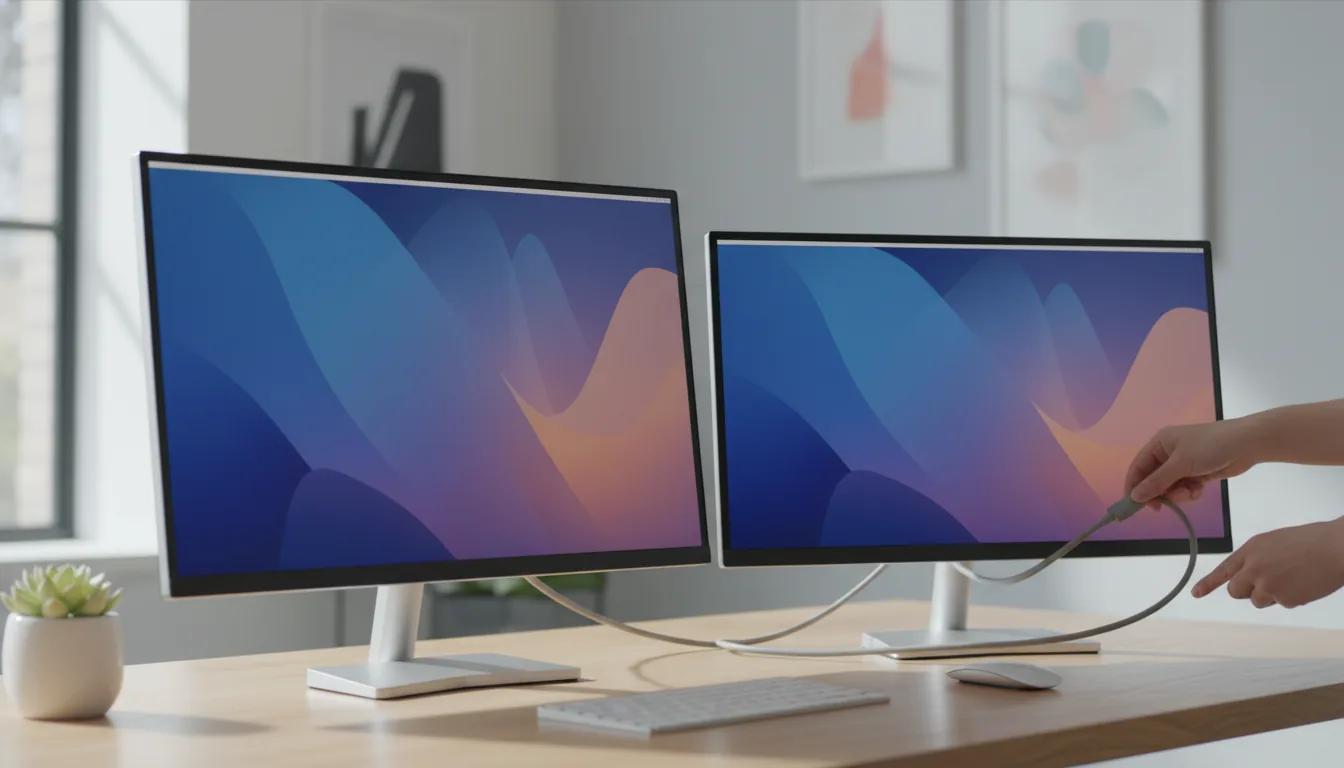
Connecter un écran secondaire à votre PC est plus accessible qu'il n'y paraît. Que vous soyez en télétravail, développeur ou simplement désireux d'améliorer votre productivité, ajouter un deuxième écran peut véritablement transformer votre expérience. Ce guide vous accompagne pour brancher et configurer aisément un écran externe sous Windows, sans complications inutiles.
Avoir plusieurs affichages dans votre espace de travail est un vrai plus. Vous pouvez par exemple consulter vos e-mails sur un écran pendant que vous rédigez un document sur l'autre, ou suivre vos graphiques en temps réel tout en naviguant sur le web. Les débutants peuvent être réticents, craignant une configuration trop technique. Pas de panique : Windows s'occupe généralement de la détection et propose des options intuitives pour étendre votre bureau en quelques clics.
Dans cet article, je vous explique comment procéder étape par étape, quel matériel prévoir, et comment optimiser votre configuration pour une expérience fluide et agréable.
Quel matériel faut-il pour ajouter un écran secondaire ?
Avant de brancher quoi que ce soit, vérifions que votre PC est compatible. La bonne nouvelle, c'est que la plupart des ordinateurs modernes peuvent accueillir un écran secondaire sans souci.
Votre PC doit posséder une carte graphique avec au moins deux sorties vidéo. Sur un ordinateur de bureau, jetez un œil à l'arrière du boîtier : vous devriez y trouver plusieurs ports (HDMI, DisplayPort, DVI ou VGA). Les ordinateurs portables offrent généralement une ou deux sorties externes via HDMI, USB-C ou Thunderbolt. Certains modèles récents permettent même de connecter deux écrans externes grâce à un dock USB-C ou Thunderbolt.
Côté câbles, les deux standards les plus courants sont l'HDMI 2.0 et le DisplayPort 1.4. L'HDMI est parfait pour la plupart des utilisateurs, tandis que le DisplayPort est préférable pour des résolutions très élevées. Assurez-vous que votre nouvel écran a les mêmes types de connecteurs que votre PC, ou procurez-vous un adaptateur si besoin.
Pour tester rapidement votre configuration : éteignez votre ordinateur, branchez le câble du nouvel écran à la sortie vidéo disponible, puis rallumez-le. Windows détecte souvent l'écran automatiquement, c'est bon signe.
Brancher physiquement votre écran externe
L'installation physique du deuxième écran PC se fait en trois étapes simples. Commencez par localiser une sortie vidéo libre sur votre ordinateur, à l'arrière pour un PC fixe, ou sur les côtés pour un portable.
Connectez le câble HDMI ou DisplayPort du nouvel écran à cette sortie. L'autre extrémité du câble va à l'entrée vidéo correspondante de votre écran (généralement bien indiquée). Branchez l'écran avec son câble d'alimentation, puis allumez-le. Windows devrait reconnaître automatiquement le nouvel affichage en un rien de temps.
Si rien ne s'affiche, ne vous inquiétez pas. Vérifiez d'abord que le câble est bien connecté des deux côtés et que l'écran est allumé. Parfois, le moniteur a un bouton de sélection d'entrée à presser pour changer de port HDMI ou DisplayPort. Une fois ces vérifications faites, Windows vous proposera des options d'affichage.
Configurer votre écran secondaire sous Windows 11
Une fois le deuxième écran physiquement branché, il est temps de passer à la configuration logicielle. Windows 11 offre une méthode rapide et une méthode plus détaillée pour configurer l'écran externe.
Méthode rapide : appuyez sur les touches Windows + P en même temps. Un menu s'affiche à droite de l'écran avec quatre options. Choisissez « Étendre » pour étendre votre bureau sur les deux écrans, c'est l'option idéale pour la plupart. Vous aurez alors un espace de travail continu où faire glisser des fenêtres d'un écran à l'autre.
Les quatre modes disponibles : « Écran sur PC uniquement » affiche tout sur votre écran principal. « Dupliquer » reproduit l'affichage sur les deux moniteurs, utile pour les présentations. « Étendre » crée un bureau unique sur les deux écrans, le choix des plus productifs. « Deuxième écran uniquement » bascule tout sur le nouvel écran, pratique si vous voulez utiliser uniquement l'écran externe.
Méthode complète : faites un clic droit sur le bureau et sélectionnez « Paramètres d'affichage ». Vous accédez à un tableau de bord plus détaillé. Sous « Affichages multiples », Windows affiche une représentation graphique de vos deux écrans avec leurs numéros respectifs. Cliquez sur « Identifier » pour voir quel numéro correspond à quel moniteur physique, chaque écran affichera temporairement son numéro.
Si Windows ne détecte pas automatiquement votre écran, cliquez sur « Détecter » dans la section « Affichages multiples ». Patientez quelques secondes, le système analysera les connexions vidéo et ajoutera le nouvel écran s’il est correctement branché. Vous pourrez ensuite choisir le mode d'affichage dans le menu déroulant.
Définir l'écran principal et ajuster la disposition
Après avoir choisi le mode « Étendre », vous devez définir quel écran sera votre écran principal. C'est essentiel : l'écran principal affiche la barre des tâches Windows, les icônes du bureau, l'horloge et les notifications système.
Dans les paramètres d'affichage, vous verrez deux rectangles représentant vos moniteurs. Cliquez sur celui que vous souhaitez définir comme principal, généralement le plus grand ou celui qui est le plus proche de vous. Puis, en bas de la fenêtre, cochez « Définir comme écran principal ». Windows appliquera immédiatement ce changement.
Vous pouvez aussi réorganiser visuellement la disposition de vos écrans. Faites glisser les rectangles pour qu'ils correspondent à votre configuration physique réelle. Si votre écran secondaire est à droite de votre écran principal, positionnez le rectangle à droite dans les paramètres. Cet ajustement aide Windows à comprendre comment vous naviguez entre les écrans avec votre souris, rendant la transition plus naturelle.
Il est également possible de modifier la résolution et la fréquence de rafraîchissement de chaque écran individuellement. Cliquez sur l'écran que vous souhaitez modifier, puis descendez dans les paramètres pour accéder à « Paramètres d'affichage avancés ». Réglez la résolution selon votre préférence, Full HD (1920×1080) convient à la plupart, tandis que QHD (2560×1440) offre plus d'espace pour les professionnels.
Optimiser le placement physique de vos écrans
La configuration logicielle est importante, mais le placement physique de votre écran secondaire joue un rôle crucial sur votre confort et votre productivité. Quelques règles simples peuvent améliorer votre expérience quotidienne.
Écran principal : placez-le directement devant vous, à hauteur des yeux. La partie supérieure de l'écran doit être légèrement au-dessus de votre ligne de regard naturelle. Cela réduit la fatigue oculaire et cervicale.
Écran secondaire : placez-le sur un côté, à gauche ou à droite selon vos préférences. Formez un angle d'environ 30 à 45 degrés entre les deux écrans. Cet angle permet à votre tête de pivoter naturellement sans tension excessive. Si vous êtes droitier et consultez souvent votre écran secondaire, placez-le à droite. Les gauchers préféreront le placer à gauche.
Idéalement, les deux écrans devraient avoir la même taille et la même résolution, 24 ou 27 pouces étant un bon standard. Si vous devez utiliser des écrans de tailles différentes, alignez-les correctement pour éviter que votre regard ne doive « monter » ou « descendre » en passant de l'un à l'autre. Cela réduit la fatigue visuelle et optimise votre efficacité.
Résoudre les problèmes courants
Malgré un écran secondaire correctement branché, des problèmes peuvent survenir. Voici comment les résoudre rapidement.
L'écran n'est pas détecté : commencez par vérifier le câble, débranchez-le et rebranchez-le fermement des deux côtés. Assurez-vous que l'écran est allumé et que vous avez sélectionné la bonne entrée vidéo (HDMI 1, HDMI 2, DisplayPort, etc.) via le menu de l'écran. Ensuite, retournez dans les paramètres d'affichage et cliquez sur « Détecter ». Patientez quelques secondes. Si cela ne fonctionne toujours pas, consultez le support officiel Microsoft pour les multiples moniteurs.
L'affichage clignote ou scintille : cela indique souvent une mauvaise connexion ou un câble défectueux. Testez avec un autre câble HDMI ou DisplayPort. Si vous utilisez un adaptateur, essayez sans adaptateur si possible. Pensez aussi à mettre à jour les pilotes de votre carte graphique, visitez le site du fabricant (NVIDIA, AMD, Intel) pour télécharger la dernière version.
Les fenêtres ne s'affichent que sur un écran : cela arrive généralement parce que le mode « Dupliquer » est activé au lieu de « Étendre ». Appuyez sur Windows + P et sélectionnez « Étendre ». Vous retrouverez alors votre espace de travail étendu.
La barre des tâches apparaît sur les deux écrans : c'est un comportement normal de Windows 11, la barre des tâches peut s'afficher sur l'écran secondaire également. Si vous préférez qu'elle n'apparaisse que sur l'écran principal, faites un clic droit sur la barre des tâches, allez dans « Paramètres de la barre des tâches » et désactivez l'option « Afficher la barre des tâches sur tous les affichages ».
FAQ
Puis-je connecter plus de deux écrans à mon PC ?
Oui, en théorie. Si votre carte graphique a trois sorties vidéo ou plus, vous pouvez ajouter jusqu'à trois, quatre écrans ou davantage. Vérifiez cependant que votre GPU gère bien plusieurs sorties actives simultanément, consultez la documentation de votre carte graphique. Pour des configurations à trois écrans ou plus, une GPU récente et performante est recommandée pour maintenir de bonnes performances.
Mon portable peut-il supporter deux écrans externes ?
Certains ordinateurs portables récents le permettent grâce à un dock USB-C ou Thunderbolt doté de plusieurs sorties vidéo. Toutefois, la majorité des portables ne gèrent qu'un seul écran externe. Consultez les spécifications techniques de votre modèle ou le manuel utilisateur pour connaître les capacités d'affichage exactes.
Faut-il que mes deux écrans aient la même résolution ?
Non, ce n'est pas une obligation. Windows gère sans souci des écrans de résolutions différentes. Cependant, pour un confort optimal et une meilleure productivité, privilégiez des écrans de même taille et de même résolution. Si vous devez utiliser des écrans différents, alignez-les soigneusement pour que votre regard ne doive pas « monter » ou « descendre » en passant d'un écran à l'autre.
Conclusion
Ajouter un écran secondaire à votre PC peut significativement booster votre productivité. Les étapes sont simples : vérifiez que votre matériel est compatible, branchez le câble, laissez Windows détecter l'écran, puis choisissez le mode « Étendre » pour étendre votre bureau. En quelques minutes, vous aurez un espace de travail doublé.
Le secret réside dans l'optimisation : placez vos écrans de manière adéquate, définissez le bon écran principal, et ajustez les résolutions selon vos besoins. Les débutants réalisent rapidement qu'un deuxième écran PC devient indispensable, et on ne revient jamais en arrière. Que vous soyez développeur, designer, trader ou simplement quelqu'un désireux de gagner en efficacité, cette configuration simple peut offrir des gains impressionnants au quotidien.
Essayez les différents modes d'affichage et positions physiques pour trouver la configuration qui vous convient le mieux. Votre confort et votre productivité en dépendent.