Désinstaller un logiciel Windows sans perdre ses fichiers
Désinstaller un logiciel sur Windows ne supprime pas vos fichiers personnels si vous suivez la bonne méthode et la procédure recommandée.
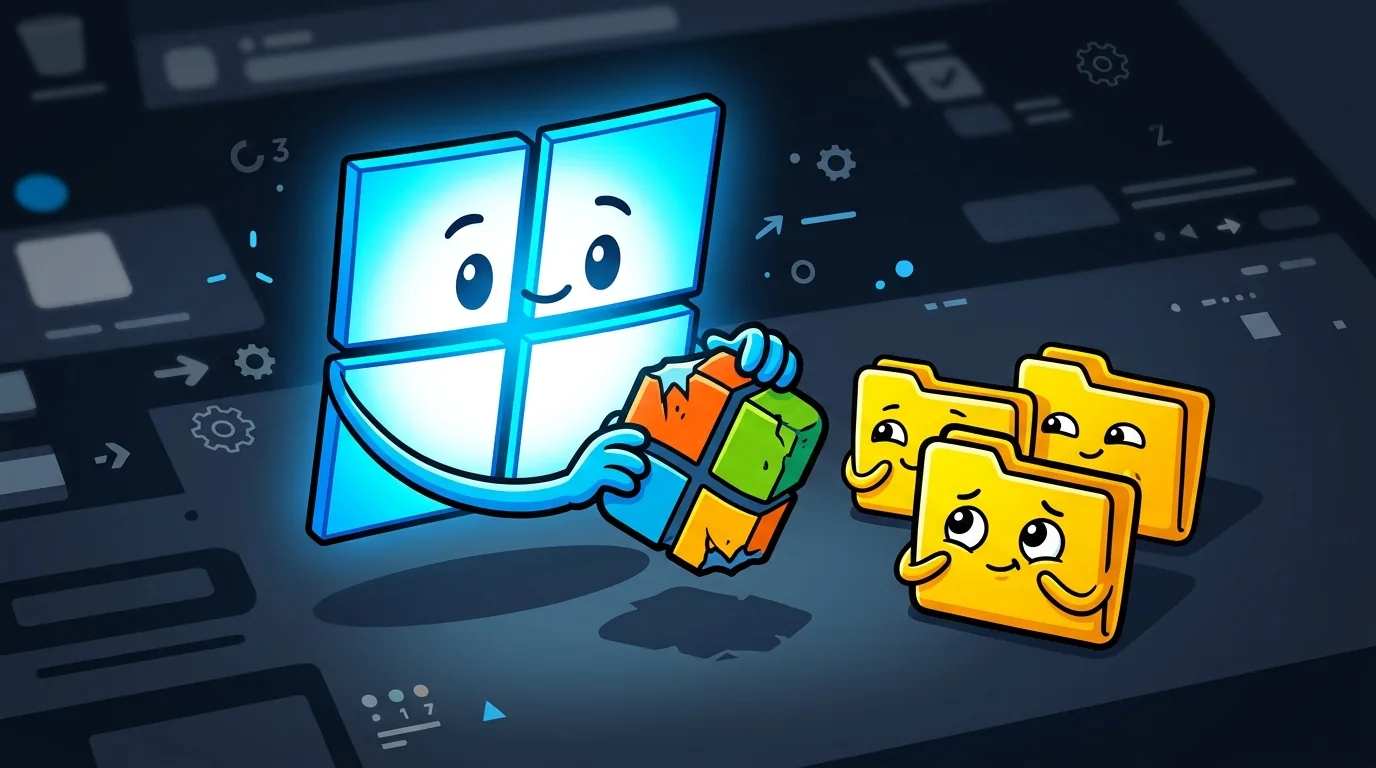
Désinstaller un logiciel sur Windows ne signifie pas forcément effacer vos documents. La méthode correcte retire le programme et ses composants, tout en laissant vos fichiers personnels à leur place.
Le principe à retenir : utilisez toujours la procédure de désinstallation prévue par l’éditeur. Ne supprimez pas simplement le dossier du logiciel dans l’Explorateur de fichiers.
Avant de commencer, identifiez ce qui doit rester
Fermez d’abord l’application concernée. Enregistrez vos projets, quittez les fenêtres ouvertes et déconnectez éventuellement votre compte.
Repérez ensuite les fichiers que vous souhaitez conserver. Ils se trouvent souvent dans Documents, Bureau, Téléchargements ou un dossier personnalisé.
- Documents bureautiques : fichiers Word, Excel, PDF ou équivalents.
- Photos et vidéos : dossiers personnels ou bibliothèques multimédias.
- Projets : dossiers créés dans Documents ou sur un autre disque.
- Profils locaux : sauvegardes de jeux, modèles, extensions ou réglages.
Une désinstallation standard vise le logiciel. Elle ne doit pas supprimer vos documents personnels. Toutefois, certains programmes proposent aussi une option comme supprimer les données utilisateur ou effacer les paramètres. Lisez chaque écran avant de confirmer.
Pour sécuriser les fichiers sensibles, copiez-les sur un disque externe ou dans un espace de stockage fiable. Cette sauvegarde préalable évite une mauvaise manipulation.
La méthode recommandée dans les Paramètres
Sur Windows 11, Microsoft indique le chemin suivant : Démarrer > Paramètres > Applications > Applications installées.
- Ouvrez le menu Démarrer.
- Sélectionnez Paramètres.
- Entrez dans Applications.
- Ouvrez Applications installées.
- Recherchez le nom du programme.
- Ouvrez le menu représenté par trois points.
- Cliquez sur Désinstaller.
Windows peut demander une confirmation supplémentaire. Validez seulement si le nom du logiciel correspond bien à celui que vous voulez supprimer.
Le programme peut ensuite ouvrir son propre assistant. Suivez ses écrans. Refusez toute proposition facultative, comme l’installation d’un autre outil ou la modification du navigateur par défaut.
Cette procédure convient aux applications installées depuis le Microsoft Store et à de nombreux programmes classiques. Microsoft précise toutefois que certaines applications ne peuvent pas être retirées depuis les Paramètres.
Consultez la procédure officielle Microsoft pour désinstaller un programme si le menu diffère sur votre ordinateur.
Quand utiliser le Panneau de configuration
Certains logiciels anciens n’apparaissent pas correctement dans les Paramètres. Le Panneau de configuration reste alors la bonne porte d’entrée.
- Tapez Panneau de configuration dans la recherche Windows.
- Ouvrez le résultat correspondant.
- Sélectionnez Programmes.
- Ouvrez Programmes et fonctionnalités.
- Cliquez sur le logiciel concerné.
- Choisissez Désinstaller ou Désinstaller/Modifier.
Microsoft recommande cette méthode lorsque la désinstallation depuis les Paramètres n’est pas disponible. Elle s’applique aussi à de nombreux antivirus, utilitaires et suites bureautiques.
Ne cliquez pas sur Modifier au hasard. Cette option peut lancer une réparation, changer les composants installés ou ouvrir un assistant différent.
Si l’application demande un redémarrage, acceptez-le après avoir fermé vos autres logiciels. Le redémarrage permet à Windows de libérer les fichiers encore utilisés.
Ce que la désinstallation supprime réellement
Un désinstalleur retire généralement les fichiers du programme, ses raccourcis et certaines entrées système. Il peut aussi supprimer des services associés.
Les fichiers personnels restent souvent séparés. Pourtant, le comportement dépend de l’éditeur. Un logiciel de retouche peut conserver vos projets. Une application de synchronisation peut proposer de supprimer les fichiers locaux. Lisez donc attentivement le message affiché.
| Élément | Action prudente |
|---|---|
| Documents personnels | Ne les sélectionnez jamais dans une option de nettoyage. |
| Dossier du programme | Laissez le désinstalleur le supprimer. |
| Paramètres utilisateur | Conservez-les si vous prévoyez une réinstallation. |
| Fichiers synchronisés | Vérifiez leur présence en ligne avant toute suppression. |
Les dossiers cachés peuvent contenir des réglages. Ils se trouvent souvent dans %AppData% ou %LocalAppData%. N’effacez rien dans ces emplacements sans identifier précisément le dossier concerné.
Supprimer les restes manuellement n’est pas obligatoire. Quelques mégaoctets de paramètres abandonnés présentent généralement moins de risques qu’un nettoyage aveugle.
Libérer de l’espace sans toucher à vos données
Si votre objectif est de libérer de l’espace, vérifiez d’abord la taille du logiciel. Dans Paramètres > Système > Stockage, Windows détaille les catégories qui occupent le disque.
Après la désinstallation, redémarrez l’ordinateur. Retournez ensuite dans la rubrique de stockage. Vous verrez si l’espace disponible a augmenté.
Le gain peut rester limité. Les fichiers personnels, les caches et les sauvegardes ne disparaissent pas forcément avec l’application.
Windows propose aussi l’outil Assistant Stockage. Utilisez-le pour retirer des fichiers temporaires identifiés. Évitez toutefois de cocher une catégorie dont le contenu vous est inconnu.
Pour comprendre les options disponibles, consultez le guide Microsoft consacré à l’espace disque. Vérifiez l’adresse si votre navigateur signale une page indisponible, car Microsoft réorganise parfois ses articles d’assistance.
Les erreurs fréquentes à éviter
La première erreur consiste à supprimer le dossier du programme. Cette action laisse souvent des entrées système, des services ou des tâches planifiées.
Autre piège : utiliser un nettoyeur inconnu. Certains outils réclament des droits administrateur et proposent d’effacer des éléments sans expliquer leur rôle.
- Ne supprimez pas un dossier portant un nom proche sans vérification.
- Ne touchez pas au registre Windows pour un simple nettoyage.
- Ne désinstallez pas un pilote ou un composant partagé au hasard.
- Ne supprimez pas un dossier cloud avant de vérifier la synchronisation.
- Ne validez pas une option d’effacement des données sans sauvegarde.
Si un logiciel refuse de partir, notez le message exact. Redémarrez Windows, puis tentez à nouveau la procédure officielle. Pour un programme de sécurité, utilisez aussi l’outil de suppression fourni par son éditeur.
Une désinstallation peut échouer si une mise à jour est en cours ou si un processus reste actif. Le Gestionnaire des tâches permet d’identifier une application bloquée, mais évitez d’arrêter un processus système dont vous ignorez le rôle.
La vérification finale en trois minutes
Après l’opération, contrôlez trois points simples :
- Le logiciel n’apparaît plus dans la liste des applications installées.
- Vos documents s’ouvrent toujours depuis leur emplacement habituel.
- Les raccourcis devenus inutiles ont été retirés du Bureau et du menu Démarrer.
Vérifiez aussi votre navigateur. Certaines applications ajoutent une extension ou modifient le moteur de recherche. Dans les paramètres du navigateur, supprimez uniquement les extensions que vous reconnaissez.
Si vous hésitez entre deux dossiers, ne supprimez rien. Je peux vous accompagner à distance, avec partage d’écran et prise en main autorisée, ou intervenir à domicile autour de Cholet. La priorité reste la même : retirer le programme sans sacrifier vos fichiers.