Configurer Email sur PC : 7 Étapes Ultra-Simples
Configurer email sur PC est plus simple que vous ne le pensez, suivez nos 7 étapes et facilitez-vous l'envoi et la réception de vos messages.
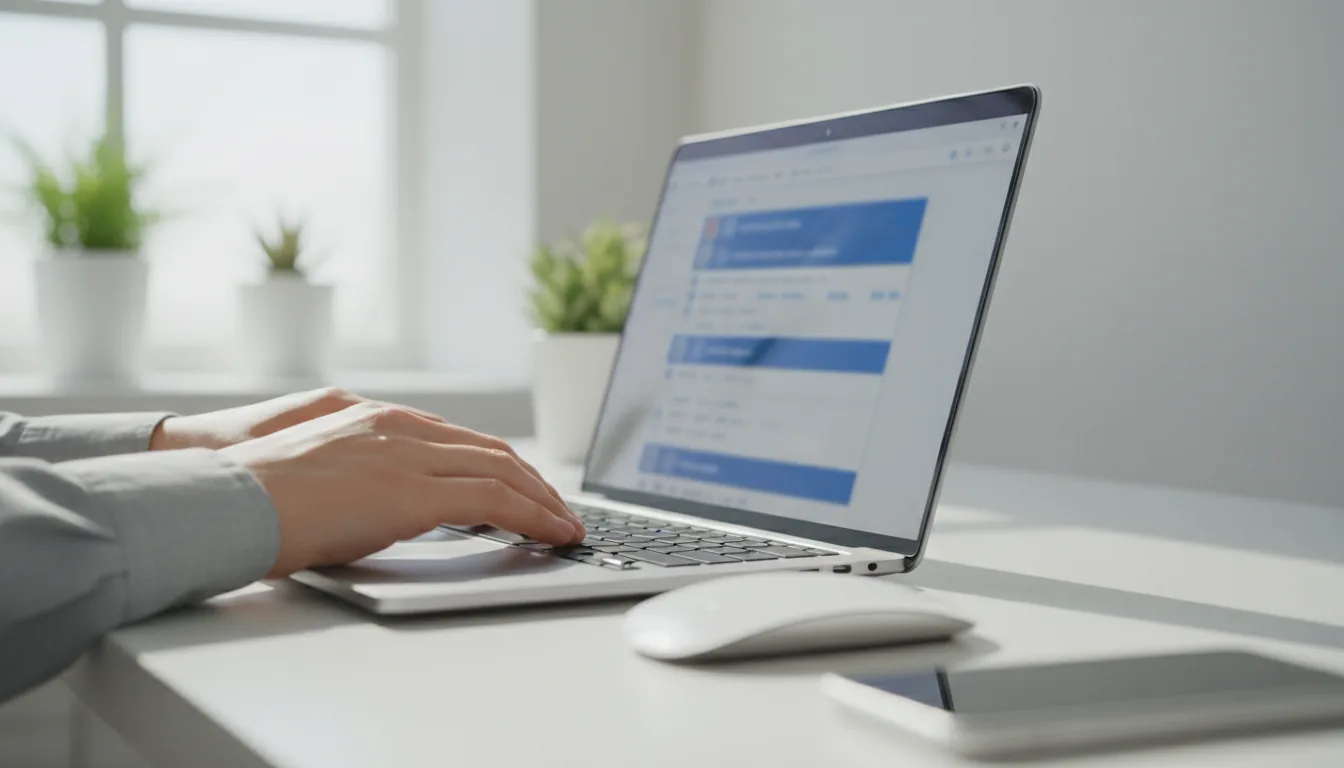
Configurer votre email sur ordinateur devient un jeu d'enfant en 7 étapes simples. Beaucoup de débutants rencontrent des difficultés pour paramétrer leur boite mail pc afin de recevoir des mails facilement et d'envoyer des emails sans tracas. Cet article vous guide étape par étape.
Vous avez une adresse email, mais elle reste inactive sur votre PC. Pourquoi ? La configuration peut sembler intimidante. Pourtant, c'est rapide et accessible. En 2026, les outils rendent tout cela beaucoup plus simple. Pas besoin d'être un pro de l'informatique.
Pensez-y. Vous recevez des factures, des offres professionnelles. Tout arrive directement sur votre email ordinateur. Pas besoin d'ouvrir votre navigateur. C'est très pratique au quotidien, surtout pour les professionnels français qui ont un emploi du temps chargé.
Pourquoi configurer votre email sur ordinateur dès maintenant ?
Les navigateurs fonctionnent bien, mais les clients email sont bien plus performants. Ils synchronisent toutes vos informations, vous permettant de lire vos messages hors ligne et de mieux organiser vos courriels. Le gain de temps est considérable.
En France, 80 % des professionnels utilisent un client dédié. D'après des études récentes, des services comme Gmail ou Outlook s'intègrent parfaitement. Votre boite mail pc devient alors le centre de votre communication.
Un problème fréquent : les débutants se heurtent à des paramètres SMTP et des ports SSL. Cela peut bloquer la configuration. La bonne nouvelle, c'est que la configuration automatique résout 90 % des cas. 90% des configurations simples sont prises en charge.
Attention, toutefois. Certains fournisseurs exigent des réglages manuels, comme Free ou Orange. On en reparlera. L'objectif est clair : Configurer votre email sans stress.
Préparez votre matériel avant de configurer votre email
La première étape cruciale consiste à vérifier vos informations. Assurez-vous d'avoir votre adresse email complète et votre mot de passe actuel. C'est basique, mais essentiel.
- Nom d'utilisateur : votre email entier.
- Mot de passe : testez-le sur le webmail.
- Fournisseur : Gmail, Outlook, etc.
Ensuite, choisissez votre client. Optez pour un logiciel gratuit si possible. Thunderbird est excellent. Outlook est également disponible gratuitement. Si vous êtes sur Mac, Apple Mail est une bonne option. Windows Mail est déjà intégré sur les PC Windows.
Installez-le en le téléchargeant depuis le site officiel. Pour Thunderbird, consultez la page de téléchargement de Thunderbird. C'est sécurisé et rapide.
Vous l'avez compris, une bonne préparation est la clé du succès. Sans cela, vous risquez d'être bloqué. Prenez deux petites minutes pour tout noter sur papier.
Passons maintenant à l'action. Voici les 7 étapes à suivre, de manière progressive et testées en 2026.
Étape 1 : Lancez l'application pour configurer votre email
Ouvrez votre client email. Pour Thunderbird, double-cliquez sur l'icône. Pour Outlook, utilisez le menu Démarrer.
Sur le premier écran, cliquez sur "Ajouter un compte". Entrez votre email, par exemple : monnom@gmail.com, puis votre mot de passe. Cliquez sur Suivant.
La détection automatique s'active. Dans 80 % des cas, ça fonctionne du premier coup. Gmail est détecté et les serveurs sont en ordre. Bravo ! Sinon, vous devrez passer à l'étape manuelle un peu plus bas.
Un petit conseil : vérifiez les majuscules. C'est une erreur courante. "Monnom" n'est pas équivalent à "monnom". Si ça ne marche pas, retapez votre adresse.
Étape 2 : Choisissez IMAP pour recevoir vos mails facilement
IMAP ou POP ? IMAP est toujours le meilleur choix. Pourquoi ? Il synchronise tout sur vos différents appareils : PC, téléphone, web. A l'inverse, POP ne télécharge que localement, ce qui peut entraîner des pertes de mails.
Sélectionnez IMAP. Utilisez le port 993 avec SSL/TLS, c'est la norme en 2026. Pour Gmail, le serveur est imap.gmail.com, pour Outlook, c'est outlook.office365.com.
- IMAP entrant : imap.gmail.com, port 993, SSL.
- SMTP sortant : smtp.gmail.com, port 587, STARTTLS.
Activez toujours l'authentification. Cela sécurise vos données. En France, le RGPD l'exige.
Étape 3 : Paramétrez SMTP pour envoyer des emails facilement
Le serveur sortant, ou SMTP, est crucial. Pour Gmail, utilisez smtp.gmail.com sur le port 587, ou 465 avec SSL.
Assurez-vous que l'authentification est requise avec le même login et mot de passe. Cochez la case "Connexion sécurisée" pour bloquer les spams.
Un problème courant est le message "Relai refusé". Si cela arrive, vérifiez les ports. Évitez d'activer "Moins sécurisé" sur Gmail. Utilisez plutôt un mot de passe d'application.
Pour Orange, le serveur est smtp.orange.fr sur le port 587. Pour Free, c'est smtp.free.fr. Consultez la documentation Gmail sécurisée pour plus de détails.
Étape 4 : Testez la connexion de votre boite mail pc
Validez la configuration. Votre client doit tester la connexion en envoyant un mail test. Si vous le recevez immédiatement, c'est parfait.
En cas d'erreur, les logs peuvent être utiles. Thunderbird affiche les détails de la connexion. Si un port est bloqué, changez les réglages de votre routeur. Si le pare-feu Windows empêche l'accès, autorisez l'application.
En Europe, certains fournisseurs d'accès Internet bloquent le port 25. Utilisez donc le port 587, c'est la norme professionnelle.
Si tout est bon, félicitations ! Votre email ordinateur est opérationnel en moins de 5 minutes.
Étapes 5 à 7 : Personnalisez et sécurisez votre configuration
Pour l'étape 5, créez des signatures. Ajoutez votre nom et votre numéro de téléphone. Cela donne un aspect professionnel.
Pour l'étape 6, organisez vos dossiers. Créez des catégories comme "Factures" ou "Pro", et appliquez des filtres automatiques.
Pour l'étape 7, pensez à la sauvegarde. Exportez vos comptes sur une clé USB. C'est indispensable.
En matière de sécurité, activez la double authentification, utilisez un mot de passe fort et envisagez un VPN pour votre Wi-Fi public.
Cas spécifiques : Gmail, Outlook, fournisseurs français
Gmail est le leader. Activez IMAP dans les paramètres web. "Autoriser les applications moins sécurisées" est obsolète, utilisez OAuth à la place.
Pour Outlook, allez dans Fichier > Ajouter un compte. L'auto-détection fonctionne bien. Utilisez le serveur : outlook.office365.com.
Pour Orange, utilisez pop.orange.fr sur le port 995 avec SSL et smtp.orange.fr sur le port 587. Vérifiez votre contrat pour d'éventuelles spécificités.
Pour Free, utilisez imap.free.fr sur le port 993 et smtp.free.fr sur le port 587. L'authentification normale est requise.
Thunderbird est un excellent choix gratuit. Il permet de gérer plusieurs comptes et offre des extensions anti-spam.
Erreurs courantes et solutions pour débutants
Si le serveur rejette votre connexion, vérifiez que votre mot de passe est correct et réinitialisez-le si nécessaire.
- Vérifiez que le port est correct en consultant la documentation.
- Assurez-vous que SSL est activé, c'est toujours nécessaire.
- Si votre antivirus bloque l'accès, ajoutez une exception.
Pour le pare-feu Windows, autorisez votre client. Allez dans le Panneau de configuration > Pare-feu > Autoriser une application.
Pour les utilisateurs de Mac, allez dans Préférences Système > Notifications > Autorisez l'application Mail.
En résumé, testez chaque étape avec patience. Cela finira par porter ses fruits.
FAQ
Comment configurer un email Gmail sur PC ?
Rendez-vous sur Gmail web. Allez dans Paramètres > Relais IMAP/POP > Activez IMAP. Puis dans votre client email, cliquez sur Ajouter un compte. L'auto-détection devrait fonctionner.
IMAP ou POP pour votre boite mail pc ?
Choisissez IMAP. Il permet la synchronisation sur plusieurs appareils. POP ne fonctionne qu'en local. IMAP est donc le meilleur choix.
Pourquoi l'envoi échoue-t-il après avoir configuré votre email ?
Cela peut être dû à un port SMTP incorrect. Utilisez le port 587 avec STARTTLS et assurez-vous que l'authentification est requise.
Conclusion
Vous savez maintenant comment configurer votre email sur PC. En 7 étapes simples et efficaces, votre email ordinateur va booster votre productivité.
Pratiquez, testez et ajustez. Vous verrez, recevoir des mails facilement et envoyer des emails sans tracas deviendra une routine.
Partagez vos expériences en commentaires. Quel client préférez-vous ? Avez-vous résolu des problèmes ? Je suis là pour avancer avec vous sur Start-Informatique.