Windows 11 : 7 réglages pour mieux protéger vos données
Les réglages Windows 11 sont cruciaux pour protéger vos données, réduisez les risques de fuite et optimisez la sécurité, on vous explique comment.
Windows 11 offre un éventail de réglages de confidentialité et de sécurité qui sont essentiels pour protéger vos données au quotidien. Lorsqu'ils sont bien configurés, ces paramètres permettent de réduire la collecte d'informations inutiles, de minimiser les risques de fuite et de ne pas ralentir votre système.
Pour cela, le bon réflexe consiste à activer les options qui renforcent votre protection, puis à vérifier régulièrement que rien n’a été réinitialisé après une mise à jour. Microsoft fournit des informations détaillées sur ces options dans ses pages d’assistance, notamment concernant la vie privée, la sécurité Windows et le pare-feu intégré.
Windows 11 : commencez par les paramètres de confidentialité essentiels
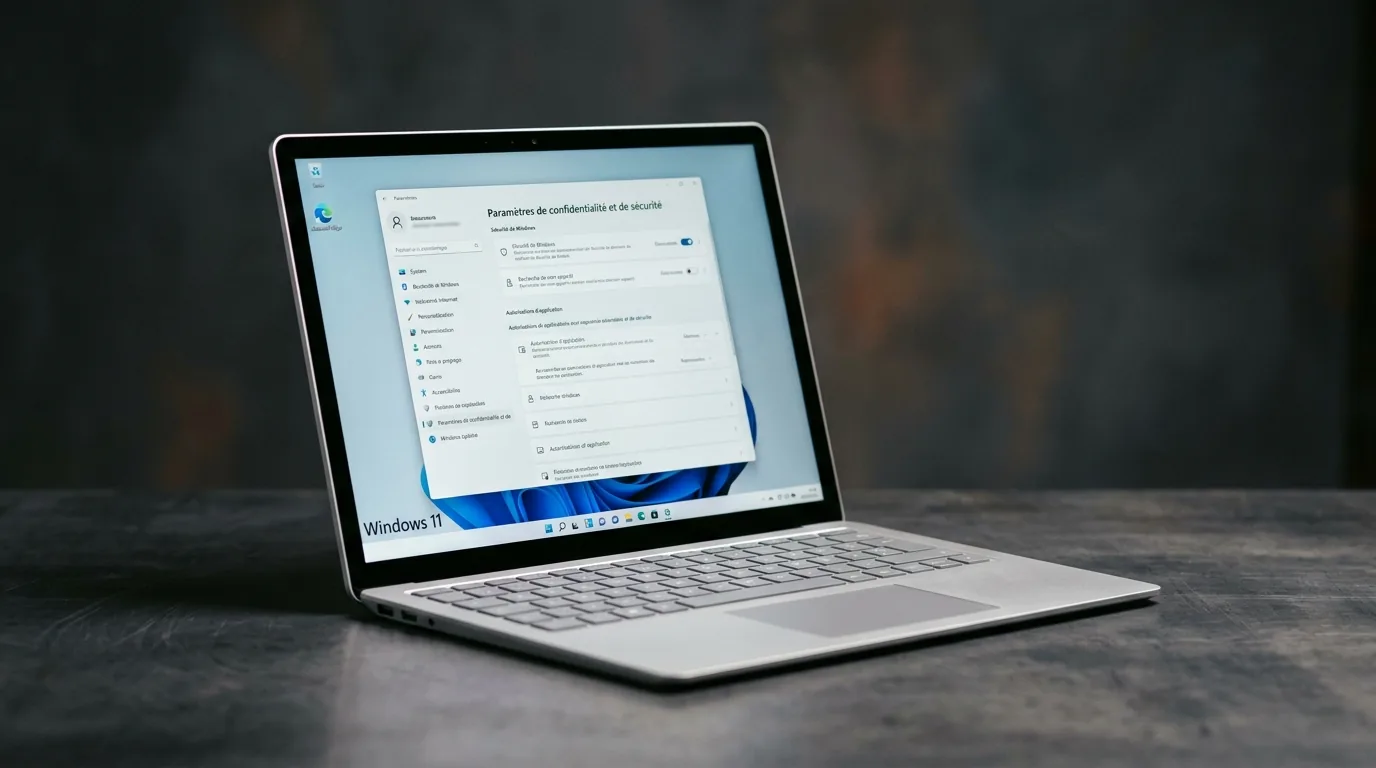
Pour débuter, ouvrez les paramètres de confidentialité. Dans Windows 11, cela se fait en allant dans Paramètres, puis Confidentialité et sécurité. Vous trouverez ici les options les plus cruciales pour contrôler ce que votre PC partage.
Le premier réglage à examiner concerne les autorisations des applications. Désactivez l’accès pour les applications qui n'en ont pas besoin, en particulier pour la caméra, le micro, la position, les contacts et le calendrier. Ce tri permet de réduire l'exposition de vos données tout en maintenant le bon fonctionnement de Windows.
Ensuite, vérifiez les paramètres relatifs aux diagnostics et aux commentaires. Microsoft collecte des données de diagnostic pour assurer le bon fonctionnement et la sécurité de votre système. Vous pouvez contrôler une partie de cette collecte ainsi que certaines expériences personnalisées qui en découlent.
Faites attention aux options marketing et de personnalisation. Si vous souhaitez limiter le profilage, désactivez les réglages liés aux suggestions, recommandations et publicités personnalisées. Vous obtiendrez ainsi un Windows 11 plus sobre et plus respectueux de votre vie privée.
Un autre aspect à considérer concerne les autorisations en arrière-plan. De nombreuses applications restent actives même lorsque vous ne les ouvrez pas. En bloquant les accès inutiles, vous réduisez les échanges réseau et diminuez les risques de collecte de données à votre insu.
Windows 11 : verrouillez les réglages de sécurité qui protègent vos données
En matière de sécurité, Windows Security constitue la pierre angulaire. Cet outil regroupe Microsoft Defender Antivirus, la protection contre les ransomwares, le contrôle des applications et d'autres défenses intégrées. Microsoft précise que la sécurité Windows centralise toutes ces fonctions dans une interface unique.
Le premier contrôle à effectuer est simple : assurez-vous que la protection en temps réel est activée. Elle surveille les fichiers et bloque de nombreuses menaces avant qu'elles ne s'exécutent. Pour un usage quotidien, c'est l'un des meilleurs garde-fous, sans nuire aux performances.
Pensez également à activer la protection contre les ransomwares. L’option d’accès contrôlé aux dossiers peut empêcher une application inconnue de modifier vos fichiers sensibles, ce qui est très utile pour protéger vos documents professionnels, photos et sauvegardes locales.
La sécurité de votre compte mérite aussi votre attention. Activez la double authentification pour votre compte Microsoft si possible. Cela ajoute une couche de protection supplémentaire en cas de vol de mot de passe. Pour aller plus loin, Microsoft recommande d'utiliser des identifiants modernes comme la clé de sécurité ou Windows Hello.
Enfin, ne négligez pas le pare-feu. Il filtre les connexions entrantes et sortantes. Microsoft rappelle que Windows Defender Firewall joue un rôle essentiel pour bloquer les accès non autorisés à votre réseau.
Windows 11 : activez les bons paramètres réseau et compte utilisateur
Le réseau est souvent le point faible qu'on oublie. Commencez par vérifier les réseaux Wi-Fi enregistrés et supprimez ceux que vous n’utilisez plus. Moins il y a de profils réseau, moins vous courez le risque de vous connecter automatiquement à un point d’accès douteux.
Vérifiez également la détection du réseau. Si vous utilisez un ordinateur portable, il est préférable de désactiver la découverte du réseau sur les réseaux publics. Cela vous protège d'une exposition inutile à d'autres appareils sur le même Wi-Fi.
Utiliser un compte local peut également aider à mieux cloisonner vos usages. Pour un PC partagé, créez un compte standard plutôt qu'un compte administrateur. Cela limite les installations non souhaitées et les modifications profondes des paramètres système.
Un réflexe utile : verrouillez votre session dès que vous vous éloignez. Utilisez le raccourci Windows + L, c'est le plus simple. Ce geste évite bien des incidents, que ce soit en open space, à la maison ou en déplacement.
Concernant les sauvegardes, optez pour une copie chiffrée si possible. L'idée n'est pas seulement de pouvoir restaurer vos fichiers, mais aussi de protéger leur contenu en cas de perte ou de vol de votre PC.
Pour vérifier vos réglages un par un, la documentation officielle est la meilleure ressource. Consultez le support Microsoft Windows pour retrouver les chemins de menus et les explications à jour.
Les changements de politique de sécurité et de confidentialité sont également documentés dans la documentation Windows Security, ce qui est utile si vous gérez plusieurs postes ou si vous souhaitez mieux comprendre les mécanismes de protection.
Windows 11 : trois vérifications rapides après chaque mise à jour
Les mises à jour peuvent réactiver certains services ou modifier des choix que vous avez déjà faits. Après un patch important, effectuez trois contrôles. D’abord, vérifiez les autorisations des applications. Ensuite, examinez les réglages de sécurité Windows. Enfin, jetez un œil au pare-feu et aux connexions réseau.
Cette routine est rapide à mettre en œuvre. Elle permet d’éviter de nombreuses erreurs. En agissant ainsi, vous gardez le contrôle sur vos données plutôt que de laisser Windows 11 décider pour vous.
Premier test : ouvrez les paramètres de confidentialité et vérifiez l'accès à la caméra, au micro et à la localisation. Si une application n’a pas besoin de ces accès, retirez-les. Cela réduit les fuites potentielles et les comportements intrusifs.
Deuxième test : lancez le centre de sécurité. Assurez-vous que la protection contre les virus et les menaces est toujours active. Vérifiez également qu’aucune alerte n’est restée en attente. Un PC silencieux n’est pas forcément un PC protégé.
Troisième test : inspectez les applications au démarrage. Trop de programmes lancés au démarrage peuvent alourdir le système et multiplier les points d’entrée. Supprimez ceux qui ne sont pas nécessaires au quotidien. Vous gagnerez en réactivité et en contrôle.
Pour les utilisateurs plus avancés, la gestion des profils de réseau et des autorisations par application permet un vrai gain de maîtrise. Il ne s’agit pas de tout bloquer, mais de choisir ce qui est utile et d'écarter le reste.
FAQ
Quels réglages faut-il activer en priorité sur Windows 11 ?
Commencez par les autorisations des applications, la protection en temps réel, le pare-feu et la double authentification de votre compte Microsoft. Ce quatuor couvre les besoins essentiels sans compliquer votre usage.
Windows 11 collecte-t-il beaucoup de données ?
Oui, Windows 11 collecte des données de diagnostic pour assurer son bon fonctionnement, les mises à jour et la sécurité. Vous pouvez toutefois limiter certaines options et désactiver plusieurs fonctions de personnalisation.
Le pare-feu Windows suffit-il pour se protéger ?
Le pare-feu constitue une bonne base, mais il ne suffit pas à lui seul. Il doit être associé à un antivirus actif, à des comptes bien séparés et à des mises à jour régulières.
Faut-il désactiver toutes les options de confidentialité ?
Non, il est préférable de supprimer uniquement ce qui est inutile, sans compromettre le bon fonctionnement de Windows 11. Certains services nécessitent un accès minimal pour fonctionner correctement, surtout sur les PC professionnels.
Conclusion
En appliquant quelques paramètres choisis, Windows 11 peut devenir plus discret, plus sûr et plus cohérent pour protéger vos données. L'essentiel réside dans quelques actions simples : limiter les autorisations, activer la sécurité Windows, surveiller le pare-feu et revérifier vos réglages après chaque mise à jour. Ces gestes, bien que basiques, ont un impact concret sur votre quotidien.