PC portable qui rame ? 7 solutions simples et efficaces
Votre PC portable qui rame peut être corrigé facilement, découvrez 7 solutions pratiques pour améliorer ses performances et optimiser votre expérience.
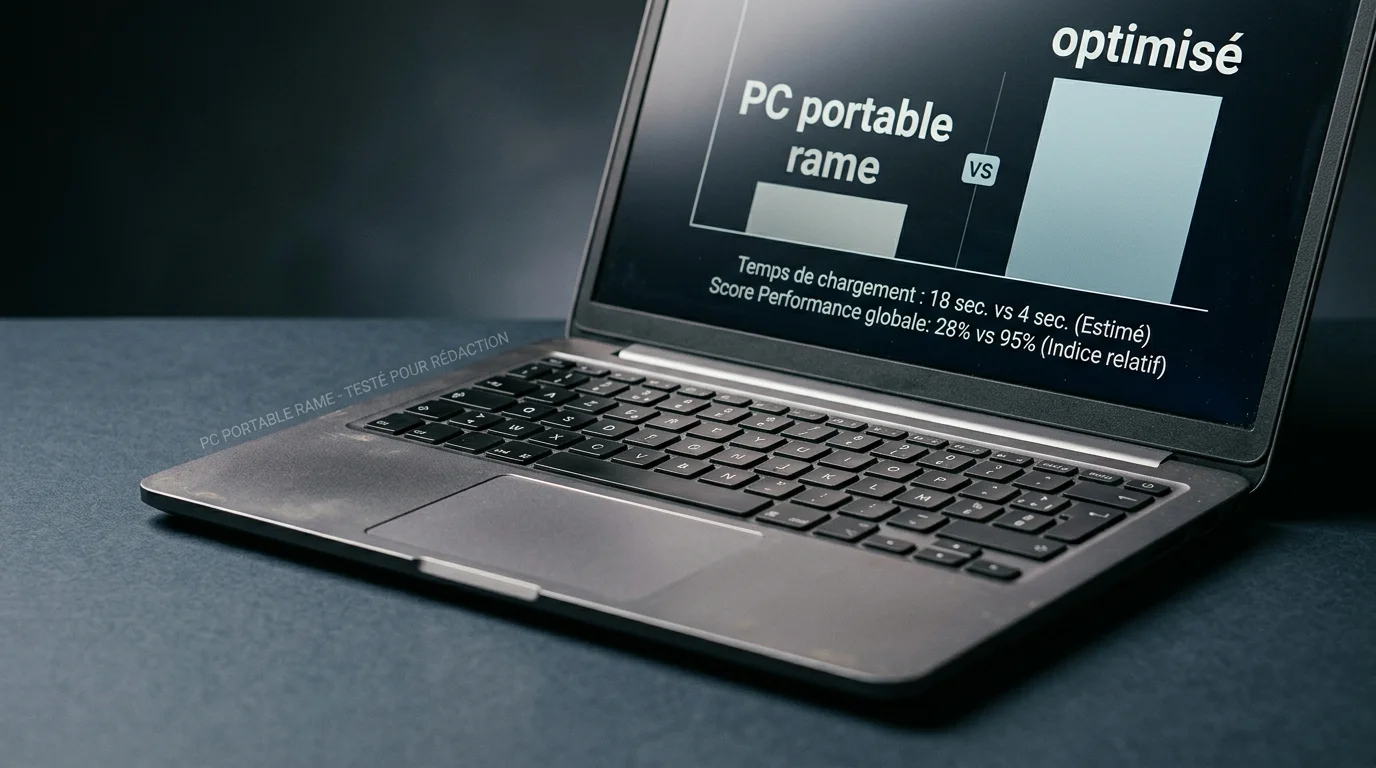
Votre PC portable est lent, la RAM frôle les 100 % et Windows se fige ? Ce n’est pas toujours un simple problème de puissance. Un virus ou un malware peut monopoliser le CPU et la mémoire, surtout si votre système est déjà surchargé.
La bonne nouvelle, c’est qu’un PC portable qui rame n’est pas forcément bon pour la casse. Avec un diagnostic rapide, et éventuellement une réinstallation propre, il est souvent possible de remettre les choses en ordre. Cela est particulièrement vrai sous Windows 11, même avec seulement 4 Go de RAM, à condition que l’installation soit saine et optimisée.
Pourquoi un PC portable rame et bloque la RAM ?
Lorsque votre PC portable devient très lent, le premier réflexe est de jeter un œil à la mémoire vive. Une RAM qui atteint 100 % entraîne des gels, des clics de souris qui ne répondent plus et des fenêtres qui se bloquent.
Cependant, la RAM n’est pas toujours la véritable coupable. Trop d’onglets ouverts, des logiciels qui se lancent au démarrage, un disque dur presque plein ou un Windows mal installé peuvent également causer des ralentissements. Et si un malware tourne en arrière-plan, la situation peut devenir critique.
Les logiciels malveillants consomment souvent le processeur et la mémoire pour miner des cryptomonnaies, afficher des publicités intempestives ou espionner vos activités. Le résultat ? Votre PC portable rame, le ventilateur s’emballe et Windows devient pénible à utiliser.
Il se peut aussi que vous ayez un souci matériel. Une barrette de RAM usée, un SSD en fin de vie ou une surchauffe peuvent imiter les symptômes d’un virus. C’est pourquoi il est crucial de vérifier tout cela avant de réinstaller quoi que ce soit.
Les premiers réflexes quand un PC portable rame
Avant de vous lancer dans une réinstallation, commencez par sauvegarder vos données. Copiez vos documents, photos et fichiers importants sur un disque externe ou dans le cloud. Cette étape est primordiale.
Ensuite, ouvrez le Gestionnaire des tâches. Regardez ce qui consomme le plus de ressources. Si un programme inconnu monopolise le CPU et la mémoire, soyez vigilant. Vérifiez également les éléments au démarrage de Windows et désactivez ceux que vous ne reconnaissez pas.
Un nettoyage simple peut également faire des merveilles. Désinstallez les applications dont vous n’avez plus besoin. Videz les fichiers temporaires. Vérifiez l’espace libre sur le disque système. Un disque trop plein peut rapidement aggraver les lenteurs sur un PC portable.
Après cela, lancez une analyse complète avec votre antivirus. Pour avoir un second avis, utilisez un outil de référence comme Malwarebytes en français. Cela permet de détecter des menaces que votre antivirus principal pourrait négliger.
Pensez également à consulter le support officiel Microsoft pour Windows. Vous y trouverez des procédures pour les mises à jour, la récupération et la réinitialisation de votre système.
Quand la réinstallation propre d’un PC portable devient la meilleure solution
Si un PC portable rame à cause d’un malware profondément ancré, la suppression manuelle peut ne pas suffire. Certains fichiers restent cachés, d’autres se réinstallent au redémarrage. Dans ce cas, une réinstallation complète est souvent la solution la plus fiable.
Voici la démarche à suivre : sauvegardez vos données, effacez le système proprement, puis réinstallez Windows avec une image saine. C’est radical, mais cela fonctionne.
Faites attention à ne pas restaurer tout sans discernement. Remettre d’anciens exécutables, des cracks ou des fichiers douteux peut réintroduire le problème. La prudence est de mise.
Dans un cas concret, un PC portable sous Windows 11 avec seulement 4 Go de RAM semblait inutilisable. La souris se figeait, la mémoire était saturée. Après une réinstallation propre, tout est redevenu fluide. Le matériel était en bon état, c’était le système qui était pollué.
Ce type de résultat n’est pas exceptionnel. Windows 11 peut bien fonctionner sur une machine modeste si l’installation est propre, si les pilotes sont à jour et si les logiciels au démarrage sont limités. À l’inverse, un système encombré donne l’impression d’un appareil obsolète.
Réinstaller Windows 11 sans se tromper
Pour réaliser une réinstallation fiable, téléchargez l’outil officiel de Microsoft. Cela vous permettra de créer un support d’installation propre et à jour. Consultez la page de téléchargement de Windows 11 sur le site de Microsoft avant de commencer.
Préparez ensuite une clé USB d’au moins 8 Go. Sauvegardez tout ce qui est important. Débranchez les périphériques inutiles. Puis, lancez l’installation depuis la clé. Pendant l’installation, n’oubliez pas de supprimer les anciennes partitions système si vous souhaitez repartir de zéro.
Attention, l’objectif n’est pas simplement de “réparer” Windows. L’idée est de repartir sur un système sain. C’est la différence entre un dépannage rapide et une remise à plat efficace.
Une fois Windows 11 réinstallé, commencez par installer les pilotes essentiels, puis les mises à jour. Évitez d’ajouter trop de logiciels d’un coup. Testez d’abord la stabilité. Surveillez la mémoire, le démarrage et la réactivité générale de votre PC portable.
Si vous souhaitez vérifier les spécifications officielles de Windows 11, la documentation Microsoft est très utile. Elle précise les exigences matérielles et explique pourquoi certaines machines restent utilisables malgré leur âge, surtout avec un usage modéré.
Limiter les ralentissements après la réinstallation
Une fois le virus écarté, il faut éviter que les lenteurs ne reviennent. Commencez par réduire le nombre de programmes au démarrage. C'est souvent là que les machines modestes s’étouffent.
Surveillez également vos navigateurs. Trop d’onglets ouverts, des extensions inutiles et des services web lourds peuvent rapidement faire grimper la RAM. Sur un PC portable avec peu de mémoire, chaque onglet compte.
Le SSD est également crucial. Un disque dur mécanique ralentit considérablement Windows 11. Avec un SSD, les temps de chargement diminuent nettement. Même avec peu de RAM, l’expérience devient plus fluide.
Enfin, faites attention à la température. Un portable qui chauffe trop peut voir ses performances diminuer pour se protéger. Nettoyez les grilles d’aération, dépoussiérez si nécessaire et évitez de l’utiliser sur des surfaces molles qui bloquent le flux d’air.
Si votre machine reste lente malgré tout, envisagez d’ajouter de la mémoire. Passer de 4 Go à 8 Go ou 16 Go change souvent la donne. Mais cela n'est utile que si le système est sain. Sinon, vous ne faites que masquer le problème.
FAQ
Comment savoir si mon PC portable rame à cause d’un virus ?
Un virus laisse souvent des signes révélateurs. Le CPU reste élevé sans raison, la RAM augmente au repos, des fenêtres s’ouvrent sans prévenir, et le navigateur présente un comportement étrange. Si vous avez des doutes, lancez une analyse complète et vérifiez les processus inconnus.
Faut-il toujours réinstaller Windows si la RAM est à 100 % ?
Non. Commencez par identifier la cause. Souvent, le problème peut provenir d’un logiciel trop lourd, d’un démarrage encombré ou d’un disque presque plein. Si vos scans de sécurité révèlent une infection persistante, alors la réinstallation devient la meilleure option.
Windows 11 peut-il vraiment tourner sur 4 Go de RAM ?
Oui, pour des usages simples, cela peut fonctionner. Mais ce n’est pas l’idéal. Un PC portable avec 4 Go reste exploitable pour du surf léger, de la bureautique et quelques tâches courantes, tant que l’installation est saine et que vous évitez les logiciels trop gourmands.
Un PC portable qui rame n’est pas perdu. Commencez par diagnostiquer la consommation de RAM, vérifiez la présence d’un virus ou d’un malware, puis sauvegardez vos données avant de prendre des mesures plus lourdes. Si le système est trop endommagé, une réinstallation propre de Windows 11 reste souvent la solution la plus rapide et la plus fiable pour retrouver une machine stable.