WiFi Ultra-Rapide: 9 Astuces pour Débiter à Fond!
Accélérez WiFi avec 9 astuces simples pour améliorer votre connexion. Dites adieu aux débits lents et profitez d'une expérience en ligne fluide.

Votre connexion WiFi traîne la patte ? Vous n'êtes pas le seul. De nombreux Français rencontrent des débits internet lents, malgré un abonnement haut débit, ce qui complique le streaming, le télétravail et les sessions de gaming. La bonne nouvelle, c'est qu'il est possible d'accélérer votre WiFi sans changer d'équipement. Voici 9 méthodes éprouvées pour obtenir une connexion rapide et stable.
Les problèmes de débit ne viennent pas toujours de votre fournisseur d'accès internet (FAI). Souvent, c'est votre réseau domestique qui a besoin d'un coup de pouce. Interférences, mauvais positionnement du routeur, canaux WiFi encombrés, autant de problèmes faciles à résoudre. Je vous propose un guide étape par étape pour diagnostiquer et optimiser votre installation.
1. Redémarrez votre modem et routeur (le premier réflexe)
Ça peut sembler basique, mais c'est redoutablement efficace. Un redémarrage complet du modem et du routeur résout environ 30 % des problèmes de débit. Pourquoi ? Parce que les appareils accumulent des bogues et des fuites mémoire au fil du temps, ce qui dégrade progressivement votre connexion.
Voici comment procéder : Éteignez d'abord votre modem, attendez 30 secondes, puis rallumez-le. Faites de même avec votre routeur. Patientez 2-3 minutes pour que tout redémarre correctement. Testez votre débit avant et après avec un outil comme Speedtest pour mesurer l'amélioration.
Profitez de cette étape pour vérifier si une mise à jour du firmware est disponible. Les fabricants corrigent régulièrement les failles de sécurité et les bugs qui ralentissent votre WiFi. Consultez l'interface d'administration de votre routeur (généralement accessible via 192.168.1.1) pour mettre à jour le firmware.
2. Positionnez votre routeur au cœur de votre domicile
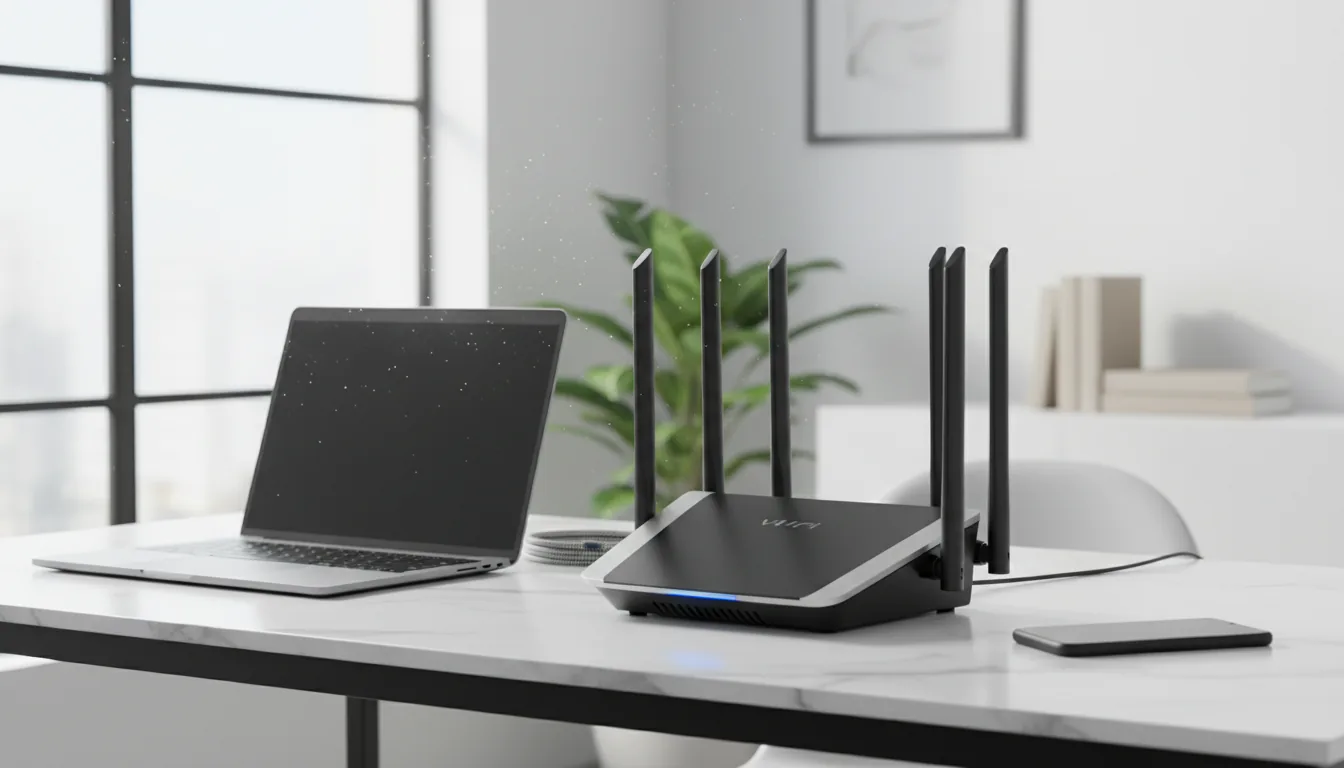
L'emplacement du routeur est crucial pour un signal fort. Beaucoup de gens le cachent dans un placard ou le posent par terre, ce qui est une grosse erreur. Les ondes WiFi se propagent mal à travers les obstacles physiques et les murs épais.
Placez votre routeur en hauteur, idéalement au centre de votre logement, loin du sol et des meubles fermés. Évitez aussi la proximité d'objets métalliques (radiateurs, tuyauterie) et d'appareils électroniques bruyants. Plus votre routeur est dégagé, meilleure sera la diffusion du signal WiFi dans toutes les pièces.
Un conseil : testez différents emplacements en marchant dans votre maison avec un smartphone et une application de mesure de signal comme WiFi Analyzer. Cherchez l'endroit où la puissance du signal atteint environ −60 dBm avec un SNR supérieur à 25 dB. C'est la zone optimale pour votre routeur.
3. Réduisez les interférences avec d'autres appareils
Le WiFi fonctionne sur des fréquences partagées avec d'autres appareils. Micro-ondes, téléphones sans fil, moniteurs pour bébé, appareils Bluetooth, tous ces équipements créent du bruit électromagnétique qui interfère avec votre signal.
Identifiez les sources d'interférences dans votre maison et éloignez-les de votre routeur si possible. Si vous avez un micro-ondes à proximité, c'est probablement votre ennemi numéro un. Même chose pour les appareils Bluetooth qui fonctionnent sur la bande 2,4 GHz. Moins d'interférences = meilleures performances WiFi.
Pensez aussi à désactiver les appareils inutilisés. Chaque appareil connecté consomme de la bande passante et peut ralentir votre réseau. Si vous ne regardez pas la télévision, éteignez-la. Même logique pour les imprimantes, les caméras de surveillance ou les objets connectés inactifs.
4. Choisissez la bande de fréquence appropriée (2,4 GHz vs 5 GHz)
Votre routeur moderne émet sur deux bandes : 2,4 GHz et 5 GHz. Chacune a ses avantages et ses inconvénients. Comprendre la différence est essentiel pour optimiser votre débit internet.
La bande 2,4 GHz : elle offre une meilleure portée et traverse mieux les murs. Idéale pour les appareils éloignés du routeur ou les objets connectés anciens. Inconvénient : c'est une bande encombrée, partagée par de nombreux appareils (WiFi des voisins, Bluetooth, micro-ondes).
La bande 5 GHz : elle propose des débits beaucoup plus rapides et moins d'interférences. Parfaite pour le streaming 4K, le gaming en ligne et le télétravail. Inconvénient : portée réduite et traverse mal les obstacles. Réservez-la aux appareils proches du routeur.
La stratégie optimale ? Utilisez la bande 5 GHz pour vos appareils gourmands en bande passante (PC, console de jeu, téléviseur) et gardez le 2,4 GHz pour les appareils éloignés ou les objets connectés. Si votre routeur supporte le WiFi 6E ou 7, activez également la bande 6 GHz, elle offre des débits explosifs avec très peu de congestion.
5. Optimisez les canaux WiFi pour éviter les chevauchements
Voici un secret que peu de gens connaissent : les canaux WiFi de votre routeur et celui de votre voisin peuvent se chevaucher, créant une congestion massive. Par défaut, la plupart des routeurs sont configurés sur le canal 6, ce qui signifie que les routeurs voisins fonctionnent probablement aussi sur le canal 6.
Utilisez une application comme WiFi Analyzer pour scanner les canaux disponibles et identifier lesquels sont les moins encombrés. Sur la bande 2,4 GHz, privilégiez les canaux 1, 6 ou 11 (les seuls qui ne se chevauchent pas). Sur la bande 5 GHz, vous avez beaucoup plus de canaux disponibles, choisissez l'un des canaux avec le moins d'interférences.
Accédez à l'interface d'administration de votre routeur et modifiez manuellement le canal. C'est un réglage simple mais souvent oublié qui peut améliorer votre débit de 20 à 30%. Testez différents canaux et mesurez le débit avec Speedtest pour trouver le meilleur.
6. Ajustez la largeur de canal pour plus de bande passante
La largeur de canal détermine la quantité de données que votre WiFi peut transmettre simultanément. Plus la largeur est grande, plus le débit potentiel est élevé, mais attention aux interférences.
Sur la bande 2,4 GHz, gardez une largeur de 20 MHz. C'est la norme, et élargir la bande ne ferait que créer plus d'interférences dans cet espace déjà encombré. Sur la bande 5 GHz, vous pouvez expérimenter avec 40 MHz ou 80 MHz si votre analyse WiFi montre que le canal est dégagé et que vos appareils le supportent. Sur la bande 6 GHz (WiFi 6E/7), vous pouvez même aller jusqu'à 160 ou 320 MHz.
Ne pensez pas aveuglément que « plus large est toujours mieux ». Les canaux plus larges se heurtent davantage dans un environnement encombré. Testez progressivement : commencez par 40 MHz, mesurez votre débit, puis augmentez si les performances s'améliorent.
7. Activez la QoS (Quality of Service) pour prioriser votre trafic
Vous faites du télétravail tandis que quelqu'un d'autre regarde Netflix en 4K ? Résultat : votre connexion ralentit. La QoS est une fonctionnalité qui vous permet de prioriser certains appareils ou applications.
Accédez aux paramètres avancés de votre routeur et activez la QoS. Vous pouvez définir des règles : donner la priorité à votre PC pour le télétravail, limiter la bande passante des appareils de streaming, ou garantir une connexion stable pour les jeux en ligne. Cette configuration simple améliore drastiquement la stabilité de votre réseau, surtout en heures de pointe.
Pensez aussi à désactiver les téléchargements inutiles. Si quelqu'un télécharge un fichier volumineux, cela consomme toute la bande passante disponible. Planifiez les téléchargements en dehors des heures critiques (travail, gaming, streaming).
8. Privilégiez une connexion filaire quand c'est possible
Le WiFi est pratique, mais le filaire est roi. Une connexion Ethernet via câble RJ45 offre une latence minimale, une stabilité maximale et des débits bien supérieurs au WiFi. C'est la solution idéale pour le gaming compétitif, le télétravail critique ou le streaming 4K.
Si vous ne pouvez pas passer du câble Ethernet partout, considérez le « WiFi câblé » : installez des bornes WiFi reliées au routeur principal par Ethernet. Vous obtenez la puissance du filaire avec la flexibilité du WiFi. C'est particulièrement efficace dans les grandes maisons ou les bâtiments avec beaucoup de murs.
Une autre option : le CPL (Courant Porteur en Ligne). Deux boîtiers CPL, l'un branché sur le modem, l'autre dans une autre pièce, transmettent les données via le circuit électrique de votre maison. Résultat : un débit stable et élevé sans câble Ethernet long. C'est particulièrement utile pour les zones mortes du WiFi.
9. Utilisez un système mesh WiFi pour couvrir toute la maison
Si vous avez une grande maison ou beaucoup de zones mortes WiFi, un simple répéteur ne suffira pas. Les répéteurs WiFi classiques divisent votre bande passante par deux et créent souvent plus de problèmes qu'ils n'en résolvent.
Un système mesh WiFi est la meilleure solution. Au lieu d'un routeur central avec des répéteurs, vous avez plusieurs nœuds qui communiquent entre eux de manière intelligente. Le résultat : une couverture robuste et cohérente dans toute votre maison, sans perte de débit significative.
Installez les nœuds mesh à des points stratégiques, à différents étages ou dans des zones éloignées du routeur principal. Connectez-les au routeur principal par Ethernet si possible pour maximiser les performances. Les systèmes mesh modernes (WiFi 6 ou 7) offrent des débits impressionnants et une gestion multi-appareils bien supérieure aux solutions traditionnelles.
FAQ : Vos questions sur l'optimisation WiFi
Combien de temps faut-il pour voir une amélioration après ces optimisations ?
Un redémarrage du routeur et un changement de canal peuvent améliorer votre débit immédiatement. D'autres modifications, comme le repositionnement du routeur ou l'activation de la QoS, peuvent prendre quelques heures pour montrer leurs effets. Testez toujours votre débit avant et après chaque modification avec Speedtest pour mesurer les progrès.
Faut-il vraiment changer de routeur pour obtenir un WiFi plus rapide ?
Pas nécessairement. Si votre routeur a moins de 5 ans et supporte au minimum le WiFi 5 (802.11ac), les optimisations décrites ci-dessus suffisent souvent. Cependant, si votre routeur date de plus de 7-8 ans, un modèle récent (WiFi 6 ou 7) offrira des améliorations significatives. Consultez les spécifications de votre routeur pour vérifier sa version WiFi.
Quel débit WiFi est considéré comme « bon » ?
Cela dépend de votre usage. Pour la navigation web et les emails, 10 Mbps suffisent. Pour le streaming HD, comptez 25 Mbps. Pour le 4K et le gaming en ligne, visez au minimum 50 Mbps. Si vous avez plusieurs appareils connectés simultanément, 100 Mbps ou plus est idéal. Testez régulièrement votre débit avec Speedtest pour vous assurer que vous recevez la bande passante promise par votre FAI.
Conclusion : Un WiFi rapide et stable, c'est possible
Changer d'abonnement internet ou acheter un équipement coûteux n'est pas toujours nécessaire pour accélérer votre WiFi. En appliquant ces 9 méthodes, comme le redémarrage, l'optimisation de l'emplacement, la réduction des interférences, le choix des bonnes bandes et canaux, l'activation de la QoS, l'utilisation du filaire quand possible, et le déploiement d'un système mesh si besoin, vous obtiendrez une connexion rapide et stable.
Commencez par les actions les plus simples : redémarrez votre routeur, vérifiez son emplacement et testez différents canaux WiFi. Mesurez votre débit internet avant et après chaque modification. Avec un peu de patience et de méthode, vous retrouverez une connexion digne de votre abonnement haut débit. Bon streaming et bon gaming !