Un gestionnaire de presse-papiers sur Windows, Mac ou Linux ?
Un gestionnaire de presse-papiers peut améliorer significativement votre productivité sur Windows, Mac ou Linux selon vos besoins spécifiques.
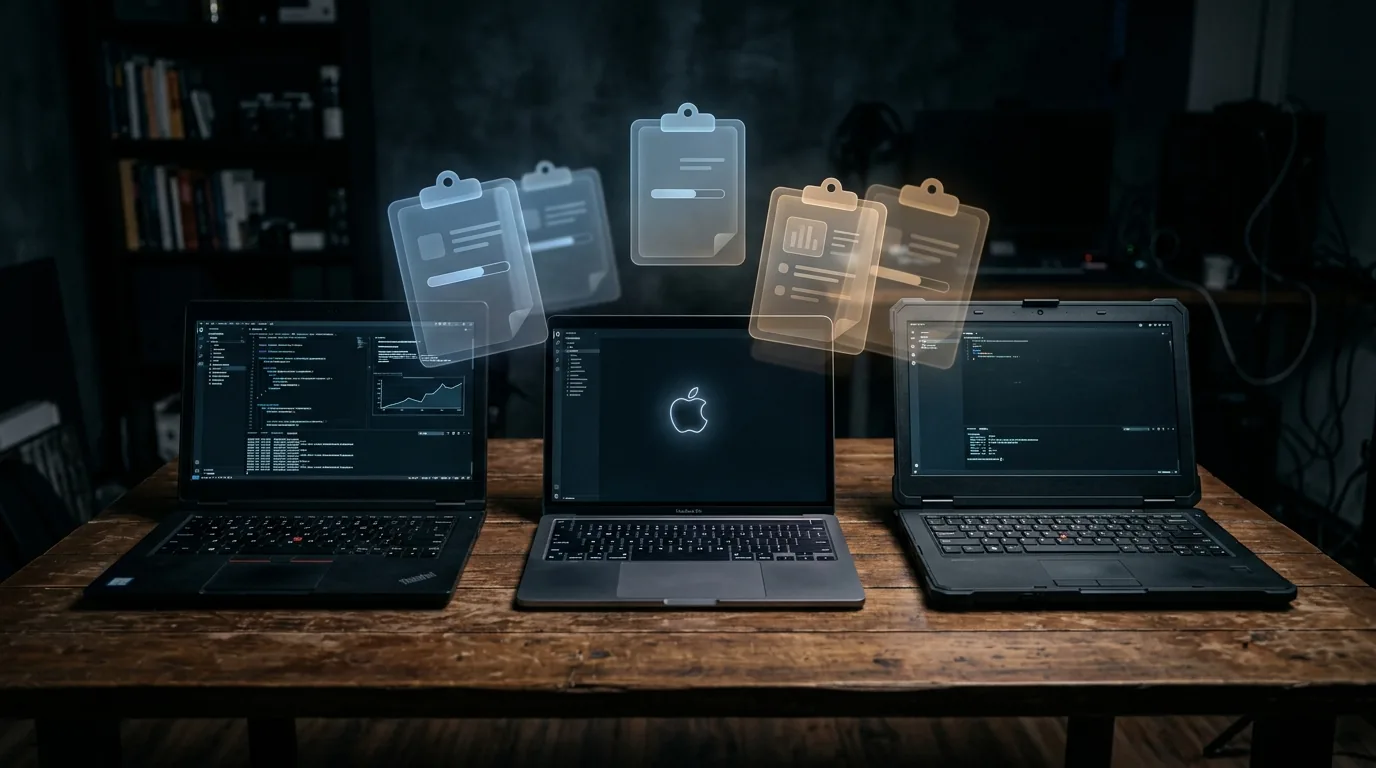
Configurer un presse-papiers multitâche change vite la productivité au quotidien. Sur Windows, Mac et Linux, la bonne méthode dépend surtout de votre besoin : fonction intégrée simple ou logiciel gratuit plus complet.
Choisir le bon outil sans se tromper
Je conseille de commencer par le besoin réel. Si vous copiez surtout du texte, les fonctions natives suffisent parfois. Si vous jonglez avec des identifiants, des extraits de code ou des réponses types, un gestionnaire dédié devient vite plus utile.
Le bon réflexe, c’est de viser trois critères. D’abord, un accès rapide avec des raccourcis clavier. Ensuite, un historique clair. Enfin, une gestion propre des éléments épinglés. Sur Windows, Mac Linux, ces trois points font la différence au quotidien.
Autre point important : la confidentialité. Un presse-papiers enregistre souvent tout ce que vous copiez. Évitez donc d’y laisser passer des mots de passe. Pour les échanges sensibles, mieux vaut un mot de passe temporaire ou un gestionnaire de secrets dédié.
Activer l’historique sur Windows
Bonne nouvelle, Windows intègre déjà une fonction très pratique. Il suffit d’appuyer sur Windows + V pour ouvrir l’historique du presse-papiers. Au premier lancement, Windows propose d’activer la fonction.
Ensuite, le réglage se trouve dans Paramètres > Système > Presse-papiers. Vous pouvez y activer l’historique du presse-papiers et la synchronisation entre appareils. Microsoft indique aussi que la copie récente peut être synchronisée via le compte Microsoft, avec l’option Sync across devices.
Pour un usage courant, je recommande trois gestes simples. Ouvrez l’historique avec Windows + V. Épinglez les éléments utiles. Puis effacez régulièrement les entrées sensibles. Microsoft précise aussi que l’historique est limité à 25 éléments, et qu’il est vidé au redémarrage, sauf pour les éléments épinglés.
Si vous partagez un poste familial ou pro, désactivez la synchronisation si elle ne vous sert pas. C’est une vraie mesure de prudence. Les données copiées ne devraient pas voyager plus loin que nécessaire.
Mes réglages rapides sur Windows
- Raccourci principal : Windows + V
- Chemin de réglage : Paramètres > Système > Presse-papiers
- Bon usage : épingler les modèles réutilisables
- À éviter : copier des codes secrets ou des mots de passe
Mac : passer par un gestionnaire gratuit
Sur Mac, macOS reste plus limité en natif pour l’historique du presse-papiers. En pratique, un logiciel gratuit spécialisé apporte tout de suite plus de confort. C’est le cas de gestionnaires légers qui proposent recherche, épinglage et raccourcis personnalisés.
L’intérêt est simple. Vous gardez vos extraits de texte accessibles, sans ouvrir dix fenêtres. La fonction devient vite utile pour les réponses répétitives, les mails, les signatures ou les blocs de code. Côté usage, cherchez un outil qui se lance au démarrage et qui affiche l’historique avec un raccourci unique.
Parmi les solutions récentes, l’App Store référence plusieurs gestionnaires dédiés. On y trouve par exemple des outils avec accès instantané via Command + Shift + V. Ce type de raccourci reste plus logique qu’un clic dans une barre d’outils. Le but, c’est d’aller vite.
Je recommande aussi de vérifier un point avant l’installation : la version minimale de macOS. Certaines applications récentes demandent macOS 13 ou plus. Si votre machine est plus ancienne, choisissez un outil compatible avec votre version.
Pour rester propre, gardez une règle stricte. N’enregistrez pas les éléments bancaires, les codes MFA ou les chaînes de récupération. Le presse-papiers doit servir la productivité, pas devenir une zone de stockage risquée.
Linux : une solution simple et fiable
Sous Linux, le meilleur choix dépend de votre environnement de bureau. KDE, GNOME ou une distribution légère n’offrent pas toujours la même expérience. Un gestionnaire dédié règle vite le problème, surtout si vous travaillez souvent en terminal, dans un éditeur ou dans un navigateur.
Le plus pratique est de choisir une application distribuée via votre dépôt ou via Flatpak. Cela facilite les mises à jour et limite les manipulations manuelles. Flathub reste une porte d’entrée utile pour trouver des outils compatibles et à jour.
Je vous conseille de regarder trois fonctions avant de valider l’installation. L’historique doit être searchable. L’épingle doit être simple. Le raccourci doit rester facile à mémoriser. Un bon presse-papiers Linux doit se faire oublier, pas vous demander une formation.
Le plus souvent, un outil léger suffit. Inutile d’empiler les extensions. Vous cherchez un historique stable, pas une usine à gaz. Si vous travaillez beaucoup en ligne de commande, privilégiez aussi la possibilité de coller rapidement un ancien fragment sans perdre le focus.
Les bonnes habitudes qui évitent les erreurs
Un gestionnaire de presse-papiers devient vraiment utile quand la méthode suit. Commencez par créer vos blocs réutilisables. Puis organisez-les par usage, par exemple support, administratif, code ou contacts. Vous gagnerez du temps à chaque session.
Ensuite, prenez l’habitude de nettoyer les éléments inutiles. Un historique trop long finit par gêner la recherche. Pour les passages sensibles, utilisez un copier-coller ponctuel, puis videz l’historique juste après. C’est simple, et ça limite les mauvaises surprises.
Attention aussi aux doublons. Copier la même ligne dix fois n’aide personne. Mieux vaut garder quelques modèles propres, à jour, et faciles à retrouver. C’est là que le raccourci clavier change tout. Il transforme un outil passif en vrai gain de temps.
Autre point que je vois souvent lors d’une prise en main à distance : les utilisateurs activent l’historique, mais oublient de l’utiliser. Testez votre flux de travail dès l’installation. Copiez trois éléments, ouvrez l’historique, collez-en un ancien. Si le geste n’est pas fluide, changez le raccourci ou l’outil.
Réglages à vérifier tout de suite
Avant de considérer l’installation comme terminée, contrôlez ces points. Ils évitent pas mal de blocages. Le gain de temps est immédiat.
| Plateforme | Réglage utile | Raccourci |
|---|---|---|
| Windows | Historique et synchronisation dans Paramètres > Système > Presse-papiers | Windows + V |
| Mac | Gestionnaire dédié avec lancement au démarrage | Command + Shift + V |
| Linux | Application avec historique, recherche et épinglage | Raccourci personnalisable |
Si vous voulez aller plus loin, la documentation officielle Microsoft sur l’historique du presse-papiers reste la meilleure base pour Windows. Vous pouvez aussi consulter la page d’aide Microsoft pour retrouver les menus exacts et les options de synchronisation.
Sur Mac, le choix du bon outil passe surtout par la compatibilité et la simplicité d’usage. L’App Store présente plusieurs solutions de presse-papiers adaptées à un usage quotidien. Sur Linux, un dépôt sérieux ou Flathub restent les voies les plus propres pour installer un logiciel gratuit sans bricolage inutile.
Le bon réflexe tient en une phrase : activez l’historique, testez le raccourci, puis écartez tout ce qui touche aux données sensibles. Vous aurez un outil vraiment utile, sans alourdir vos habitudes.
Je vous recommande de commencer aujourd’hui avec un seul usage concret, par exemple les réponses répétitives ou les blocs de texte copiés souvent. Une fois ce premier gain validé, vous saurez si votre presse-papiers mérite un réglage plus poussé ou un autre outil.