Masquez les données sensibles avant de partager une photo
Il est crucial de masquer les données sensibles d'une photo avant de la partager pour éviter des risques d'identification ou de divulgation.
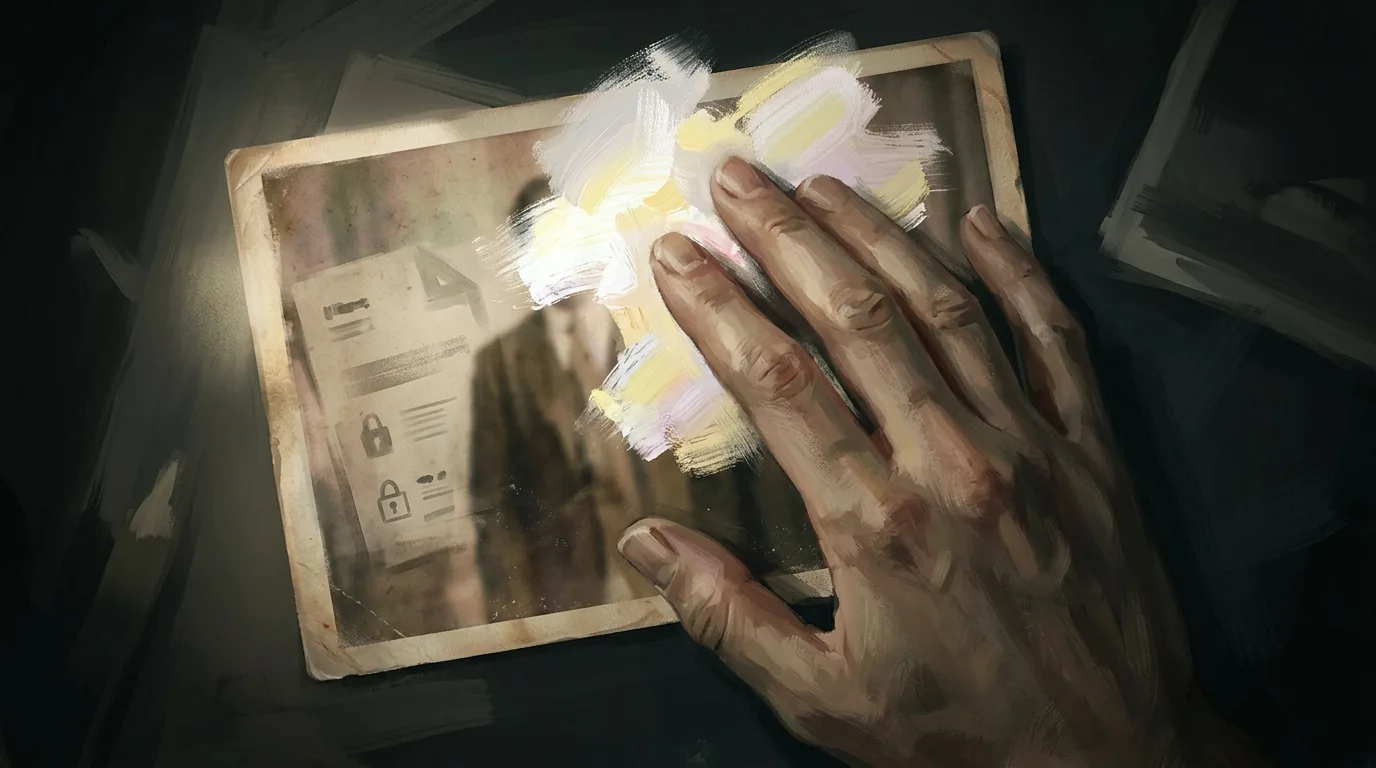
Vous cherchez à masquer les données sensibles d’une photo avant de l’envoyer, mais vous ne savez pas quel outil utiliser ? En quelques minutes, vous pouvez cacher un visage, une adresse, une plaque d’immatriculation ou un document confidentiel.
Le risque est concret. Une photo publiée sur un groupe, une messagerie ou un réseau social peut révéler une adresse, un numéro de téléphone ou un nom complet. Le recadrage seul ne suffit pas toujours. Je vous conseille donc de traiter l’image avant tout partage.
Commencez par repérer les informations à protéger
Avant de flouter une photo, observez toute l’image. Les détails sensibles ne se trouvent pas uniquement au centre.
- Visages d’enfants, de proches ou de passants.
- Adresses visibles sur une boîte aux lettres, un courrier ou une plaque.
- Documents affichant un nom, une signature, un numéro ou un QR code.
- Plaques d’immatriculation de voitures et de deux-roues.
- Écrans contenant une conversation, une facture ou un tableau professionnel.
- Indices indirects, comme une localisation, un badge ou un calendrier.
Un QR code reste lisible même lorsqu’il paraît petit. Une adresse partiellement visible peut aussi suffire à identifier un logement. Pour une photo professionnelle, pensez également aux métadonnées, notamment la localisation GPS.
La méthode la plus sûre : couvrir plutôt que seulement flouter
Le flou attire moins l’œil, mais il ne garantit pas toujours une suppression irréversible. Un traitement léger peut laisser deviner des formes ou des caractères. Pour une donnée confidentielle, préférez une zone opaque et définitive.
Un rectangle uni fonctionne bien pour une adresse ou un numéro. Pour un visage, un cache opaque protège mieux qu’un simple effet de flou léger. Si vous devez conserver l’esthétique de l’image, augmentez fortement l’intensité du flou et contrôlez le résultat après export.
Ne masquez pas seulement le nom sur un document. Cachez aussi le numéro de dossier, la date de naissance, le code-barres et le QR code. La protection doit couvrir toute la zone exploitable.
Sur iPhone : utiliser Annoter dans Photos
Sur un iPhone compatible, l’application Photos permet d’ajouter des formes et des dessins avec la fonction Annoter. Apple documente ce chemin : ouvrez la photo, touchez « Modifier », puis « Annoter ». Vous pouvez ensuite ajouter une forme ou dessiner sur l’image.
Pour masquer une adresse, sélectionnez une forme rectangulaire. Placez-la sur la donnée, puis choisissez une couleur suffisamment opaque. Vérifiez les réglages de remplissage et d’opacité avant d’enregistrer.
Pour un visage, utilisez un cercle ou un trait épais. La forme doit dépasser légèrement les contours. Cette marge évite qu’un œil, une bouche ou un nom reste visible.
Apple indique aussi que les outils d’annotation proposent plusieurs épaisseurs et réglages d’opacité. Consultez le guide officiel Annoter sur iPhone si les boutons diffèrent sur votre appareil.
Après la modification, enregistrez une copie si vous souhaitez conserver l’original. Ouvrez ensuite la version préparée dans Photos. Zoomez sur chaque zone masquée. Une donnée visible sur un bord signale qu’il faut recommencer.
Sur Android : vérifier l’éditeur intégré
Les téléphones Android n’utilisent pas tous la même application photo. Selon la marque, vous trouverez un éditeur dans Google Photos ou dans l’application Galerie. Cherchez les commandes « Modifier », « Annoter », « Dessiner », « Mosaïque » ou « Flou ».
La mosaïque convient aux visages et aux plaques. Pour un document, je recommande plutôt un pinceau opaque ou un rectangle plein. Le flou peut laisser apparaître la longueur d’un numéro ou la forme d’un caractère.
Travaillez sur une copie. Enregistrez ensuite l’image sous un nouveau fichier. Cette étape évite de modifier involontairement la photo originale stockée dans votre sauvegarde.
Si l’éditeur de votre téléphone ne propose pas de masquage précis, utilisez une application de retouche photo reconnue. Installez-la depuis le magasin officiel. Refusez toute application qui demande l’accès aux contacts, aux SMS ou au microphone sans raison claire.
Sur Windows : préparer une capture ou une photo
Sur un PC Windows, vous pouvez ouvrir l’image dans une application d’édition disposant d’un outil de dessin. Pour une capture d’écran, la méthode reste identique : importez le fichier, ajoutez un cache opaque, puis exportez une nouvelle copie.
Évitez les simples coups de pinceau semi-transparents. Plusieurs passages peuvent modifier la couleur sans rendre l’information illisible. Utilisez une couleur unie et contrôlez l’image à 100 % de zoom.
Pour un besoin ponctuel, le logiciel installé suffit souvent. Pour un document sensible, désactivez aussi la synchronisation automatique du dossier avant le traitement si vous ne voulez pas transmettre l’original à un service en ligne.
Supprimer les détails invisibles avant le partage
Une photo peut contenir des informations absentes de l’image affichée. Les métadonnées EXIF peuvent inclure la date, le modèle du téléphone et parfois la position GPS.
Le moyen le plus simple consiste à partager une copie exportée par une application qui retire ces données. Vous pouvez aussi désactiver la localisation de l’appareil photo dans les réglages de confidentialité. Sur iPhone, ouvrez « Réglages », puis « Confidentialité et sécurité », « Service de localisation », « Appareil photo ». Choisissez « Jamais » si vous ne voulez pas enregistrer la position.
Attention toutefois : désactiver la géolocalisation ne supprime pas les informations déjà présentes dans vos anciennes photos. Traitez chaque fichier destiné à un tiers.
Pour approfondir le fonctionnement des données EXIF, consultez la présentation du format EXIF. Cette ressource aide à comprendre ce qui peut accompagner une image.
Contrôler le fichier final avant de l’envoyer
Le contrôle final évite la plupart des erreurs. Fermez l’éditeur, puis ouvrez uniquement la copie destinée au partage.
- Zoomez sur chaque zone masquée.
- Vérifiez les bords de l’image et les reflets.
- Contrôlez les écrans visibles en arrière-plan.
- Recherchez les QR codes et codes-barres oubliés.
- Vérifiez le nom du fichier avant l’envoi.
- Partagez la copie, jamais l’original.
Sur une messagerie, regardez aussi l’aperçu généré avant de toucher « Envoyer ». Certaines plateformes recompressent la photo, mais elles ne corrigent pas une donnée oubliée.
Que faire si vous avez déjà partagé la mauvaise photo ?
Agissez rapidement. Supprimez le message ou la publication lorsque le service le permet. Demandez ensuite la suppression aux destinataires. Si l’image contenait un mot de passe, un code ou une pièce d’identité, considérez cette information comme compromise.
Changez immédiatement le mot de passe concerné. Pour un document officiel, contactez l’organisme compétent et conservez une preuve du partage. Une capture d’écran peut aider à documenter la situation.
Si la manipulation vous bloque, je peux vous guider à distance depuis la France, avec partage d’écran. L’objectif reste simple : identifier la bonne application, créer une copie, masquer chaque zone et vérifier le fichier avant son envoi. Autour de Cholet, je peux aussi vous accompagner directement sur votre ordinateur ou votre smartphone.
Avant chaque partage, appliquez cette règle : une copie nettoyée, un contrôle à 100 % de zoom, puis seulement l’envoi.