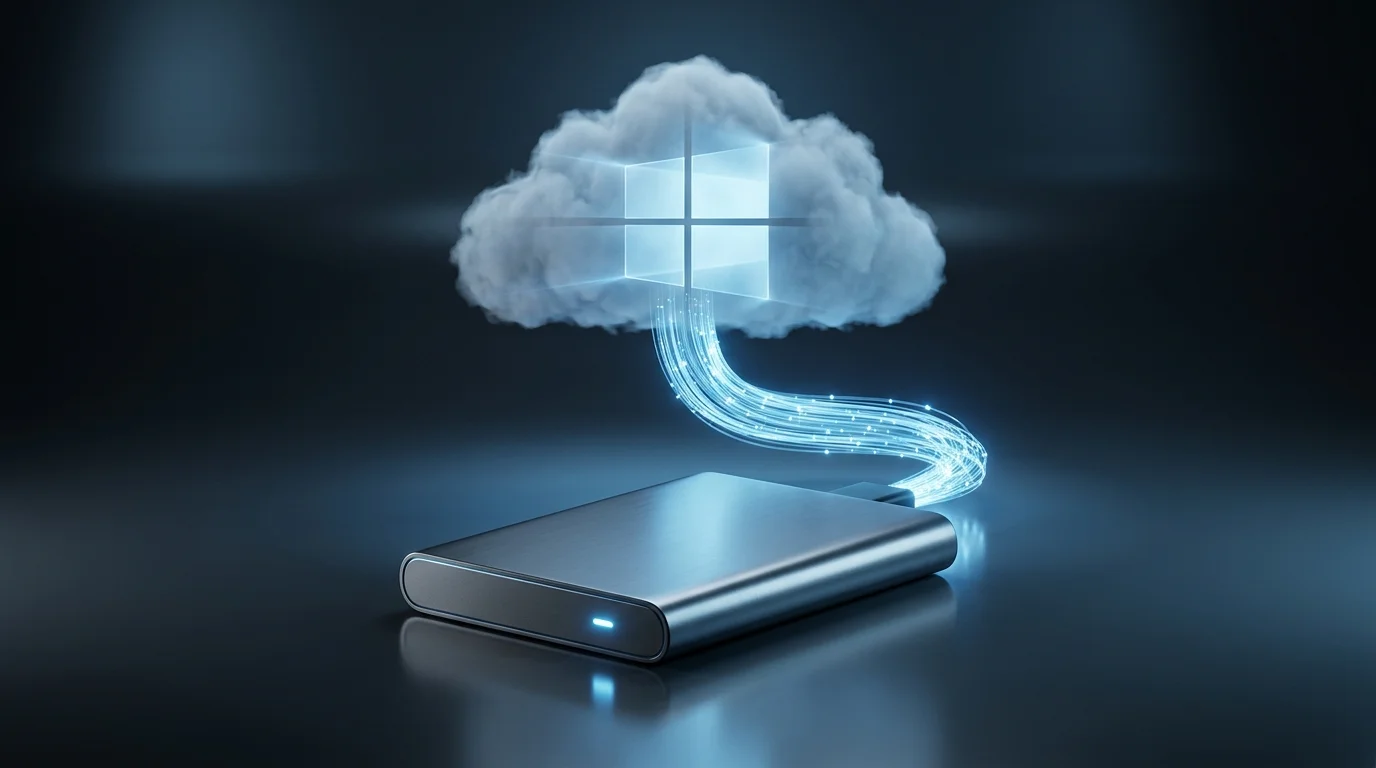
Sauvegardes automatiques sur Windows 11 : l’erreur à éviter
Les sauvegardes automatiques sur Windows 11 nécessitent une méthode précise pour protéger efficacement vos données essentielles.

Windows 11, la sauvegarde automatique se règle vite, à condition de ne pas tout confondre. Je vous conseille de combiner un disque externe, le cloud et l’historique des fichiers pour une vraie protection des données.
Commencer par le bon périmètre
Avant de cliquer partout, choisissez ce que vous voulez protéger. Les documents, le Bureau, les images et les fichiers pro comptent souvent plus que le reste. Windows propose bien une sauvegarde via OneDrive et une autre via l’historique des fichiers.
Sur Windows 11, la méthode la plus simple reste de garder une copie locale sur un support USB, puis une copie en ligne pour les dossiers essentiels. Cette double approche limite la casse en cas de panne, de vol ou de suppression accidentelle.
Comptez 1 à 2 supports distincts pour une routine propre.
Brancher un disque externe dédié
Un disque externe sert de base. Je recommande d’en choisir un qui reste disponible régulièrement, pas un support que vous oubliez dans un tiroir. L’historique des fichiers demande simplement un lecteur externe connecté ou un emplacement réseau configuré.
Concrètement, branchez le disque en USB, puis vérifiez qu’il apparaît dans l’Explorateur de fichiers. Ensuite, ouvrez le Panneau de configuration, allez dans Système et sécurité, puis Historique des fichiers. C’est encore là que Windows gère cette sauvegarde incrémentale classique.
Le bon réflexe, c’est un disque dédié uniquement aux sauvegardes.
Activer l’historique des fichiers
Une fois le disque reconnu, cliquez sur Activer dans l’outil Historique des fichiers. Windows commence alors à enregistrer les copies des fichiers des dossiers protégés. Microsoft indique aussi que la restauration reste possible ensuite depuis cette sauvegarde.
Par défaut, la fonction cible surtout les dossiers usuels. D’après la documentation, elle couvre les bibliothèques et certains dossiers standards, comme Documents, Images, Musique, Vidéos et le Bureau. C’est utile, mais pas universel. Pensez donc à vérifier vos dossiers métier.
Si vous travaillez avec des archives, des PDF, ou des projets techniques, ajoutez les emplacements importants dans vos dossiers synchronisés ou déplacez-les dans un dossier suivi par Windows. Sinon, votre copie sera incomplète, même avec un bon disque externe.
Régler la fréquence sans saturer le disque
Dans les paramètres avancés de l’historique des fichiers, vous pouvez choisir la fréquence des copies et la durée de conservation. L’idée n’est pas de tout copier toutes les minutes. Il faut garder un rythme utile, sans user inutilement le support.
Pour un usage bureautique, une sauvegarde toutes les 10 à 60 minutes reste cohérente. Pour un PC familial, une fréquence plus espacée peut suffire. L’essentiel, c’est la régularité, pas l’agressivité.
Gardez au moins 1 copie locale récente et 1 copie distante.
Ajouter le cloud pour les fichiers critiques
Le cloud prend le relais sur les documents les plus importants. Microsoft explique que la Sauvegarde Windows peut enregistrer vos dossiers utilisateur dans OneDrive. C’est pratique pour retrouver rapidement ses fichiers sur un autre PC.
Ouvrez l’application Sauvegarde Windows ou passez par les paramètres de sauvegarde, puis choisissez les dossiers à protéger dans OneDrive. Microsoft précise que les fichiers peuvent être restaurés en se reconnectant au même compte Microsoft. C’est simple, et cela évite bien des sueurs froides.
Je vous conseille de réserver le cloud aux fichiers de travail, aux documents administratifs et aux éléments irremplaçables. Les vidéos lourdes et les bibliothèques complètes remplissent vite l’espace en ligne.
Éviter les pièges qui cassent la routine
Le premier piège, c’est le disque externe débranché trop souvent. Sans lui, l’historique des fichiers ne tourne plus. Le second, c’est le compte Microsoft mal aligné entre le PC et OneDrive.
Autre erreur fréquente, on pense être protégé alors qu’on n’a coché que quelques dossiers. Vérifiez les emplacements réellement inclus. Une sauvegarde partielle donne un faux sentiment de sécurité.
Attention aussi aux fichiers stockés uniquement dans un dossier synchronisé temporairement hors ligne. Si vous utilisez OneDrive, vérifiez que les éléments critiques sont bien synchronisés avant de compter dessus comme unique copie.
Une sauvegarde fiable doit pouvoir survivre à un PC cassé, pas seulement à une suppression accidentelle.
Tester la restauration avant le jour de panne
Une sauvegarde qui ne se restaure pas ne sert à rien. Faites un test simple. Restaurez un document supprimé, puis ouvrez-le pour valider qu’il est intact.
Avec l’historique des fichiers, Microsoft indique que vous pouvez restaurer vos fichiers depuis le périphérique externe en suivant les étapes du Panneau de configuration. Avec OneDrive, la récupération passe par le même compte Microsoft. En clair, vous devez vérifier les deux voies.
Gardez cette habitude une fois par mois, ou après un gros changement sur votre machine. Si le test échoue, corrigez tout de suite. Le jour d’une panne, il sera trop tard pour improviser.
Mettre une routine simple à tenir
Le vrai secret, ce n’est pas l’outil. C’est la discipline. Je recommande une routine en 3 temps : copie locale, synchronisation cloud, puis test de restauration.
Le matin d’un jour de travail, laissez le disque externe branché quelques minutes. Puis vérifiez que OneDrive a fini sa synchronisation. Enfin, de temps en temps, ouvrez un ancien fichier pour confirmer que tout suit.
| Action | Fréquence | But |
|---|---|---|
| Historique des fichiers sur disque externe | 1 fois par jour ou plus | Récupérer une version locale récente |
| Synchronisation OneDrive | En continu | Protéger les fichiers critiques dans le cloud |
| Test de restauration | 1 fois par mois | Vérifier que la sauvegarde fonctionne vraiment |
Pour aller plus loin, consultez la documentation officielle sur Sauvegarde Windows, la page dédiée à l’historique des fichiers et la procédure de restauration avec OneDrive.
Si vous retenez une seule chose, gardez celle-ci : une bonne sauvegarde est simple, répétable et testée. C’est cette combinaison qui protège vraiment vos fichiers sous Windows 11.