Assistant de stockage Windows 11 : l’erreur à éviter
L'Assistant de stockage de Windows 11 est essentiel pour optimiser l'espace disque et maintenir la réactivité de votre PC au quotidien.

Maîtriser l’Assistant de stockage Windows 11 aide à récupérer de l’espace disque sans effort et à garder un PC réactif au quotidien.
Pourquoi ce réglage change la donne
Sur Windows 11, l’outil intégré s’appelle Assistant de stockage. Il supprime automatiquement certains fichiers inutiles, comme les temporaires, la corbeille et une partie du contenu hors ligne lié à OneDrive.
C’est une bonne base pour une optimisation PC simple. On évite ainsi l’accumulation silencieuse qui finit par bloquer les mises à jour, ralentir les copies et saturer un SSD trop vite.
Le bon réflexe consiste à l’activer une fois, puis à vérifier les réglages de temps en temps. Vous gardez le contrôle sur ce qui part, et vous gagnez du temps chaque semaine.
Activer le nettoyage automatique
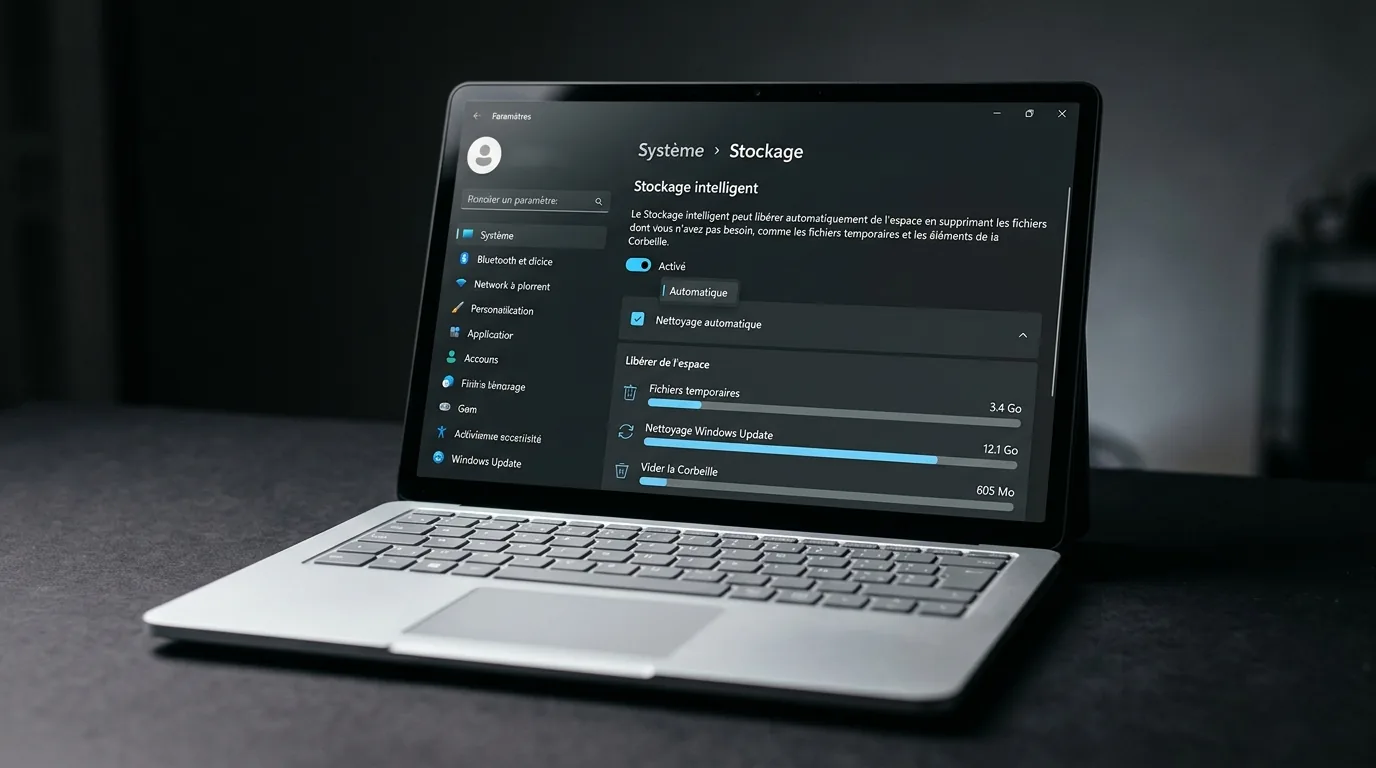
Ouvrez Paramètres, puis allez dans Système et Stockage. Sur cette page, basculez Assistant de stockage sur Activé.
Ensuite, entrez dans les options de l’outil. Microsoft indique le chemin Paramètres > Système > Stockage > Assistant de stockage. C’est là que se règle le nettoyage automatique.
Vous pouvez choisir la fréquence d’exécution. Le mode de déclenchement peut se faire quand l’espace devient faible, ou à intervalle régulier, selon les options proposées dans les réglages de l’outil.
Je conseille de garder un œil sur la corbeille et les téléchargements. L’idée n’est pas de tout supprimer. L’idée est d’automatiser ce qui encombre vraiment.
Les réglages utiles à vérifier
Dans l’assistant, on retrouve plusieurs leviers pratiques. Ils ont un impact direct sur l’espace disque disponible.
- Fichiers temporaires : utile pour nettoyer les restes d’installation et les caches.
- Corbeille : vous pouvez décider d’effacer les éléments après une certaine durée.
- Dossier Téléchargements : pratique, mais à surveiller de près si vous y stockez des documents importants.
- Contenu OneDrive hors ligne : utile pour alléger un PC portable souvent plein.
1 point de vigilance ressort toujours : les téléchargements. Beaucoup d’utilisateurs les laissent par défaut sur jamais, puis s’étonnent d’un disque presque plein.
Repérer les fichiers qui pèsent vraiment
Le meilleur nettoyage commence par un tri. Dans Stockage, Windows affiche la répartition de l’espace par catégorie. Vous voyez vite ce qui occupe le plus de place.
Commencez par les vidéos, les archives, les ISO et les gros installateurs. Ce sont souvent eux qui font grimper l’occupation sans prévenir. Un dossier de travail peut contenir plusieurs Go de doublons oubliés.
Pour aller plus loin, ouvrez l’Explorateur et triez les dossiers par taille. C’est la méthode la plus simple pour repérer un lot de fichiers lourds. Elle reste redoutablement efficace.
Le piège classique concerne les téléchargements récents. Un utilitaire de diagnostic, une vidéo exportée, un ZIP reçu par mail, puis tout reste là pendant des mois.
Si vous avez besoin d’un outil plus visuel, l’utilitaire officiel cleanmgr reste utile pour comprendre ce que Windows peut nettoyer, même si l’Assistant de stockage couvre déjà l’essentiel.
Régler l’Assistant sans mauvaise surprise
Le bon paramétrage dépend de votre usage. Sur un PC de bureau, on peut nettoyer plus vite. Sur un portable de travail, mieux vaut garder une marge de sécurité.
Pour la corbeille, un délai de 30 jours offre un bon équilibre. Vous évitez la suppression trop rapide, tout en libérant de la place.
Pour les téléchargements, la prudence s’impose. Choisissez une durée courte seulement si vous savez exactement ce que vous gardez ailleurs. Sinon, laissez cette option plus souple.
Le mode de lancement automatique peut aussi être déclenché quand l’espace libre devient faible. C’est le réglage le plus rassurant pour ceux qui ne veulent rien surveiller.
En pratique, je recommande d’activer le nettoyage des temporaires, de garder la corbeille sous contrôle et de laisser les téléchargements en mode conservateur si vous travaillez souvent avec des fichiers clients.
Faire un vrai ménage manuel quand le disque est plein
Quand le PC arrive à saturation, l’Assistant de stockage ne suffit pas toujours. Il faut alors faire un passage manuel dans les gros dossiers.
Vérifiez d’abord Téléchargements, Bureau et Vidéos. Ce sont les trois zones qui grossissent le plus vite sur un usage domestique ou mixte.
Ensuite, lancez un tri par taille dans les applications de synchronisation cloud. Les dossiers OneDrive peuvent contenir des fichiers conservés localement alors qu’ils sont déjà présents en ligne.
Si vous avez peu de marge, désinstallez les jeux ou logiciels que vous n’utilisez plus. Une seule application peut libérer plusieurs dizaines de Go.
Pour les fichiers système, gardez de la prudence. Évitez les nettoyages agressifs trouvés au hasard. Ils promettent souvent beaucoup, mais ils compliquent parfois la machine plus qu’ils ne l’allègent.
Les bons réflexes pour garder un PC fluide
Un disque trop plein n’est pas juste un problème de confort. Il peut gêner les mises à jour, ralentir les créations de fichiers temporaires et perturber certaines applis.
Gardez au moins une marge libre confortable. Sur un SSD, laissez de l’air. C’est une règle simple, mais elle évite bien des surprises à l’usage.
Pensez aussi à faire un tri mensuel. Dix minutes suffisent souvent. Vous videz la corbeille, vous supprimez les vieux installeurs et vous inspectez les dossiers de transfert.
Enfin, gardez une copie des documents importants sur un support externe ou un espace cloud. Un nettoyage automatique efficace ne remplace jamais une vraie stratégie de sauvegarde.
Si vous voulez aller droit au but, voici la méthode que j’applique le plus souvent : activer l’assistant, vérifier la corbeille, contrôler les téléchargements, puis repérer les gros fichiers une fois par mois. C’est simple, concret et durable.
La page d’aide Microsoft en français reste la meilleure base pour retrouver les menus exacts de Windows 11. Si vous cherchez un réglage rapide, commencez par là, puis adaptez la fréquence à votre usage réel.