Partager son écran sans exposer ses données personnelles
Partager son écran en visioconférence tout en protégeant vos données personnelles est essentiel pour une réunion sécurisée et efficace.
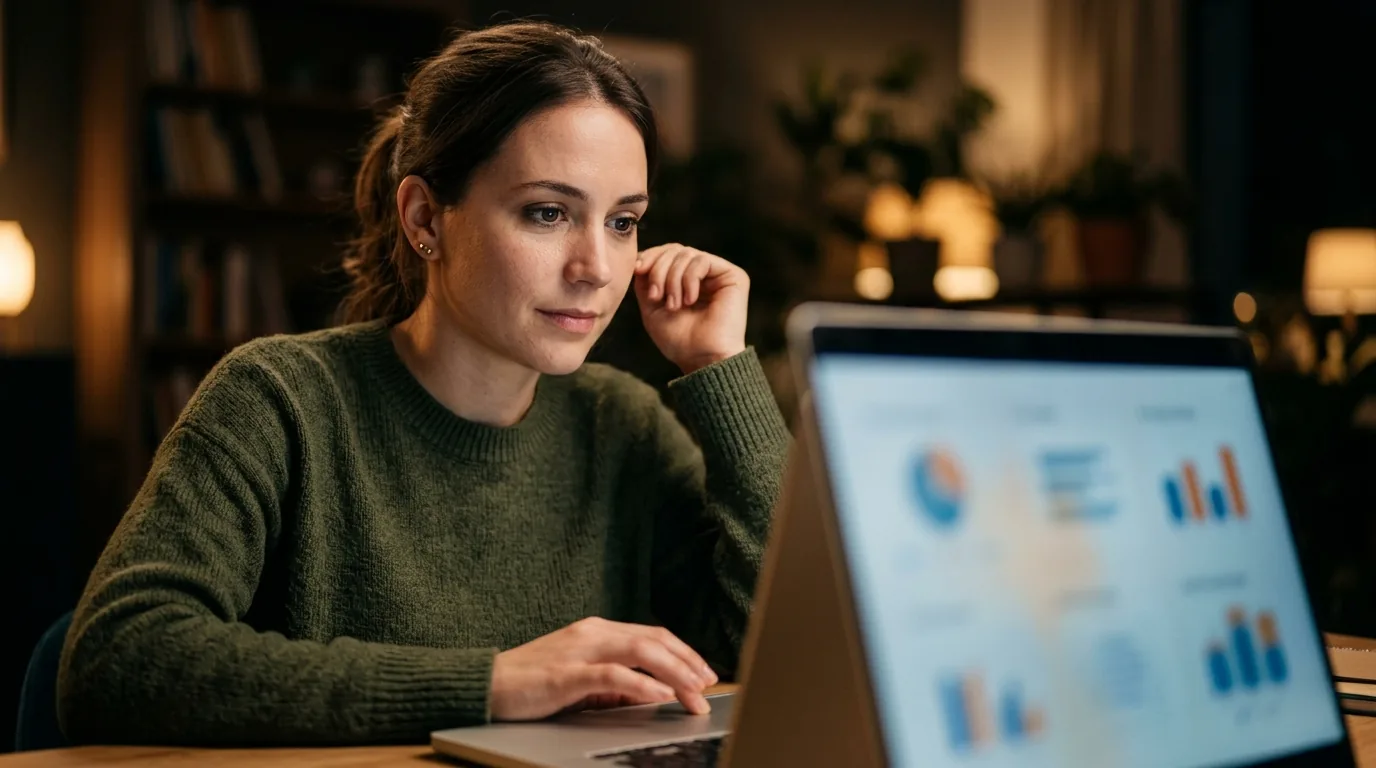
Partager son écran en visioconférence permet de montrer un document, une application ou une page web sans exposer tout votre ordinateur. Dans ce guide débutant, je vous explique la méthode la plus sûre sur Google Meet et Zoom.
Le bon réflexe consiste à choisir une fenêtre précise. Évitez l’option qui diffuse l’intégralité de l’écran, surtout si vos notifications, messages ou fichiers personnels restent visibles.
Préparer la réunion avant de partager
Avant de commencer, ouvrez uniquement le contenu à présenter. Fermez les conversations privées, les onglets sensibles et les logiciels inutiles. Cette préparation réduit fortement le risque d’afficher une information confidentielle.
- Placez le document ou la page web dans une fenêtre facile à reconnaître.
- Fermez les applications contenant des données personnelles.
- Désactivez les notifications pendant l’appel.
- Vérifiez le titre de la fenêtre avant de confirmer le partage.
Sur Windows, activez l’assistant Ne pas déranger depuis les paramètres de notifications. Sur macOS, utilisez un mode de concentration. Cette étape ne remplace pas la sélection d’une fenêtre, mais elle ajoute une protection utile.
Choisissez toujours la zone la plus petite possible.
Les trois choix proposés par les services
Les outils de visioconférence proposent généralement trois niveaux. Leur différence est essentielle pour éviter une mauvaise manipulation.
- Un onglet : seul un onglet du navigateur est diffusé.
- Une fenêtre : une application ou une fenêtre précise apparaît.
- L’intégralité de l’écran : tout ce qui s’affiche sur le moniteur devient visible.
Pour une présentation web, l’onglet est souvent le meilleur choix. Pour montrer Word, Excel, un logiciel de comptabilité ou une photo, sélectionnez plutôt la fenêtre de l’application.
L’intégralité de l’écran reste utile pour expliquer un réglage système. Elle est toutefois plus risquée. Un message entrant peut apparaître à tout moment.
Partager un contenu avec Google Meet
Dans Google Meet, rejoignez la réunion. En bas de la fenêtre, cliquez sur Présenter maintenant. La plateforme affiche ensuite les modes disponibles.
- Cliquez sur Présenter maintenant.
- Choisissez Un onglet, Une fenêtre ou L’intégralité de votre écran.
- Sélectionnez l’élément à montrer.
- Cliquez sur Partager.
Avec un onglet Chrome, le son de cet onglet peut être partagé. Cette option convient à une vidéo, une démonstration audio ou une présentation interactive. Vérifiez toutefois que le bon onglet est sélectionné.
Pour une fenêtre ou l’écran complet, Google Meet propose une option de partage de l’audio système. Activez-la seulement si les participants doivent entendre les sons de l’ordinateur.
3 choix apparaissent généralement dans Meet : onglet, fenêtre et écran complet.
La documentation officielle de Google Meet détaille aussi l’arrêt de la présentation et le partage depuis Android.
Partager une application avec Zoom
Dans Zoom, rejoignez la réunion puis cliquez sur Partager l’écran. Une fenêtre de sélection s’ouvre. Elle présente les écrans disponibles et les applications ouvertes.
- Cliquez sur Partager l’écran.
- Sélectionnez la fenêtre ou l’application à présenter.
- Activez Partager le son si nécessaire.
- Cliquez sur Partager.
Zoom permet aussi de partager une partie de l’écran. Cette fonction peut aider lorsque la fenêtre contient plusieurs éléments. Pour un débutant, une application seule reste cependant plus simple à contrôler.
Ne sélectionnez pas la fenêtre de la réunion si vous souhaitez montrer une autre application. Vous risqueriez d’obtenir un affichage en miroir ou une présentation difficile à suivre.
Le support officiel de Zoom explique les options de partage et les réglages audio disponibles.
Onglet, fenêtre ou écran complet : lequel choisir ?
| Besoin | Choix recommandé | Pourquoi |
|---|---|---|
| Montrer une page web | Onglet | Les autres onglets restent invisibles. |
| Présenter un document | Fenêtre | Seule l’application concernée est visible. |
| Lire une vidéo avec son | Onglet | Le son de l’onglet peut être transmis. |
| Expliquer un réglage Windows | Écran complet | Les menus système deviennent accessibles. |
En pratique, je recommande la fenêtre ou l’onglet dans la majorité des appels. Vous gardez ainsi le contrôle sur ce que les participants voient.
Partager le son sans créer d’écho
Le partage d’image et le partage audio sont deux réglages différents. Une vidéo peut être visible sans que son audio soit transmis.
Activez le son uniquement lorsque le contenu le demande. Sinon, laissez cette option désactivée. Vous éviterez des bruits de notification ou des sons inattendus.
Un écho apparaît souvent lorsque le même appel est ouvert sur deux appareils. Coupez le microphone et le haut-parleur du second appareil, ou quittez la réunion sur celui-ci.
Ne partagez pas votre microphone par erreur si vous diffusez simplement le son d’une vidéo. Le réglage audio de la présentation suffit généralement.
Arrêter le partage au bon moment
Quand la démonstration est terminée, cliquez sur Arrêter la présentation ou Arrêter le partage. Le bouton se trouve souvent dans une barre flottante ou dans les commandes de la réunion.
Ne fermez pas seulement la fenêtre présentée. La diffusion peut rester active jusqu’à l’arrêt explicite. Vérifiez que les participants retrouvent bien votre caméra ou leur vue habituelle.
Sur mobile, Google Meet propose une commande de partage d’écran depuis le menu de la réunion. La diffusion mobile concerne généralement tout l’écran. Les notifications doivent donc être désactivées avant de commencer.
10 présentations peuvent être actives simultanément dans certaines réunions Google Meet, selon la configuration de l’organisateur.
Les erreurs fréquentes à éviter
- Cliquer sur l’écran complet par habitude.
- Partager la fenêtre du logiciel de visioconférence.
- Oublier de couper les notifications.
- Activer le son sans vérifier la source.
- Lire un document privé resté ouvert derrière la fenêtre.
- Laisser la présentation active après la démonstration.
Avant de confirmer, prenez deux secondes pour lire le nom de la source sélectionnée. Ce contrôle suffit souvent à éviter l’incident.
Si un proche bloque sur cette manipulation, je peux l’accompagner à distance partout en France. Autour de Cholet, une intervention à domicile permet aussi de régler les autorisations du navigateur, le son et les notifications.
Le test le plus sûr : partager une fenêtre vide avant l’appel.
Ouvrez ensuite le contenu réel. Vérifiez l’aperçu, confirmez le bon choix, puis arrêtez la diffusion dès que la présentation est terminée. Cette routine transforme le partage d’écran en geste simple et maîtrisé.