Organiser ses fichiers sur Windows en 15 minutes
Organiser ses fichiers sur Windows est rapide si vous suivez une méthode simple et efficace en moins de 15 minutes.

Organiser ses fichiers sur Windows prend souvent moins de 15 minutes quand on suit une méthode simple et régulière. L’idée n’est pas de tout classer au millimètre, mais de créer une structure de dossiers claire, facile à retenir et rapide à utiliser au quotidien.
Commencer par vider le bruit visuel
Ouvrez l’Explorateur de fichiers et regardez d’abord les zones qui débordent. Le but est de faire simple. Les dossiers encombrés ralentissent la recherche, surtout quand les téléchargements, les captures d’écran et les documents pro se mélangent.
Je conseille de partir des emplacements que vous utilisez déjà : Téléchargements, Bureau, Documents et, si vous l’utilisez, votre espace OneDrive. Microsoft rappelle que l’Explorateur sert à trouver, ouvrir, organiser et gérer les fichiers sur le PC et dans le cloud. Autrement dit, vous pouvez agir sans installer d’outil compliqué.
Le vrai gain, ce n’est pas de ranger tout d’un coup. C’est de réduire le chaos à la source. Supprimez les doublons évidents. Déplacez les fichiers temporaires. Et gardez seulement ce qui mérite d’être classé.
Créer une structure qui tient dans le temps
La méthode la plus robuste reste courte. Je conseille une base en 4 grands dossiers : Travail, Personnel, Administratif et Archives. C’est lisible. C’est stable. Et surtout, on la retient vite.
À l’intérieur, limitez-vous à des sous-dossiers simples. Par exemple : Travail peut contenir Clients, Projets et Factures. Personnel peut regrouper Photos, Famille et Voyages. Cette logique évite les arbres trop profonds, qui finissent par décourager tout le monde.
Un bon dossier se reconnaît à son nom. Pas besoin de titres créatifs. Préférez des noms courts, précis, sans accents exotiques ni symboles inutiles. Évitez aussi les versions du type “Nouveau dossier 3”. Ce genre de nom finit toujours par revenir en traversant les semaines.
Le chemin le plus rapide dans Windows
Dans l’Explorateur de fichiers, ouvrez Documents ou votre dossier principal, puis créez vos dossiers avec clic droit > Nouveau > Dossier. Sur Windows 11, les onglets existent dans l’Explorateur depuis la version 22H2, ce qui aide à travailler sur plusieurs emplacements sans multiplier les fenêtres.
Pour aller plus vite, utilisez aussi Ctrl + Maj + N pour créer un dossier. C’est simple, rapide et beaucoup plus propre que de cliquer partout. Si vous jonglez entre plusieurs dossiers, Ctrl + T ouvre un nouvel onglet dans l’Explorateur sur les versions récentes de Windows 11.
Côté confort, Microsoft indique aussi une vue compacte dans l’Explorateur pour réduire l’espace entre les éléments. C’est pratique quand vous devez trier beaucoup de fichiers d’un seul coup. Le bureau reste plus lisible. Et vos dossiers ressortent mieux.
Classer sans y passer la soirée
Le meilleur réflexe consiste à déplacer d’abord les fichiers par grandes familles. Prenez les documents de travail, puis les papiers administratifs, puis les fichiers personnels. Cette méthode évite de zigzaguer entre mille catégories. Elle colle mieux à une vraie session de rangement.
- Étape 1 : ouvrez Téléchargements et repérez les fichiers importants.
- Étape 2 : déplacez les fichiers utiles vers le bon dossier.
- Étape 3 : supprimez les installateurs, doublons et pièces jointes obsolètes.
- Étape 4 : renommez les fichiers flous avec une date ou un sujet clair.
Pour les noms de fichiers, adoptez une logique constante. Par exemple : 2026-09-rapport-client.pdf ou 2026-09-facture-electricite.pdf. Le format date-sujet facilite le tri et la recherche. Il reste lisible même des mois plus tard.
1 seule règle change tout : rangez dès que vous téléchargez. Si vous laissez un fichier dans Téléchargements, il finit par disparaître dans la masse. En revanche, si vous le classez tout de suite, la gestion des fichiers devient presque automatique.
Gagner du temps avec OneDrive et les bons réglages
Si vous utilisez OneDrive, l’option Files On-Demand mérite un coup d’œil. Microsoft explique qu’elle permet d’accéder à tous les fichiers du cloud dans l’Explorateur sans tout télécharger sur le disque local. Résultat : vous gardez de la place, surtout sur un PC portable ou un SSD modeste.
Pour l’activer, ouvrez les réglages OneDrive, allez dans l’onglet Sync and back up, puis dans Advanced settings et activez Files On-Demand. Microsoft précise que cette fonction est prise en charge à partir de Windows 10 1709 et fonctionne aussi sur les versions récentes de Windows 11.
Le bon usage, c’est de garder localement vos dossiers actifs, puis de laisser le reste en ligne. Vous ouvrez un fichier quand vous en avez besoin. Il se télécharge alors à la demande. C’est propre. C’est efficace. Et cela évite de saturer le disque avec des archives inutiles.
Attention toutefois aux faux bons réflexes. Ne mettez pas tous vos fichiers critiques dans un seul dossier géant synchronisé. Si la structure est trop lourde, la recherche devient lente et le risque d’erreur augmente. Mieux vaut plusieurs dossiers nets qu’un fourre-tout “final_final_v2”.
Retrouver un document en quelques secondes
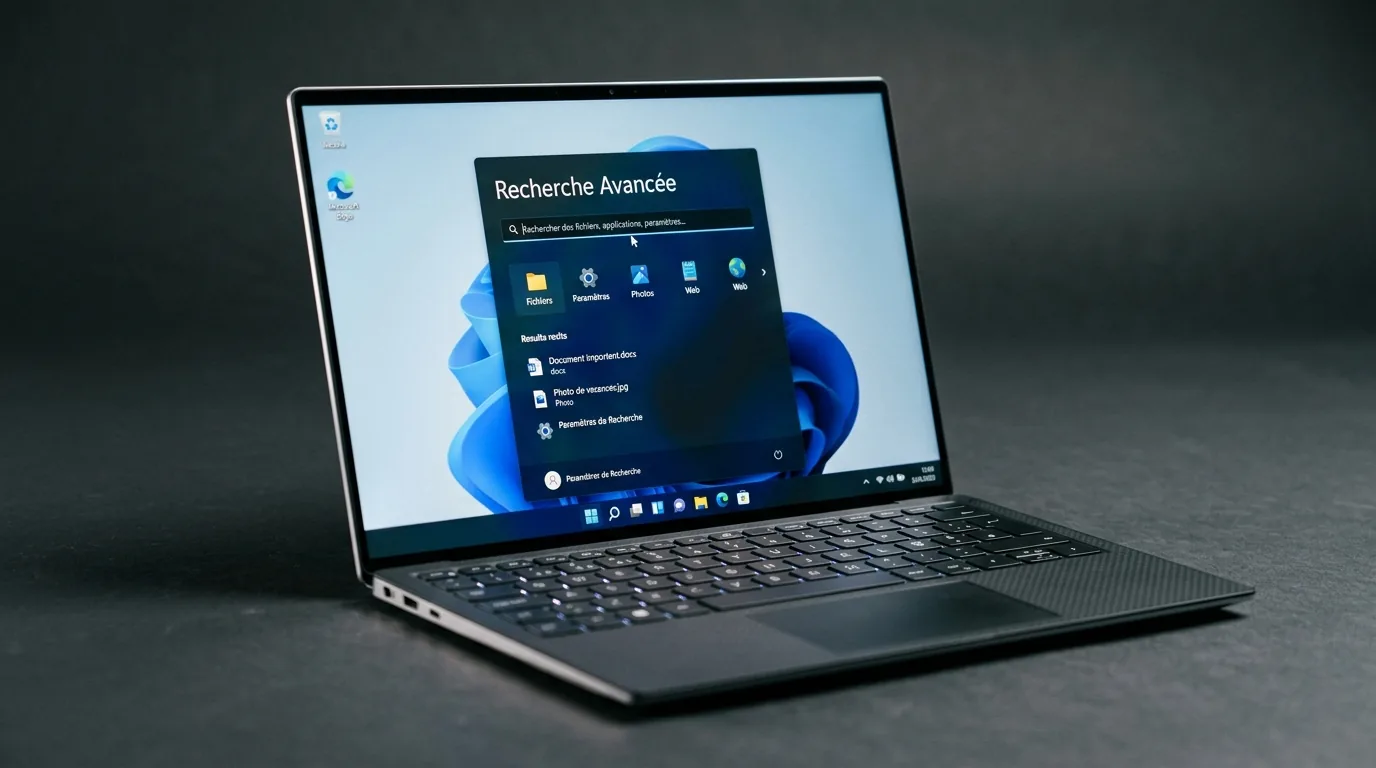
Une bonne organisation dossiers ne sert que si la recherche suit derrière. Dans Windows, l’Explorateur de fichiers permet de filtrer par nom, type ou date. Pour un lecteur qui travaille souvent sur des PDF, des factures ou des captures d’écran, ce trio suffit déjà largement.
Je recommande d’utiliser la recherche avec des mots courts et stables. Cherchez le client, le mois ou le sujet principal. Évitez les formulations trop longues. Si vos noms de fichiers sont cohérents, la productivité numérique grimpe vite. Vous ne perdez plus de temps à ouvrir cinq dossiers pour trouver un seul document.
Un autre réflexe utile consiste à garder le Bureau presque vide. Placez-y seulement les dossiers temporaires du jour. Le reste doit vivre ailleurs. C’est la meilleure façon de garder un poste de travail propre et de limiter les fichiers oubliés.
La méthode express à appliquer aujourd’hui
Si vous n’avez que 15 minutes, faites simplement ceci : créez 4 dossiers racines, videz Téléchargements, renommez les 10 fichiers les plus flous, puis épinglez vos dossiers utiles dans l’accès rapide de l’Explorateur. Vous aurez déjà une base solide.
Le plus important, c’est la régularité. Un rangement parfait ne sert à rien s’il tient trois jours. Une structure simple, elle, survit aux semaines chargées. Et c’est exactement ce qu’on cherche quand on veut reprendre la main sur un PC encombré.
Si vous travaillez souvent entre plusieurs machines, conservez le même plan de classement partout. Le cerveau s’habitue vite. Vos documents aussi. Et la recherche devient enfin prévisible, ce qui change tout au quotidien.
Pour aller plus loin, gardez sous la main la documentation officielle sur l’Explorateur de fichiers, la page OneDrive Files On-Demand et, si vous utilisez Windows 11 récent, un rappel sur les fonctions de l’Explorateur.