Windows 11 : retrouvez vite un fichier avec la recherche avancée
La recherche avancée sur Windows 11 vous permet de retrouver vos fichiers rapidement grâce à des filtres et mots-clés, découvrez ces outils indispensables.
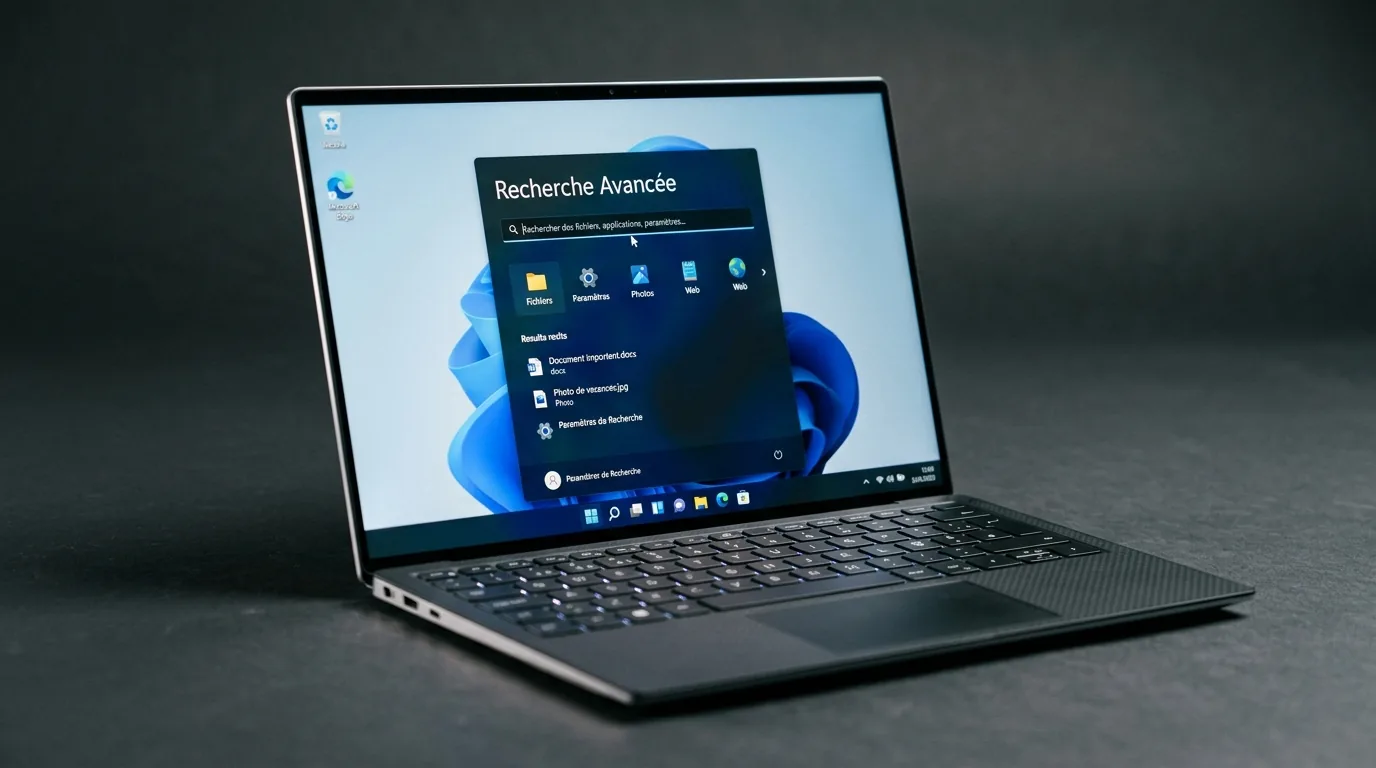
Windows 11 vous permet de retrouver vos fichiers en un rien de temps grâce à une recherche avancée. Ce qui est vraiment précieux, c'est la manière dont on peut orienter la recherche à l'aide de filtres, de mots-clés et d'opérateurs simples.
Avec ces outils, vous économisez du temps, réduisez les clics superflus et améliorez votre organisation au quotidien. Sur un poste de travail chargé, c’est un atout considérable pour votre productivité.
Windows 11 : comprendre la recherche avancée de fichiers
La fonction de recherche intégrée dans Windows 11 ne se limite pas à lancer des applications. Elle permet également de retrouver des fichiers par leur nom, leur type, leur contenu ou leur date de modification. Microsoft a bien documenté cette logique dans ses fonctions de recherche et d’indexation.
Concrètement, le système repose sur l’indexation. Windows enregistre des informations sur les éléments sélectionnés pour rendre la recherche plus rapide. C’est particulièrement utile pour les dossiers volumineux, les documents administratifs, les images et les fichiers téléchargés.
Pas besoin d’être un expert pour tirer parti de la recherche avancée. Quelques habitudes suffisent. Choisissez le bon mot-clé, appliquez le filtre adéquat, puis vérifiez rapidement le résultat.
Pour commencer, ouvrez l’explorateur de fichiers. La barre de recherche en haut à droite est votre point d’entrée principal. Vous pouvez aussi démarrer une recherche depuis le menu Démarrer, mais l’explorateur est plus précis pour cibler un dossier spécifique.
Windows 11 : utiliser les filtres pour retrouver ses fichiers plus vite
Le premier réflexe doit être de restreindre le champ de recherche. Si vous cherchez un contrat, un PDF ou une photo, commencez par le bon dossier. Cela vous évitera des résultats inutiles. C’est la clé d’une bonne recherche avancée sur Windows 11.
Ensuite, n’hésitez pas à utiliser les filtres disponibles dans l’explorateur. Vous pouvez trier par date, type, taille ou nom. Cette méthode est simple et efficace, surtout lorsque plusieurs fichiers portent des noms similaires. Elle est également utile si vous ne vous rappelez plus du nom exact.
Par exemple, si vous cherchez un document récent dans le dossier Téléchargements, commencez par restreindre l’affichage aux fichiers PDF. Dans un dossier d’images, la même logique vous aidera à retrouver une capture d’écran ou une photo spécifique sans avoir à parcourir tout le répertoire.
Une autre astuce consiste à adapter votre recherche à votre utilisation réelle. Si vous travaillez souvent sur des rapports, commencez par chercher par extension. Si vos documents sont mal rangés, partez plutôt d’un mot présent dans le nom du fichier. La méthode doit s’ajuster à votre façon de travailler.
| Objectif | Approche conseillée | Gain concret |
|---|---|---|
| Retrouver un PDF | Limiter au dossier concerné puis filtrer par type | Moins de résultats parasites |
| Retrouver une image | Chercher dans Images ou Captures d’écran | Recherche plus rapide |
| Retrouver un fichier récent | Trier par date de modification | Accès direct au bon élément |
Windows 11 : mots-clés et opérateurs utiles dans la recherche avancée
La véritable différence se joue souvent avec les mots-clés. Un terme trop vague entraîne trop de résultats, tandis qu’un terme trop précis pourrait ne rien donner. Il faut donc trouver le juste milieu. C’est là que la recherche avancée devient vraiment efficace.
Dans l’explorateur, vous pouvez combiner le nom d’un fichier avec une extension. Par exemple, un nom partiel suivi de .docx ou .pdf peut déjà faire le tri. Cette méthode fonctionne particulièrement bien pour les documents professionnels.
Vous pouvez également rechercher un mot contenu dans le document, pas seulement dans son nom. Cela s'avère utile pour les notes, les comptes rendus et les textes longs. Windows 11 sait exploiter le contenu indexé, ce qui améliore la précision des résultats.
Pour aller plus loin, les opérateurs de recherche permettent de mieux cadrer votre requête. Selon le contexte, vous pouvez rechercher un mot exact, exclure un terme ou combiner plusieurs critères. La logique est simple : plus vous guidez la recherche, plus le résultat sera pertinent.
Quelques exemples illustrent bien cette méthode. Si vous avez perdu une facture, cherchez le mot “facture” avec l’extension PDF. Pour une capture, ajoutez “capture” et limitez votre recherche au dossier Images. Si vous avez un doute sur le nom, partez de la date. Vous l'avez compris, la méthode est souvent plus efficace que la mémoire.
Pour mieux comprendre l’indexation sur Windows, la documentation officielle de Microsoft est une excellente ressource. Elle explique aussi pourquoi certaines zones sont plus performantes que d’autres en matière de recherche. Vous pouvez la consulter via le support officiel Microsoft sur la recherche de fichiers.
Windows 11 : améliorer l’indexation pour une recherche avancée plus rapide
Si la recherche est lente, cela peut parfois être dû à l’indexation. Windows doit savoir quels dossiers analyser. Sans un index approprié, la recherche devient moins réactive. Cela est fréquent sur les machines très chargées ou mal configurées.
Il est judicieux de vérifier les emplacements inclus dans l’index. Les dossiers essentiels comme Bureau, Documents, Images et Téléchargements doivent y figurer. Plus la sélection est pertinente, plus la recherche avancée sera efficace.
Évitez de tout indexer sans discernement. Une indexation trop large peut ralentir le système. À l’inverse, une sélection trop restreinte vous fera perdre du temps lors de la recherche. Trouvez le bon équilibre.
Pour approfondir la notion d’indexation, la documentation technique de Microsoft est très éclairante. Elle constitue la base d’une recherche de fichiers rapide. Consultez également l’aide dédiée à l’indexation et à la recherche dans Windows 11.
En pratique, une bonne organisation fait toute la différence. Rangez vos fichiers par projet, par client ou par date. Nommez vos documents de manière cohérente. Quand le classement est stable, la recherche devient presque instantanée. Cela booste vraiment votre productivité.
Un petit détail qui change tout : un nom clair est souvent plus efficace qu’un filtre. Un fichier nommé “facture-janvier-2026.pdf” sera toujours plus facile à retrouver qu’un intitulé générique. Cette discipline améliore à la fois l’organisation et la recherche.
Si vous utilisez aussi les raccourcis clavier de Windows, la navigation devient encore plus fluide. La recherche s’intègre ainsi à votre rythme de travail. Pour vous rappeler des raccourcis essentiels, consultez la page d’assistance Microsoft sur les raccourcis clavier Windows.
FAQ
La recherche avancée de Windows 11 fonctionne-t-elle dans tous les dossiers ?
Elle fonctionne mieux dans les emplacements indexés. Les dossiers courants sont généralement bien pris en charge. Pour les dossiers externes ou peu utilisés, la recherche peut être plus lente.
Faut-il connaître les opérateurs pour chercher un fichier sur Windows 11 ?
Non. Les filtres et les mots-clés suffisent dans la plupart des cas. Les opérateurs deviennent utiles si vous recherchez fréquemment les mêmes types de fichiers ou si le dossier contient beaucoup d’éléments.
Pourquoi ma recherche Windows 11 ne trouve-t-elle pas un fichier pourtant présent ?
Le fichier peut se trouver dans un dossier non indexé, ou son contenu peut ne pas être pris en compte. Vérifiez également le nom exact, l’extension et la date de modification. Souvent, le problème vient d’un champ trop large ou trop vague.
Conclusion
La recherche avancée dans Windows 11 n'est pas réservée aux techniciens. Avec de bons filtres, quelques mots-clés bien choisis et une indexation soignée, vous retrouverez vos fichiers beaucoup plus rapidement. Le véritable secret réside dans une idée simple : moins chercher au hasard, plus guider Windows.