Configurer un navigateur sécurisé PC : l'erreur 2026 qui expose vos données
Pour naviguer en toute sécurité en 2026, optez pour un navigateur sécurisé sur PC, je vous explique comment configurer Firefox ou Brave efficacement.
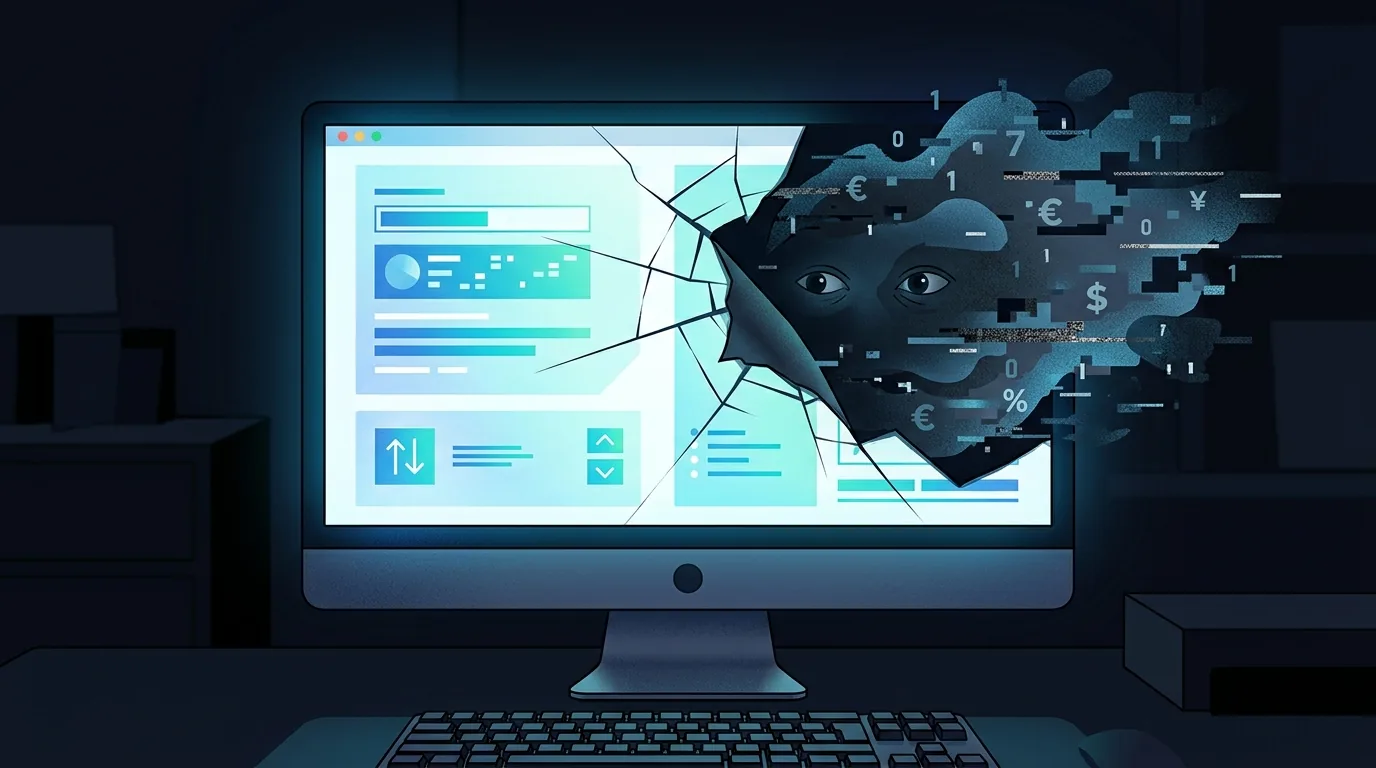
Vous souhaitez installer un navigateur sécurisé sur votre PC pour protéger vos données ? Je vais vous expliquer comment choisir et configurer Firefox ou Brave de manière simple et accessible.
Naviguer sur Internet en 2026 nécessite d'être vigilant. Les sites de pistage et les publicités intrusives suivent chacun de vos clics. La bonne nouvelle, c'est qu'un navigateur alternatif bien configuré bloque automatiquement ces menaces, sans que vous soyez un expert en informatique.
Ce guide est destiné aux débutants en informatique qui veulent rapidement gagner en autonomie numérique. Il est essentiel de clarifier une idée reçue : installer un navigateur ne signifie pas créer un compte utilisateur. Vous pouvez simplement télécharger le logiciel et l'utiliser en toute sécurité, sans partager vos identifiants.
Pourquoi changer votre navigateur actuel ?
La plupart des PC sont préinstallés avec Google Chrome ou Microsoft Edge. Bien que ces outils soient puissants, ils collectent une quantité importante de données. Brave et Firefox offrent une meilleure protection par défaut. Ils bloquent les traqueurs et les publicités sans nécessiter l'installation d'extensions compliquées.
Les experts s'accordent à dire qu'il est préférable d'opter pour des navigateurs respectueux de la vie privée. D'après les comparatifs récents, Brave et Firefox se distinguent par leur capacité à préserver votre confidentialité. Ils utilisent des technologies comme le "blocage natif" pour empêcher le pistage avant même que la page ne se charge.
Le principal risque avec les navigateurs classiques est le pistage publicitaire. Vos habitudes de recherche peuvent être enregistrées et revendues. Un navigateur sécurisé interrompt ce circuit, vous permettant de naviguer plus rapidement et plus sereinement. La fluidité de la navigation s'améliore, car moins de données sont chargées.
Choisir entre Firefox et Brave : le bon comparatif
Lequel est le plus adapté à vos besoins ? Firefox, développé par Mozilla, est une organisation qui se bat pour la vie privée. Il est très personnalisable et fonctionne sur tous les systèmes. Brave, conçu par un ancien ingénieur de Chrome, est ultra-rapide et bloque tout par défaut, parfait si vous voulez une configuration "zéro effort".
Voici un tableau simple pour vous aider à faire votre choix :
| Critère | Firefox | Brave |
|---|---|---|
| Blocage par défaut | Basique (améliorable) | Complet (très fort) |
| Personnalisation | Excellente | Limitée mais efficace |
| Rapidité | Moyenne à bonne | Extrême |
| Philosophie | Open Source étatique | Anti-pistage radical |
Si vous êtes un débutant en informatique qui préfère cliquer et naviguer sans complications, Brave est généralement plus simple. Si vous aimez comprendre le fonctionnement et ajuster les paramètres, Firefox offre plus de flexibilité. Dans tous les cas, vous bénéficierez d'une sécurité PC supérieure à celle de Chrome.
Les deux navigateurs sont gratuits. Aucun abonnement n'est requis. Vous pouvez même essayer les deux pour voir lequel vous convient le mieux. L'installation est rapide et se fait en quelques minutes.
Installer le navigateur étape par étape
Installer un navigateur est un processus simple. Suivez ces étapes précises pour installer un navigateur sans erreur.
1. Ouvrez votre navigateur actuel (Chrome ou Edge).
2. Rendez-vous sur le site officiel de l'éditeur. Évitez de cliquer sur des liens publicitaires qui affirment "Télécharger maintenant".
3. Recherchez le bouton "Télécharger" ou "Download".
4. Lancez le fichier téléchargé (ex : Firefox Setup ou Brave Setup).
5. Cliquez sur "Oui" si une fenêtre vous demande une autorisation.
6. Laissez l'installation se terminer. L'icône apparaîtra sur votre bureau.
Pour télécharger la version correcte, consultez le site officiel de Mozilla pour Firefox et pour Brave, allez sur le site officiel de Brave. Ces liens sont sécurisés et garantis sans virus.
Une fois installé, le navigateur s'ouvrira automatiquement. Vous pouvez fermer votre ancien navigateur si vous ne l'utilisez plus, mais il est conseillé de le garder à jour pour une sécurité PC maximale.
Configurer les réglages de sécurité essentiels
Bien que Brave et Firefox soient sûrs par défaut, quelques réglages supplémentaires peuvent renforcer votre protection. Voici les actions à réaliser dès l'installation.
1. Activer la protection contre le pistage
Dans Firefox : allez dans Options > Vie privée et sécurité > Protection contre le pistage. Sélectionnez "Stricte".
Dans Brave : allez dans Paramètres > Confidentialité et sécurité > Blocage des traqueurs. Assurez-vous que l'option est activée sur "Standard" ou "Aggressif".
2. Désactiver les cookies tiers
Les cookies tiers permettent aux sites de vous suivre sur d'autres pages. Désactivez-les dans la section "Cookies et données de sites". Choisissez "Bloquer les cookies tiers".
3. Vider l'historique à la fermeture
Pour une confidentialité totale, décochez "accepter les cookies" et cochez "vider l'historique à la fermeture". Cela empêche vos données de rester sur le PC.
4. Ne pas installer d'extensions inutiles
Évitez d'installer des extensions de navigateur, sauf si c'est vraiment nécessaire. Elles peuvent souvent être utilisées pour le pistage. Limitez-vous aux extensions officielles (Chrome Web Store, Firefox Add-ons) qui sont sûres.
Pour d'autres bonnes pratiques de sécurité, consultez la documentation officielle de Cybermalveillance.gouv.fr. Ce site français propose des conseils fiables pour protéger vos données.
Enfin, assurez-vous que votre navigateur est à jour. Les mises à jour corrigent les failles de sécurité. Ne négligez pas les messages vous incitant à télécharger la dernière version.
FAQ : Questions fréquentes des débutants
Est-ce que je dois créer un compte pour utiliser Firefox ou Brave ?
Non. Vous pouvez utiliser ces navigateurs sans compte. Créer un compte est facultatif et permet seulement de synchroniser vos favoris entre plusieurs appareils. Pour une sécurité PC optimale, il est préférable de naviguer sans compte.
Mon ancien navigateur va-t-il disparaître ?
Non. L'installation de Firefox ou Brave ne supprime pas Chrome ou Edge. Ils resteront sur votre PC. Vous pourrez choisir le nouveau comme navigateur par défaut pour qu'il s'ouvre automatiquement lorsque vous cliquez sur un lien.
Est-ce que ces navigateurs sont plus rapides ?
Oui, souvent. Brave est particulièrement rapide car il ne charge pas les publicités et les traqueurs. Firefox est également performant, surtout avec les réglages "Stricte". La navigation devient plus fluide et les pages s'affichent plus rapidement.
Conclusion
Vous disposez maintenant de toutes les informations nécessaires pour installer un navigateur sécurisé sur votre PC. En choisissant Firefox ou Brave et en appliquant les réglages de sécurité, vous protégez vos données sans complexité. Cette sécurité PC est essentielle pour tout débutant en informatique qui souhaite naviguer en toute confiance. N'oubliez pas de garder votre navigateur à jour et d'éviter les extensions inutiles. Votre autonomie numérique est à votre portée.