Installer une imprimante Wi‑Fi sur PC : guide simple en 5 étapes
Installer une imprimante Wi-Fi sur un PC Windows peut sembler intimidant, mais avec la bonne approche, c'est un jeu d'enfant. En évitant quelques erreurs…
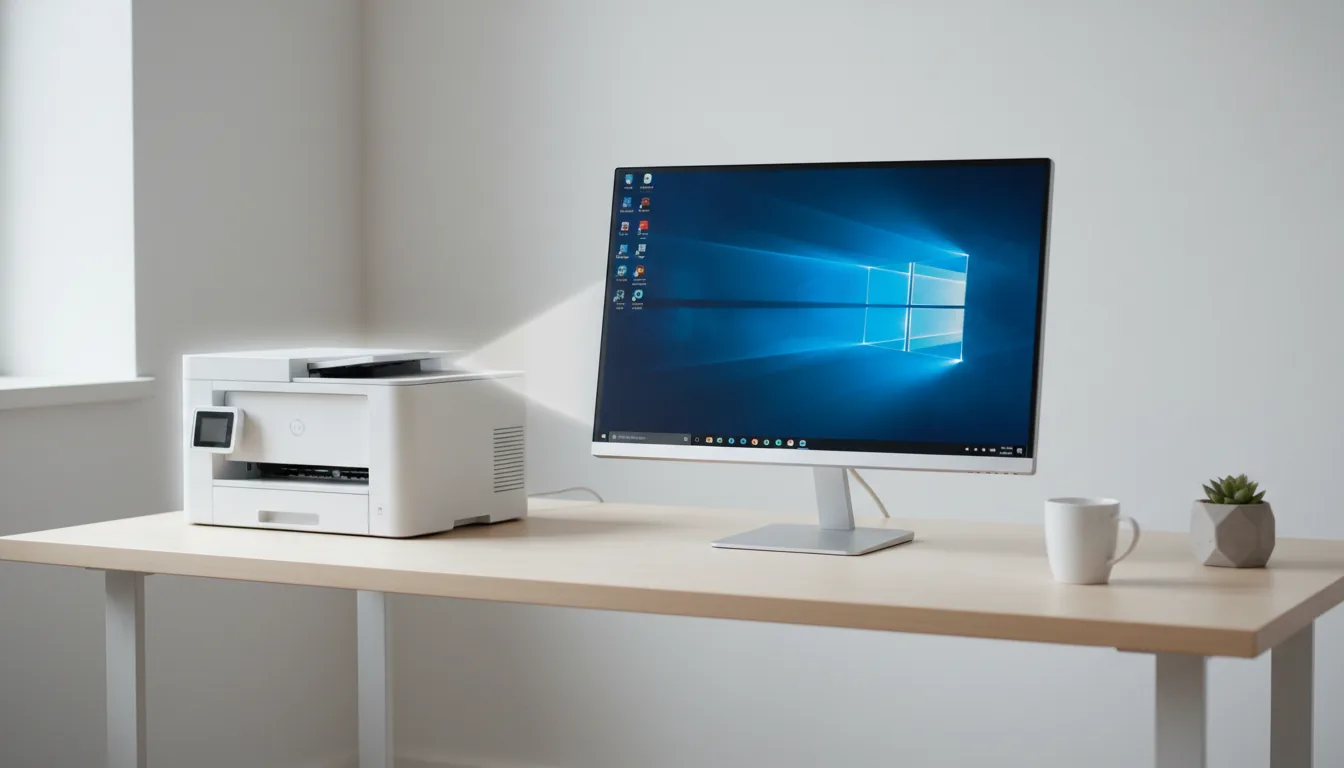
Installer une imprimante Wi-Fi sur un PC Windows peut sembler intimidant, mais avec la bonne approche, c'est un jeu d'enfant. En évitant quelques erreurs fréquentes, même les débutants peuvent réussir leur installation sans trop de tracas.
La bonne nouvelle, c’est que les versions récentes de Windows 10 et Windows 11 facilitent l’ajout d’une imprimante Wi-Fi. Souvent, le système détecte l’appareil automatiquement. Si ce n’est pas le cas, quelques vérifications simples vous permettront de réussir l’installation sans câble USB et sans stress.
Avant de connecter une imprimante Wi-Fi sur PC Windows
Avant de commencer, assurez-vous de quelques éléments essentiels. Votre imprimante Wi-Fi doit être allumée, branchée à une source d'alimentation et connectée au bon réseau. Votre PC doit également être sur le même Wi-Fi.
C’est souvent à ce stade que les problèmes commencent. Beaucoup de personnes lancent l’installation alors que l’imprimante est connectée à un réseau différent. Dans ce cas, Windows ne la détectera pas. En résumé, la connexion sans fil repose sur un détail simple, mais crucial.
Vérifiez également la bande utilisée. Certaines imprimantes ne fonctionnent qu’avec le Wi-Fi 2,4 GHz, tandis que d’autres peuvent utiliser les deux bandes. Si votre box offre plusieurs réseaux, choisissez le bon. Le nom du réseau est généralement affiché sur l’écran de l’imprimante ou dans son assistant de configuration.
Si vous ne connaissez pas le modèle de votre imprimante, consultez le manuel ou la page d’assistance du fabricant. Les procédures peuvent varier selon la marque. Pour Windows 11, Microsoft conseille d’ajouter l’imprimante via les paramètres ou l’utilitaire d’impression intégré. Vous pouvez trouver les étapes adaptées à votre version sur le support officiel Microsoft pour Windows.
Comment connecter une imprimante Wi-Fi sur PC Windows en 5 étapes simples
Voici comment procéder. Cette méthode est efficace dans la plupart des cas et convient aussi bien aux débutants qu'aux utilisateurs d'imprimantes Wi-Fi récentes ou plus anciennes.
- Allumez l’imprimante et mettez-la en mode configuration Wi-Fi si nécessaire.
- Connectez l’imprimante au même réseau que votre PC Windows.
- Ouvrez les paramètres Windows puis allez dans les appareils ou les imprimantes.
- Ajoutez l’imprimante détectée automatiquement ou via son adresse IP.
- Imprimez une page de test pour vérifier la connexion sans fil.
Pour commencer, lancez l’assistant Wi-Fi de l’imprimante. Sur de nombreux modèles, un petit écran vous permet de voir les réseaux disponibles. Sélectionnez votre box et saisissez le mot de passe. Pour d'autres, un bouton WPS simplifie la connexion. Si votre routeur le permet, appuyez sur le bouton WPS de la box, puis sur celui de l’imprimante.
Ensuite, ouvrez Windows. Dans Windows 11, allez dans Paramètres, puis Bluetooth et appareils, et enfin Imprimantes et scanners. Sur Windows 10, le chemin est similaire. Cliquez sur Ajouter un appareil ou Ajouter une imprimante ou un scanner. Windows va alors rechercher les modèles disponibles sur le réseau.
Si l’imprimante s’affiche, sélectionnez-la. L’installation se lance généralement automatiquement. Windows télécharge alors un pilote de base, suffisant pour imprimer dans de nombreux cas. Si le fabricant propose un pilote plus complet, il peut offrir des fonctionnalités supplémentaires, comme le scan, les réglages d’encre ou l’impression recto verso.
Si la détection automatique échoue, vous pouvez ajouter l’appareil manuellement. Cette option est utile lorsque l’imprimante n’est pas trouvée. Vous pourrez alors entrer son adresse IP, souvent visible sur l’écran de l’appareil, sur une page de configuration ou dans l’application du fabricant.
Installer une imprimante Wi-Fi sur PC Windows sans blocage
Évitez les pièges habituels. D’abord, ne branchez pas un câble USB “pour aider” si vous souhaitez une installation sans fil. Cela peut semer la confusion dans Windows. Débranchez-le pour assurer une configuration Wi-Fi correcte.
Si vous rencontrez des difficultés, essayez de redémarrer. Un simple redémarrage de l’imprimante, de la box et du PC Windows peut résoudre de nombreux problèmes. Cela peut sembler basique, mais cela fonctionne souvent. Les connexions réseau apprécient un bon redémarrage.
Un autre point important : assurez-vous d’installer le bon pilote. Les fabricants proposent généralement une page de téléchargement dédiée où vous trouverez le logiciel complet, des utilitaires et parfois un assistant de connexion sans fil. Pour les utilisateurs en France, la page d’aide du fabricant est souvent la plus fiable. Si vous avez une HP, Canon, Epson ou Brother, consultez le support officiel de la marque.
Pour vérifier que tout fonctionne, lancez une impression de test. Vous pouvez aussi ouvrir la file d’attente d’impression dans Windows. Si un document est bloqué, annulez-le puis relancez l’impression. Cette simple vérification vous assure que la connexion sans fil fonctionne réellement, et que l’imprimante est bien installée.
Une fois l’imprimante Wi-Fi reconnue, pensez à la définir comme imprimante par défaut. Cela vous évite de choisir le bon périphérique à chaque impression. C’est un petit confort qui facilite la vie au quotidien.
Si vous avez plusieurs appareils à la maison ou au bureau, nommez-les de manière claire. “Imprimante salon” ou “Bureau RDC” sont des noms plus parlants qu’un modèle générique. Cela vous fera gagner du temps lors des impressions ou des dépannages.
Que faire si le PC Windows ne voit pas l’imprimante Wi-Fi ?
Si Windows ne détecte pas l’imprimante, vérifiez d’abord le réseau. Assurez-vous que le PC Windows et l’imprimante Wi-Fi sont connectés à la même box. Vérifiez également que le mode avion est désactivé sur votre ordinateur, cela arrive plus souvent qu’on ne le pense.
Contrôlez ensuite la portée du signal. Une imprimante trop éloignée peut perdre la connexion. Les murs épais et certains meubles métalliques peuvent également affaiblir le signal. Rapprochez temporairement l’imprimante du routeur pour effectuer un test.
Si le problème persiste, examinez les paramètres de votre pare-feu et de votre VPN. Un VPN actif peut perturber la découverte du réseau. De même, certains profils réseau trop restrictifs peuvent bloquer la détection. Sur Windows, configurez le réseau en mode privé pour faciliter la recherche des appareils locaux. Vérifiez ce point dans les paramètres réseau de votre système.
Enfin, envisagez de réinitialiser la configuration réseau de l’imprimante si elle a déjà été utilisée ailleurs. Beaucoup de modèles conservent l’ancien réseau en mémoire. Une réinitialisation Wi-Fi permet de repartir sur de bonnes bases. La documentation du fabricant explique généralement comment procéder.
Pour approfondir vos connaissances sur le fonctionnement du réseau local, le principe du réseau local sans fil peut vous aider à comprendre pourquoi une imprimante peut être invisible, même si le Wi-Fi fonctionne correctement.
FAQ
Peut-on installer une imprimante Wi-Fi sans CD ?
Oui, dans presque tous les cas. Windows 10 et Windows 11 téléchargent souvent les pilotes automatiquement. Sinon, vous pouvez récupérer le logiciel sur le site officiel du fabricant.
Faut-il obligatoirement passer par l’application du fabricant ?
Non, ce n'est pas obligatoire. L'application est utile, mais pas indispensable. Windows gère souvent l’impression de base sans aide extérieure. L’application est surtout utile pour le scan et les réglages avancés.
Pourquoi mon imprimante Wi-Fi imprime-t-elle mal alors qu’elle est connectée ?
Le problème peut provenir du pilote, pas du réseau. Essayez une réinstallation complète. Vérifiez également la file d’attente et assurez-vous que l'imprimante par défaut est correctement configurée dans Windows.
Le Wi-Fi 5 GHz pose-t-il problème ?
Certaines imprimantes Wi-Fi ne supportent pas le 5 GHz et nécessitent le 2,4 GHz. C'est une cause fréquente d’échec lors de l’installation.
Conclusion
Installer une imprimante Wi-Fi sur PC Windows est relativement simple, à condition de suivre l’ordre des étapes. Vérifiez le réseau, lancez la configuration sans fil, ajoutez l’appareil dans Windows, puis testez l’impression. Avec ces réflexes, vous gagnerez du temps et éviterez les blocages inutiles.
En résumé, la clé réside dans trois points : même réseau, bon pilote et page de test. Une fois que vous aurez maîtrisé ces bases, votre imprimante Wi-Fi deviendra un outil pratique, rapide et facile à utiliser au quotidien.