IA locale sur PC : 5 étapes ultra-simples pour débuter
L'IA sur PC vous garantit confidentialité et autonomie, loin des services cloud. Découvrez les 5 étapes simples pour débuter efficacement.
L'IA locale a le vent en poupe en 2026. Installer des modèles IA sur votre PC vous assure une confidentialité des données optimale et vous permet de travailler hors ligne, sans aucune contrainte.
Marre des services cloud qui conservent vos discussions ? L'IA locale est la solution. Elle fonctionne intégralement sur votre machine. Vos données restent chez vous, garantissant ainsi une autonomie totale.
Cette année, les modèles open source se démocratisent. Oubliez les abonnements et les quotas. Vous avez le contrôle total. Cet article vous accompagne en 5 étapes pour réussir votre installation PC.
Pourquoi choisir l'IA locale en 2026 ?
L'IA locale est un rempart pour votre vie privée. Les services cloud, comme ChatGPT, transmettent vos requêtes à des serveurs distants, ce qui comporte des risques de fuite. Avec l'IA locale, tout reste sur votre ordinateur.
La confidentialité des données est essentielle. Les entreprises analysent vos comportements et en tirent profit. En local, il n'y a pas de traçage. Vos idées restent confidentielles.
Un autre avantage non négligeable : l'IA hors ligne. Vous n'êtes plus dépendant d'une connexion internet. En voyage ou dans des zones sans réseau ? Pas de souci. Votre assistant IA est toujours à vos côtés.
Les performances des modèles s'améliorent rapidement. Des modèles récents comme Mistral 7B fonctionnent sur un PC standard, sans nécessiter de supercalculateur. Cela rend l'installation PC accessible à tous.
Et cerise sur le gâteau, c'est gratuit. Aucun coût mensuel. Les modèles open source abondent sur Hugging Face. Vous pouvez choisir, tester et optimiser à votre guise.
Étape 1 : Vérifiez la configuration de votre PC
Avant de commencer l'installation PC, jetez un œil à votre machine. Un processeur récent suffit pour les petits modèles. Visez un quad core datant d'après 2013 pour Intel ou d'après 2015 pour AMD.
La RAM est cruciale. 8 Go sont le minimum pour les modèles 7B, alors que 16 Go est idéal pour garantir la fluidité. Pour les modèles plus lourds comme 13B, il vous faudra 24 Go.
Avoir un GPU peut faire une grande différence. Si vous avez une carte NVIDIA avec CUDA, c'est parfait. Les cartes AMD ou Intel sont également compatibles. Sans GPU, le CPU fait le travail, mais à un rythme plus lent. Un SSD rapide est indispensable pour stocker les fichiers, comptez environ 10 Go par modèle.
Vous utilisez Windows 11, macOS ou Linux ? Tous ces systèmes sont compatibles. N'oubliez pas de vérifier les pilotes de votre GPU et de mettre à jour votre système. Les outils s'occupent généralement de l'accélération automatique.
Pour un conseil pratique, testez votre configuration avec un outil comme GPU-Z. Cela vous permettra de vérifier la VRAM disponible. Si elle est faible, privilégiez des modèles quantifiés Q4 ou Q5, qui consomment moins de ressources.
Étape 2 : Choisissez et téléchargez un outil d'installation
LM Studio est le choix idéal en 2026. Son interface est intuitive et il est compatible avec tous les systèmes. Téléchargez-le sur lmstudio.ai. L'exécutable est simple à utiliser, sans configuration complexe.
Une autre option intéressante est Ollama, parfaite pour les puristes. Une seule commande est nécessaire. Rendez-vous sur ollama.com, sélectionnez votre système d'exploitation, et l'installation se fait en quelques secondes.
Jan et GPT4All complètent cette liste. Jan offre une grande flexibilité, tandis que GPT4All est conçu pour les débutants. Tous ces outils sont gratuits et open source, sans publicité.
Pourquoi privilégier LM Studio ? C'est simple : il intègre les modèles, gère automatiquement le GPU et a été testé sur des milliers de configurations. C'est parfait pour une première expérience avec l'IA locale.
L'installation prend seulement 2 minutes. Lancez l'exécutable sur Windows, glissez-le sur Mac ou utilisez Homebrew sur Linux avec la commande : brew install lmstudio. C'est prêt.
Étape 3 : Sélectionnez vos modèles IA
Les modèles IA open source sont en plein essor. Mistral 7B est un incontournable. Rapide et précis, il ne nécessite que 4 Go et fonctionne sur n'importe quel PC.
Si vous avez besoin de plus de puissance, optez pour Gemma 2 ou Llama 3.1. Pensez à vérifier la taille : 7B pour débuter, 13B si vous disposez de 16 Go RAM. Les modèles quantifiés permettent d'économiser de l'espace et de la mémoire.
Vous vous demandez où les trouver ? Dans l'outil lui-même. LM Studio scanne Hugging Face. Il suffit de taper "Mistral 7B Instruct" et de cliquer sur download. Vous pouvez également explorer sur huggingface.co.
Pour choisir, tenez compte de la taille, de la licence Apache 2.0 et des avis de la communauté. Évitez les modèles censurés si vous souhaitez plus de liberté. Testez OpenHermes pour son côté créatif.
Le téléchargement peut prendre entre 5 et 20 minutes selon votre connexion. Stockez les fichiers sur votre SSD, et vos modèles IA seront prêts à être utilisés.
Étape 4 : Lancez et configurez votre IA locale
Ouvrez LM Studio et allez dans la section Discover. Chargez le modèle que vous avez choisi. Sélectionnez le GPU si disponible, et réglez les cœurs CPU à 4-8 au maximum. La VRAM se configure automatiquement.
Une interface de chat s'ouvre alors. Tapez votre premier prompt : "Bonjour, qui es-tu ?". Vous recevrez une réponse instantanée. L'IA hors ligne est opérationnelle, sans aucune latence liée au cloud.
Vous pouvez ajuster les paramètres : une température de 0.7 pour plus de créativité, un top-p de 0.9, et un contexte de 4096 tokens. N'oubliez pas de sauvegarder votre configuration pour une utilisation future.
Avec Ollama, utilisez la commande ollama run mistral pour démarrer le chat dans le terminal. Si vous souhaitez une interface graphique, ajoutez Open WebUI avec la commande : docker run -d -p 3000:8080 --add-host=host.docker.internal:host-gateway -v ollama:/root/.ollama -v open-webui:/app/backend/data --name open-webui --restart always ghcr.io/open-webui/open-webui:main.
Pour un conseil supplémentaire : si vous êtes multilingue, Mistral gère le français parfaitement. Testez des prompts complexes, que ce soit pour de la rédaction, du code ou de l'analyse. Tout cela se fait localement.
Étape 5 : Optimisez et sécurisez votre setup
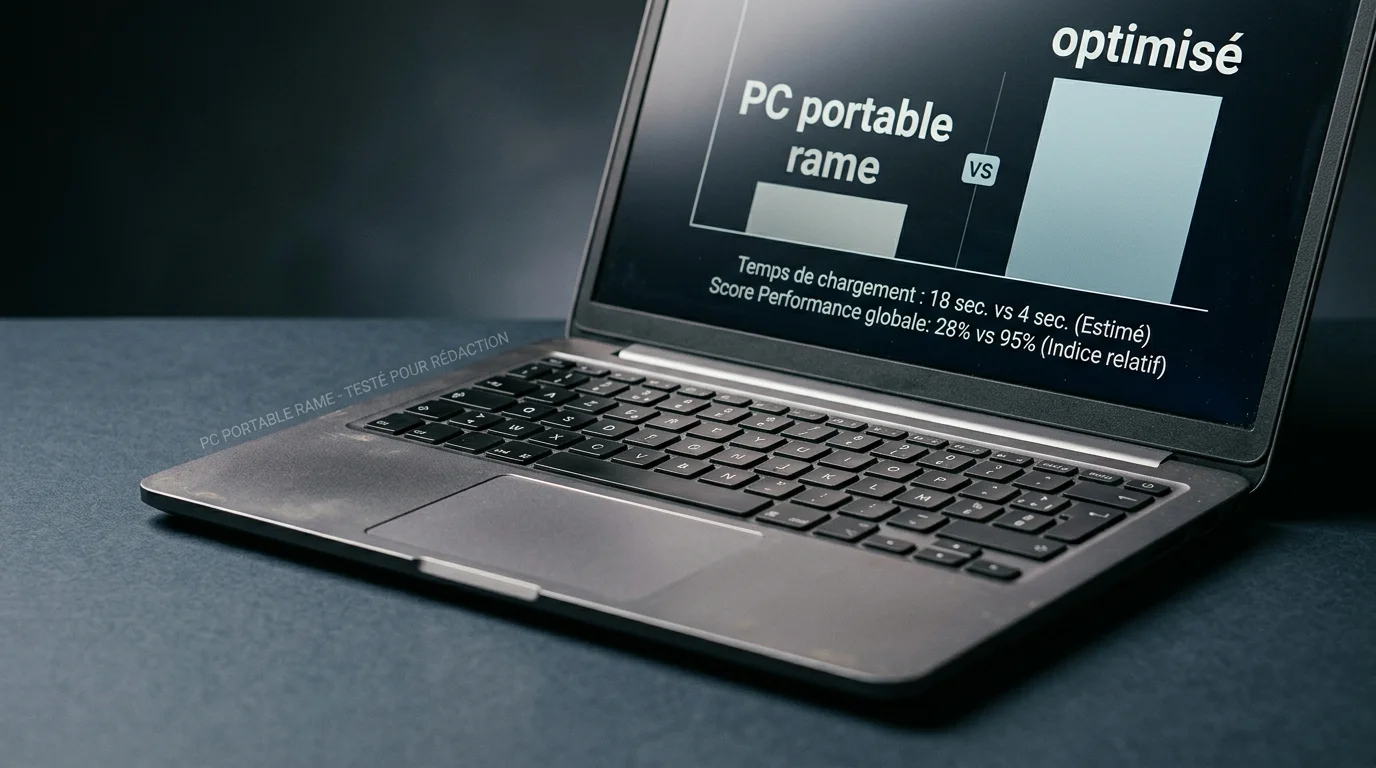
Votre IA locale fonctionne maintenant. Passons à l'optimisation. Activez la quantization. Le modèle Q4_K_M réduit la mémoire de 50 % tout en maintenant une qualité quasi équivalente.
Surveillez la consommation de ressources. Utilisez le Gestionnaire des tâches sur Windows ou htop sur Linux. Assurez-vous que votre GPU ne dépasse pas 80 % de charge pour éviter la surchauffe. Veillez à ce que les ventilateurs soient propres.
La sécurité est essentielle. Votre confidentialité des données est assurée. Pas de logs sur le cloud. Pensez à sauvegarder vos modèles sur un disque externe et à les chiffrer si nécessaire.
Restez à jour. LM Studio vous informera des mises à jour. Les modèles évoluent rapidement, n’hésitez pas à tester de nouveaux comme Phi-3. Gardez toujours 50 Go d'espace libre.
Intégrez votre IA à votre flux de travail. L'API locale est compatible avec OpenAI. Vous pouvez l'intégrer à VS Code, Obsidian, et automatiser vos tâches pour une productivité décuplée.
Avantages et limites de l'IA locale
Les avantages sont clairs. Vous bénéficiez d'une confidentialité des données totale, d'un coût nul, d'une IA hors ligne fiable et d'une personnalisation infinie.
Les performances de votre GPU rivalisent avec celles du cloud. Mistral 7B répond en une seconde, et Llama 70B sur une RTX 4090 ? C'est presque instantané.
Concernant les limites, un PC puissant est requis pour les gros modèles, et il y a une consommation électrique à prendre en compte. L'apprentissage initial peut être un peu complexe, mais en 2026, les barrières d'entrée baissent rapidement.
Comparé au cloud, il n'y a pas de censure, et les réponses sont brutes. C'est idéal pour les professionnels, les développeurs et les chercheurs. Pour les données sensibles, le local est la seule option.
À l'avenir, attendez-vous à des modèles plus légers. L'Edge AI sur les ordinateurs portables va devenir une réalité. Votre PC pourrait devenir un véritable hub d'IA.
FAQ
L'IA locale est-elle vraiment gratuite ?
C'est le cas. Les outils et modèles sont open source. Pas d'abonnement. Téléchargez et utilisez, il n'y a que l'électricité et le matériel à prévoir.
Quel PC pour démarrer l'installation PC ?
Il vous faut au minimum 8 Go RAM, un quad core récent, et un SSD. Un GPU est optionnel mais recommandé pour un meilleur boost. Tout PC post-2018 fera l'affaire.
Comment choisir parmi les modèles IA ?
Mistral 7B est parfait pour un bon équilibre. Gemma est plus légère. Testez via LM Studio. Franchement, 7B est suffisant dans 90 % des cas.
Conclusion
Vous avez désormais toutes les clés pour maîtriser l'IA locale. Cinq étapes simples vous guident de la vérification de la configuration à l'installation. Le résultat ? Une autonomie totale.
En 2026, la confidentialité des données est primordiale. Oubliez les fuites et le tracking. C'est votre PC, c'est votre IA.
Plongez-vous dans l'aventure. Testez Mistral dès aujourd'hui, adaptez-le à vos besoins, optimisez-le. L'avenir est local. Protégez-vous et profitez-en pleinement.