Classez vos documents sans cloud grâce à Paperless-ngx
Paperless-ngx vous permet de gérer vos documents numérisés sans recourir à un service de cloud, tout en assurant leur accessibilité rapide.
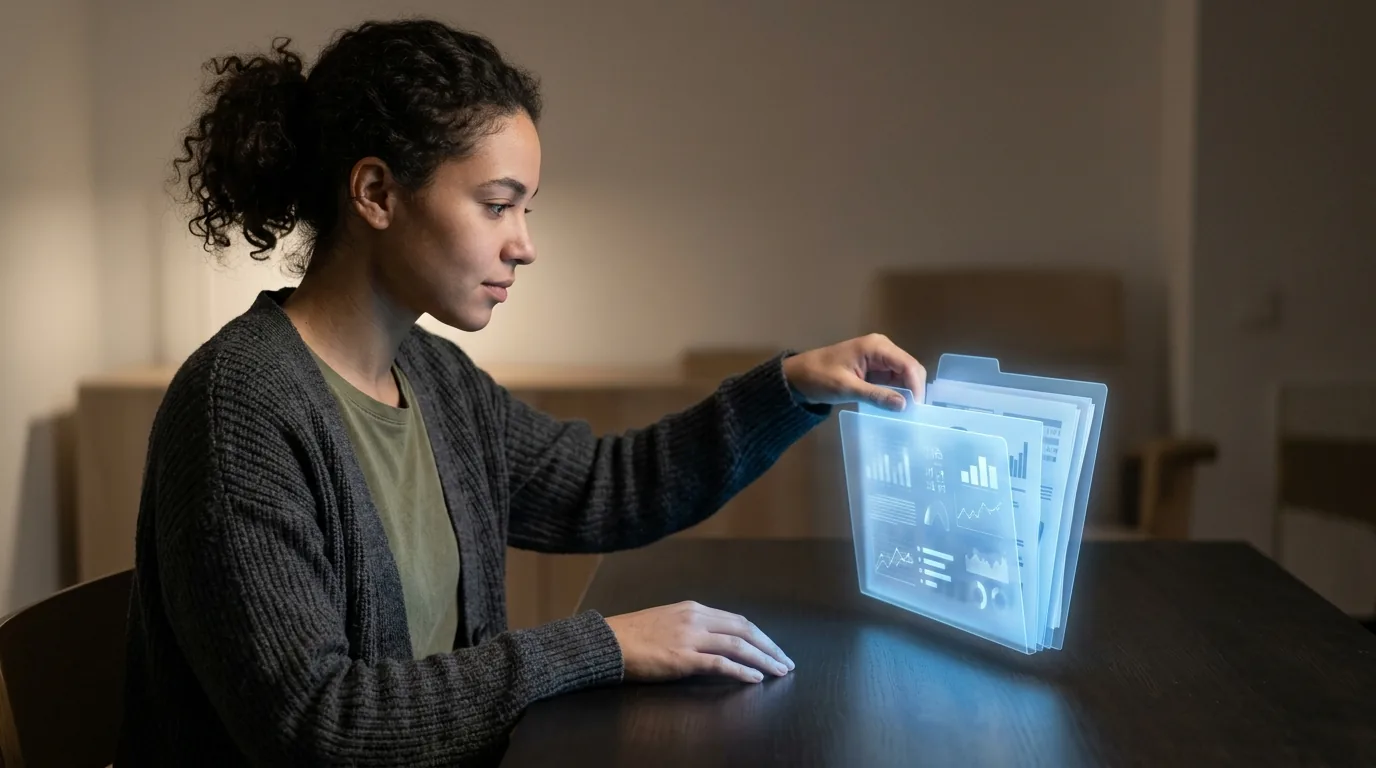
Paperless-ngx transforme vos factures, contrats et courriers scannés en une bibliothèque documentaire recherchable. Je vous explique comment l’installer, activer l’OCR et automatiser le classement, sans confier vos documents à un cloud propriétaire.
La solution convient surtout à un ordinateur allumé régulièrement, un mini-PC ou un serveur domestique. Il faut prévoir Docker, un espace de stockage suffisant et une vraie stratégie de sauvegarde. L’OCR est gratuit, mais la qualité dépend du scanner et de la lisibilité des originaux.
Un document retrouvé en quelques secondes vaut mieux qu’un dossier parfaitement rangé mais introuvable.
Préparer l’installation sans mélanger les données
Paperless-ngx s’appuie généralement sur Docker Compose. Cette méthode regroupe l’application, la base de données et les services nécessaires dans des conteneurs séparés. Consultez d’abord la documentation officielle d’installation.
Avant de commencer, créez un dossier dédié. Évitez de placer les documents dans un répertoire synchronisé automatiquement par un service grand public. Une interruption pendant l’import pourrait produire des fichiers incomplets.
- Un ordinateur ou serveur sous Linux, macOS ou Windows avec Docker Desktop.
- Un disque disposant d’au moins 20 Go libres pour démarrer confortablement.
- Un accès local stable au serveur.
- Un scanner ou une application mobile produisant des PDF lisibles.
- Un emplacement séparé pour les sauvegardes.
Le projet publie régulièrement des correctifs. La page officielle des versions Paperless-ngx permet de vérifier la version disponible avant une mise à jour. Évitez toutefois de changer plusieurs composants à la fois sans sauvegarde préalable.
Déployer Paperless-ngx avec Docker Compose
La documentation fournit un fichier Compose prêt à adapter. Téléchargez-le depuis le dépôt officiel, puis placez-le dans le dossier de votre installation. Le fichier contient les variables de connexion, les volumes et les services nécessaires.
Dans le terminal, positionnez-vous dans ce dossier. Lancez ensuite la commande de démarrage prévue par la documentation. Docker télécharge les images et démarre l’interface web. L’opération demande plus de temps lors du premier lancement.
Ouvrez ensuite l’adresse locale affichée par votre configuration. Créez un compte administrateur avec un mot de passe unique. Ne publiez pas directement le port sur Internet. Pour un accès extérieur, utilisez plutôt un VPN ou un proxy inverse correctement sécurisé.
Le premier réglage concerne les volumes. Ils doivent pointer vers des dossiers persistants. Sans ces volumes, une suppression de conteneur peut effacer la base de données, les originaux ou les vignettes.
Je conseille de distinguer clairement quatre emplacements :
- Les documents entrants, déposés avant traitement.
- Les documents archivés par l’application.
- Les données de la base et les fichiers de recherche.
- Les sauvegardes, stockées sur un autre support.
Configurer l’OCR et la langue française
L’OCR reconnaît le texte présent dans une image. Il permet ensuite de rechercher un fournisseur, une référence ou un montant dans un PDF scanné. Sans OCR, un document image reste souvent invisible pour le moteur de recherche.
Dans la configuration, définissez le français comme langue de reconnaissance. Si vos documents mélangent français et anglais, installez les langues nécessaires. Une langue inutile ralentit le traitement et peut perturber la reconnaissance.
La résolution du scan compte beaucoup. Pour des factures ordinaires, une numérisation à 300 dpi offre généralement un bon compromis. Un document incliné, sombre ou froissé produira davantage d’erreurs.
Utilisez de préférence un PDF multipage. Placez les pages dans l’ordre avant l’import. Les factures recto verso exigent une vérification visuelle, car un chargeur automatique peut inverser une page ou en sauter une.
Paperless-ngx conserve le fichier original et ajoute une couche de texte exploitable. Vous pouvez donc rechercher un mot sans modifier l’apparence du document. Pour vérifier le résultat, ouvrez un PDF importé et testez un nom propre, un numéro de facture et une date.
Créer une méthode de classement durable
Évitez de reproduire l’arborescence de vos dossiers papier. L’intérêt de l’outil repose sur les métadonnées et la recherche. Commencez avec peu de catégories, puis ajoutez des règles lorsque vos besoins deviennent évidents.
Je recommande quatre champs simples :
- Correspondant : fournisseur d’énergie, banque, employeur ou administration.
- Type de document : facture, contrat, relevé, courrier ou justificatif.
- Étiquette : logement, véhicule, santé, impôts ou travail.
- Date du document : date d’émission, plutôt que date de numérisation.
Les étiquettes décrivent le contexte. Le type décrit la nature du document. Cette distinction évite de créer une étiquette différente pour chaque fournisseur.
Un classement automatique fiable commence par une nomenclature courte et cohérente.
Automatiser les factures et les courriers
Paperless-ngx peut attribuer automatiquement des métadonnées grâce à des règles de correspondance. Une règle peut rechercher un nom exact, plusieurs mots ou une expression régulière. La documentation détaille ces algorithmes de correspondance.
Pour une facture d’électricité, créez par exemple une règle associée au nom du fournisseur. Ajoutez ensuite le type « Facture » et l’étiquette « Logement ». Testez la règle avec plusieurs PDF avant de l’appliquer à toute votre archive.
Le mode automatique peut aussi s’appuyer sur les documents déjà classés. Il tente de reproduire les choix existants. Cette fonction aide à accélérer le tri, mais elle ne remplace pas une vérification initiale.
Le dossier d’arrivée devient alors une boîte de réception. Déposez-y les scans, puis contrôlez les documents signalés ou mal classés. Ne supprimez pas immédiatement les originaux papier importants. Conservez-les selon les obligations liées à leur nature.
Rechercher, corriger et sécuriser l’archive
La recherche porte sur le texte OCR et les métadonnées. Essayez plusieurs termes précis. Une référence de contrat donne souvent un meilleur résultat qu’un mot générique comme « facture ».
Corrigez les erreurs directement dans la fiche du document. Si une règle classe mal un fichier, désactivez-la temporairement. Modifiez ensuite le critère, puis retestez avec des documents différents.
La sauvegarde reste indispensable. Exportez régulièrement la base, les documents originaux et les fichiers associés. Copiez ces données vers un disque externe déconnecté après l’opération. Une seconde copie située dans un autre lieu protège contre le vol, l’incendie et la panne du disque principal.
Avant chaque mise à jour, vérifiez qu’une restauration est possible. Une sauvegarde jamais testée n’est qu’une hypothèse. Conservez aussi les fichiers Compose et les paramètres utilisés pour reconstruire l’installation.
Enfin, limitez l’accès aux comptes nécessaires. Activez des mots de passe robustes et évitez l’exposition directe sur Internet. Pour un usage familial, un compte par personne facilite la traçabilité sans donner les droits administrateur à tout le monde.
Une mise en place progressive, plutôt qu’un grand tri risqué
Commencez avec une vingtaine de documents représentatifs. Importez une facture, un contrat, un courrier administratif et un document multipage. Vérifiez l’OCR, les dates et les règles avant d’élargir la collection.
Ensuite, numérisez par lots homogènes. Traitez les factures d’un même fournisseur, puis les relevés et les contrats. Cette méthode révèle rapidement les erreurs de classement automatique.
Si l’installation Docker, le réseau ou la sauvegarde vous bloquent, je peux vous accompagner à distance par partage d’écran. Autour de Cholet, j’interviens aussi à domicile pour préparer le serveur, connecter le scanner et sécuriser l’accès. L’objectif reste simple : retrouver le bon document sans fouiller une pile de papiers.