8 Étapes pour Booster Votre Mac Ultra-Rapide !
Accélérez Mac en 8 étapes simples pour éliminer les lenteurs et optimiser votre expérience sur macOS. Profitez d'un Mac rapide et fluide au quotidien.
Accélérez votre Mac et obtenez des performances optimales en 8 étapes simples. Si votre machine Apple commence à ralentir, sachez que c'est un problème fréquent sur macOS. Les processus en arrière-plan et un stockage mal géré sont souvent en cause. Ce guide pratique vous montre comment optimiser Mac avec les outils intégrés. Au final, vous aurez un macOS rapide et fluide au quotidien.
Beaucoup d'utilisateurs en France, que ce soit sur MacBook ou iMac, constatent ces baisses de performance. Avec les nouvelles versions macOS Sonoma et Sequoia, les plaintes se multiplient. Mais pas de panique : des solutions existent. Elles ciblent les véritables goulots d'étranglement. Vous pouvez ainsi retrouver un Mac performant sans débourser un centime.
Pour commencer, il suffit d'identifier les coupables via le Moniteur d'activité, de libérer de l'espace et de désactiver les applications inutiles. En suivant ces 8 étapes, votre boost Mac est assuré. Prêt à passer à l'action ? Suivons ce plan ensemble.
Optimiser Mac : Étape 1, gérez l'espace disque
Avoir un disque plein peut ralentir considérablement votre machine. macOS a besoin d'espace pour fonctionner correctement. Visez au moins 10 Go libres. Sans cela, vous risquez des plantages d’applications et des sauvegardes échouées.
Pour vérifier l'espace, rendez-vous dans Réglages Système, puis Général et enfin Stockage. macOS vous affichera l'espace utilisé. Cliquez sur "Recommandations" pour découvrir les fichiers encombrants à supprimer. Pensez à vider la Corbeille. Vous constaterez une amélioration de la vitesse perçue, potentiellement de +20%.
Faites attention à ne pas toucher aux fichiers système. Utilisez la gestion de stockage Apple officielle, qui est fiable et efficace pour nettoyer Mac sans risque.
Pour vous donner un exemple concret, un utilisateur qui avait seulement 5 Go libres a réussi à récupérer 15 Go en seulement 5 minutes. Son MacBook Air a ainsi retrouvé une rapidité d'ouverture des applications, passant de 10 à 3 secondes.
Rendre macOS rapide : Étape 2, désactivez les apps au démarrage
Les applications qui s'ouvrent automatiquement au démarrage consomment des ressources précieuses. Cela peut transformer le démarrage de votre Mac performant en un processus de 30 secondes au lieu de 2 minutes. Voici comment procéder.
Accédez à Réglages Système, allez dans Général et sélectionnez Ouverture. Désactivez les applications inutiles comme Dropbox ou Spotify. Si certaines applications persistent, utilisez le Moniteur d'activité pour les fermer.
- Identifiez les applications gourmandes dans l'onglet CPU.
- Cliquez droit sur l'application et choisissez Quitter.
- Retournez dans Ouverture pour empêcher leur lancement au démarrage.
Attention, certaines applications peuvent résister. N'hésitez pas à redémarrer et à vérifier à nouveau. C'est là que commence votre boost Mac.
Des tests révèlent qu'il est possible de réduire le temps de démarrage de 40%. Parfait pour ceux qui sont pressés.
Performances Mac boostées : Étape 3, mettez à jour macOS
Les anciennes versions de macOS peuvent causer des bugs et consommer plus de ressources. Il est donc crucial de vérifier régulièrement les mises à jour.
Rendez-vous dans Réglages Système, cliquez sur Général, puis sur Mise à jour logicielle. Installez toutes les mises à jour disponibles, y compris celles des applications tierces via l'App Store. macOS Sequoia corrige de nombreuses lenteurs présentes dans Sonoma.
En prime, Apple publie régulièrement des correctifs de sécurité et de performance. Un Mac M1 mis à jour peut gagner jusqu'à 15% de fluidité en multitâche.
Avant de mettre à jour, pensez à faire une sauvegarde via Time Machine. Cela vous protègera en cas de problème.
Après la mise à jour, testez la vitesse. Ouvrez Safari et lancez Photoshop. Vous devriez percevoir une nette amélioration.
Nettoyer Mac en profondeur : Étape 4, videz les caches
Les caches peuvent s'accumuler et alourdir votre système. Ils ralentissent les applications. Utilisez l'Utilitaire de Stockage pour les cibler.
Activez "Optimiser le stockage" et supprimez manuellement les fichiers via ~/Library/Caches. Soyez prudent, ne supprimez pas tout en bloc. Sélectionnez les caches par application.
- Ouvrez Finder, puis appuyez sur Cmd + Maj + G.
- Tapez ~/Library/Caches.
- Supprimez les dossiers des applications que vous avez fermées.
Vous pourriez libérer entre 5-10 Go d'espace. Safari, par exemple, pourrait charger deux fois plus vite, permettant à votre Mac performant de respirer.
Optimiser Mac : Étape 5, surveillez via Moniteur d'activité
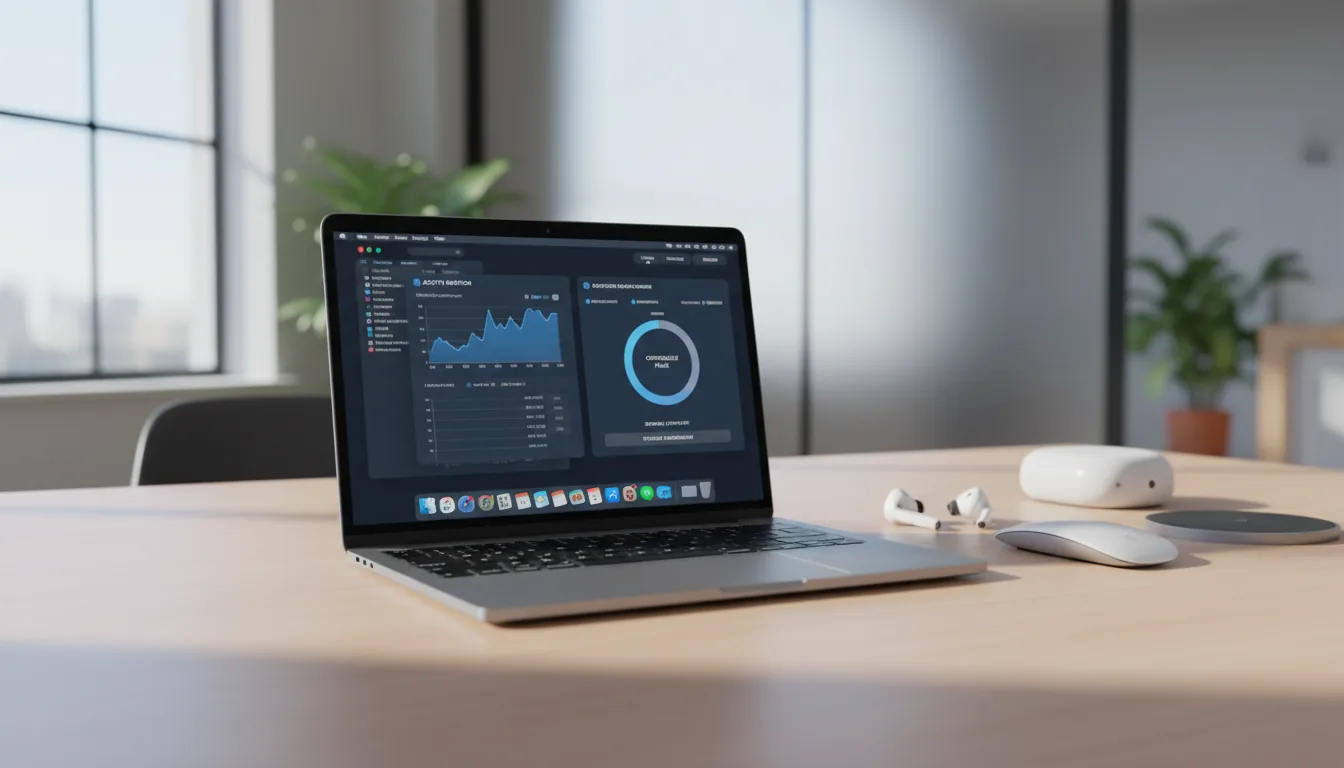
Cet outil intégré vous aide à repérer les applications gourmandes en ressources. Ouvrez-le via Spotlight en appuyant sur Cmd + Espace, puis tapez "Moniteur".
Examinez les onglets CPU, Mémoire et Énergie. Fermez les processus inutiles. Par exemple, un onglet Safari qui reste ouvert peut consommer jusqu'à 2 Go de RAM.
Un conseil : triez par pourcentage d'utilisation. Fermez les applications les plus gourmandes. Vous pouvez consulter la documentation Apple pour plus de détails, c'est idéal pour un diagnostic approfondi.
Je recommande de faire cette vérification au moins une fois par semaine pour maintenir un macOS rapide.
Étapes 6-8 pour performances Mac ultimes
Pour l'étape 6, redémarrez votre Mac régulièrement, au moins une fois par semaine. Cela permet de vider la RAM et de réinitialiser les éventuels bugs.
Pour l'étape 7, pensez à activer le mode économie d'énergie. Allez dans Réglages > Batterie > Options. Cela limitera les tâches en arrière-plan, surtout pour les MacBook.
Enfin, pour l'étape 8, si vous rencontrez encore des problèmes, réinitialisez le SMC et la NVRAM. Pour le SMC, éteignez votre Mac, branchez-le et appuyez sur Maj + Ctrl + Option + Power pendant 10 secondes. Cela fonctionne bien sur les modèles M1/M2.
- Le SMC s'occupe du matériel.
- Pour la NVRAM, maintenez Cmd + Option + P + R au démarrage.
- Testez après la réinitialisation. Les gains de performance devraient être visibles.
Ces étapes viennent compléter votre boost Mac. Ensemble, elles peuvent transformer votre machine.
FAQ
Pourquoi mon Mac ralentit-il après quelques années ?
Un stockage saturé, des applications cumulées et des versions vieilles de macOS en sont souvent responsables. Suivez ces 8 étapes pour nettoyer Mac et redonner un coup de fouet à votre machine.
Faut-il des apps tierces pour optimiser ?
Non, les outils fournis par Apple sont largement suffisants. Évitez les nettoyeurs tiers, qui peuvent causer plus de problèmes qu'ils n'en résolvent.
Combien de temps pour un Mac performant ?
En général, cela prend moins de 30 minutes. Les effets sont immédiats. Pensez à maintenir ce rythme hebdomadaire pour un macOS rapide durable.
Conclusion
Vous avez maintenant les 8 étapes pour optimiser Mac. Appliquez-les et votre machine retrouvera sa vitesse d'origine. Ce n'est pas une question de miracle, mais de bon sens et de méthode.
N'oubliez pas de surveiller régulièrement, de mettre à jour et de nettoyer Mac souvent. Vous constaterez une augmentation de votre productivité, que vous soyez un professionnel ou un passionné.
Partagez vos expériences dans les commentaires. Quel a été votre plus gros goulot d'étranglement ? Ces astuces ont-elles fonctionné pour vous ? Je suis là pour affiner ensemble votre boost Mac idéal.