Désactiver les applis Windows 11 qui ralentissent : l'erreur au démarrage
Pour booster les performances de Windows 11, apprenez à désactiver applis au démarrage qui ralentissent votre système, on vous explique comment faire.
Vous souhaitez donner un coup de fouet à Windows 11 sans perdre vos logiciels préférés ? Commencez par identifier les applications au démarrage qui se lancent discrètement et désactivez celles qui ralentissent vos performances.
C’est l’une des méthodes les plus efficaces pour optimiser votre PC. Cela vous évite de devoir réinstaller tout votre système et préserve vos outils indispensables, à condition de procéder avec prudence.
Pourquoi le démarrage ralentit
Lors du démarrage, Windows charge le système, les services et certaines applications tierces. Plus la liste de ces programmes est longue, plus le temps d’ouverture de session s’allonge. Microsoft a même prévu un écran dédié dans les paramètres et dans le Gestionnaire des tâches pour gérer ces applications.
Il n’est pas rare qu’un seul logiciel ne soit pas responsable du ralentissement. Une suite de synchronisation, un lanceur de cloud, une messagerie, ou même un outil d’impression peuvent se cumuler et alourdir le démarrage. Vous pouvez voir votre bureau apparaître, mais le PC peut rester occupé pendant de longues secondes.
Heureusement, Windows offre un indicateur d’impact. Dans l’onglet des applications de démarrage, vous pouvez vérifier si un programme a un impact faible, moyen ou élevé. Cela vous permet de cibler en priorité les applications les plus lourdes.
Repérer les applis qui tournent en arrière-plan
Pour commencer, le Gestionnaire des tâches est votre meilleur allié. Ouvrez-le avec Ctrl + Maj + Échap, puis dirigez-vous vers l’onglet Applications de démarrage. Vous y trouverez la liste des programmes qui se lancent automatiquement.
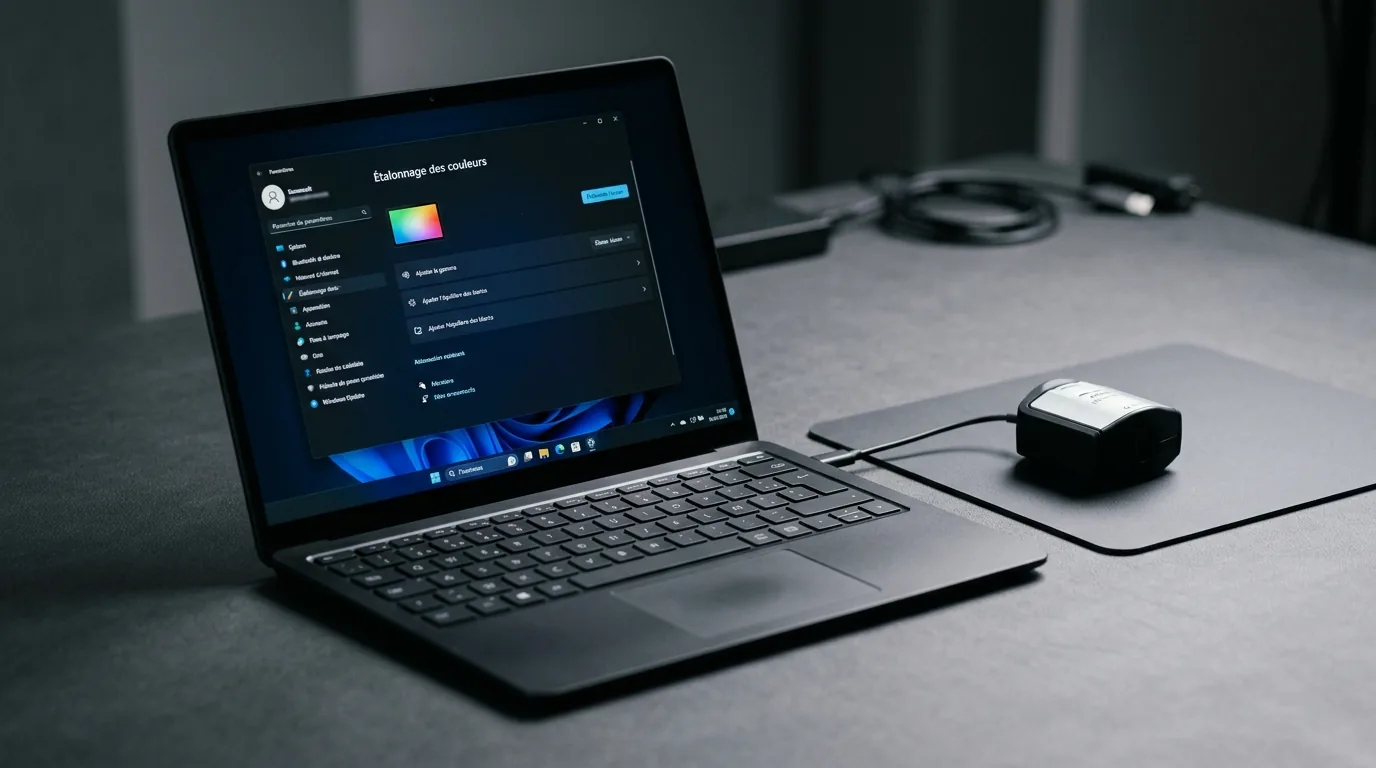
Une autre méthode, plus visuelle, consiste à ouvrir Paramètres > Applications > Démarrage. Vous y verrez des interrupteurs d’activation qui offrent une vue d’ensemble rapide des applications concernées. C’est souvent un excellent point de départ pour faire un premier tri.
Pour approfondir votre analyse, concentrez-vous sur trois éléments : le nom de l’application, l’éditeur et la colonne d’impact. Un outil de sauvegarde n’a pas la même importance qu’un assistant d’imprimante ou un module de mise à jour automatique.
Le bon critère n’est pas de “supprimer tout”, mais plutôt de “garder ce qui est vraiment utile au quotidien”.
Si vous hésitez sur un programme, consultez ses propriétés ou faites une recherche sur son rôle. Par exemple, un lanceur de visioconférence peut rester désactivé au démarrage sans nuire à son utilisation. En revanche, un outil de sécurité doit souvent être actif dès la connexion.
Désactiver proprement sans casser le système
Dans le Gestionnaire des tâches, sélectionnez le programme que vous jugez inutile, puis cliquez sur Désactiver. Dans les Paramètres, il suffit de basculer l’interrupteur sur Off. Ce changement s’applique immédiatement lors des prochains démarrages.
Microsoft précise qu’une application peut facilement être réactivée de la même manière. Pas d’inquiétude : vous ne supprimez rien, vous empêchez seulement son lancement automatique. Si besoin, vous pourrez toujours revenir en arrière en un clic.
Pour commencer, ciblez les logiciels évidents : assistants de cloud, messageries, lanceurs de jeux, outils de télémétrie, et utilitaires d’imprimante peu utilisés. En revanche, gardez les éléments liés à la sécurité, aux pilotes critiques et aux outils de travail indispensables.
Le démarrage rapide peut également aider, mais il ne remplace pas un bon tri des applications.
Microsoft signale qu’un démarrage rapide mal configuré peut affecter le comportement au démarrage. Dans son assistance, il est conseillé de tester l’activation ou la désactivation de cette option si vous constatez des lenteurs. Pour y accéder, ouvrez le Panneau de configuration, puis Options d’alimentation, et enfin Choisir ce que font les boutons d’alimentation.
Si le ralentissement persiste, vérifiez également les services tiers. Cela demande une approche plus prudente. L’idée est d’isoler un logiciel suspect, puis de réactiver les éléments un par un jusqu’à identifier le coupable.
Aller plus loin avec les bons réglages
Parfois, la lenteur ne découle pas uniquement des applications qui se lancent automatiquement. Un logiciel peut continuer à se charger en mémoire après l’ouverture de session, consommant ainsi des ressources. Cela concerne souvent les outils de synchronisation, les hubs de périphériques et certains antivirus complémentaires.
Pour un diagnostic plus précis, redémarrez votre PC, observez le délai, puis réactivez une seule application à la fois. Cette méthode est la plus fiable pour éviter les fausses conclusions et identifier le programme problématique sans avoir à tout désinstaller.
Vous pouvez également consulter la configuration de démarrage suggérée par Microsoft, qui décrit les chemins de lancement tels que shell:startup et shell:common startup pour les raccourcis automatiques. Cela s’avère utile si un logiciel revient malgré vos réglages, car il peut avoir été ajouté via un raccourci dans le dossier de démarrage.
Pour mesurer l’impact de vos changements, notez le temps d’ouverture de session avant et après. Même sans chronomètre, les différences se ressentent rapidement. Un PC qui mettait 45 s à passer de l’écran de connexion au bureau peut redevenir beaucoup plus réactif après avoir nettoyé les applications inutiles.
La documentation officielle Microsoft est une référence précieuse pour vérifier les chemins, les menus et les options de démarrage. Elle est particulièrement utile si vous gérez plusieurs postes.
L’assistance Microsoft rappelle également une simple vérification : tester le démarrage rapide avant d’aller plus loin. Cela ne prend pas beaucoup de temps et peut résoudre une partie des lenteurs.
FAQ
Comment savoir si une application doit rester au démarrage ?
Conservez uniquement les outils que vous utilisez dès l’ouverture de session. Un cloud de travail, une solution de sécurité ou un pilote utile peuvent rester actifs. En revanche, une messagerie, un lanceur de jeux ou un assistant secondaire peuvent souvent attendre.
La désactivation supprime-t-elle le logiciel ?
Non. Vous empêchez seulement le lancement automatique. Le programme reste installé et vous pouvez le relancer manuellement. Microsoft précise que l’activation et la désactivation se font dans les mêmes écrans.
Faut-il toucher à tous les services pour accélérer le PC ?
Non. Les services système doivent rester intacts. Commencez par les applications de démarrage, puis testez une piste après l’autre. C’est la méthode la plus sûre pour améliorer les performances sans créer d’effets secondaires.
Conclusion
Pour un démarrage plus fluide sous Windows 11, concentrez-vous sur les applications lancées automatiquement et désactivez celles qui ne sont pas essentielles. Ce tri vous permettra de gagner en réactivité, de conserver vos outils indispensables et d’éviter des solutions radicales.