7 Étapes pour des Appels Discord Ultra Nets !
Pour des appels Discord clairs et sans latence, suivez ces 7 étapes simples qui amélioreront votre expérience audio et réduiront les problèmes éventuels.
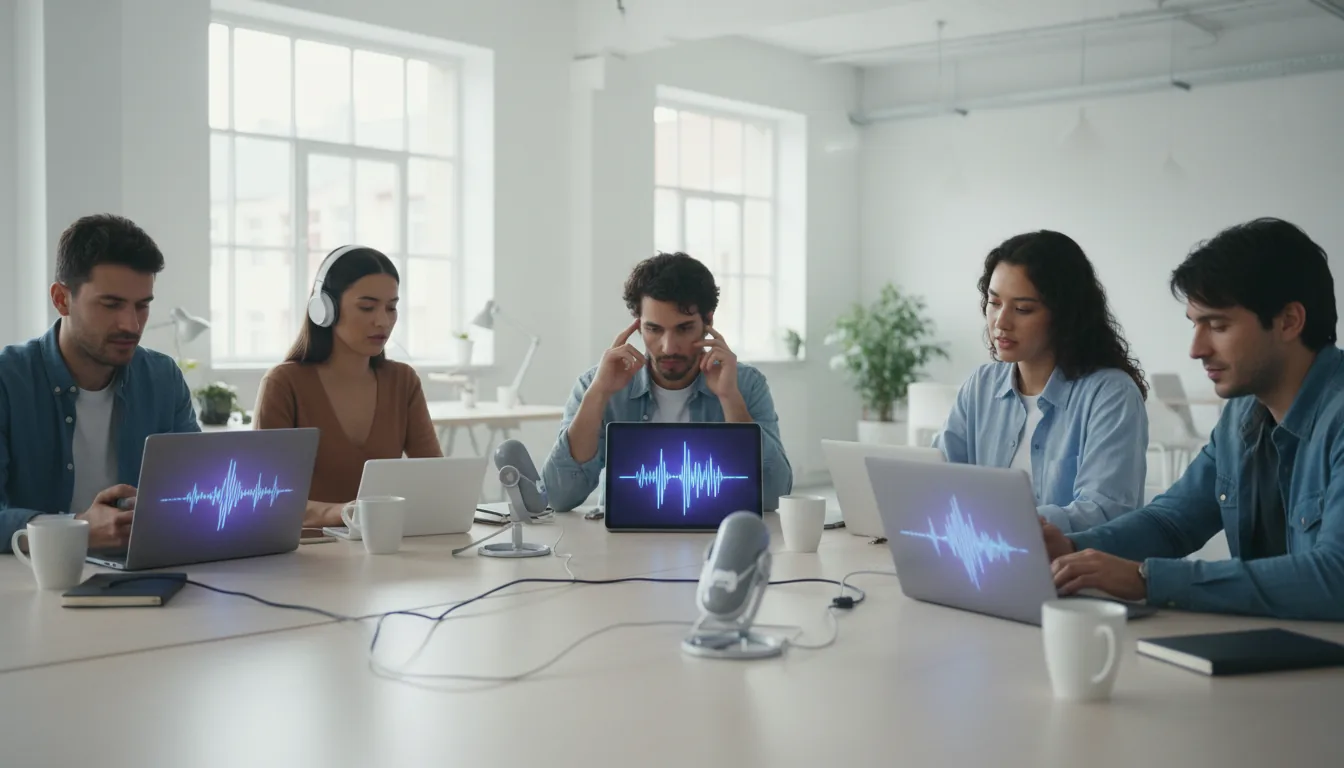
Discord est devenu un outil essentiel pour les gamers, les équipes collaboratives et les communautés en ligne. Cependant, une mauvaise configuration audio peut transformer vos appels vocaux en un véritable cauchemar : échos, microphone étouffé et latence dérangeante. Heureusement, il est possible d'optimiser vos appels vocaux sur Discord grâce à quelques ajustements simples. Suivez ce guide en 7 étapes pour obtenir une qualité audio claire et réduire les problèmes de latence qui peuvent gêner vos communications.
Que vous soyez en train de jouer ou de participer à des réunions, la qualité de l'audio a un impact direct sur l'expérience de tous les participants. Des solutions existent, et elles sont accessibles. Voyons comment transformer votre configuration Discord en une véritable station de communication.
Étape 1 : Accédez aux paramètres audio et vidéo de Discord
Tout commence dans les paramètres vocaux de Discord. C'est là que vous allez configurer les périphériques d'entrée et de sortie qui gèrent votre audio. Ouvrez Discord et rendez-vous sur le menu utilisateur en bas à gauche de votre écran. Cliquez sur l'icône d'engrenage pour accéder aux paramètres.
Dans les paramètres, cherchez la section « Voix et vidéo ». C'est votre centre de contrôle pour tous les réglages audio. Prenez le temps de bien examiner cette section, car des ajustements ici peuvent vous éviter des heures de frustration par la suite. Les options que vous allez trouver sont faciles à comprendre, mais leur impact sur la qualité de vos appels vocaux est énorme.
Vous verrez plusieurs champs : périphérique d'entrée, périphérique de sortie (casque ou haut-parleurs), ainsi que divers paramètres avancés. Ne laissez pas Discord choisir automatiquement vos appareils. Pourquoi ? Parce que la détection automatique sélectionne souvent le microphone intégré de votre webcam ou de votre ordinateur portable, qui est généralement de mauvaise qualité.
Étape 2 : Sélectionnez manuellement votre microphone et votre casque
Un conseil que beaucoup d'utilisateurs de Discord négligent : choisir manuellement vos périphériques est crucial. Dans la section « Périphérique d'entrée », déroulez la liste et sélectionnez votre microphone externe si vous en avez un. Que ce soit un casque gaming, un micro USB ou un micro-casque professionnel, c'est le moment de le sélectionner.
Répétez l'opération pour la sortie audio : choisissez votre casque ou vos haut-parleurs préférés plutôt que de laisser Discord décider. Ce simple ajustement peut résoudre une grande partie des problèmes de qualité audio. Vous remarquerez une différence immédiate : votre voix sera plus claire, les échos disparaîtront, et vos interlocuteurs apprécieront.
Si vous disposez de plusieurs périphériques (comme un casque Bluetooth et un casque filaire), testez chacun d'eux pour identifier celui qui offre la meilleure qualité. Certains utilisateurs découvrent que leur ancien casque USB capte mieux que leur tout nouveau casque gaming. L'important est de tester et de comparer les résultats.
Étape 3 : Désactivez la détection automatique et ajustez la sensibilité du microphone
La détection automatique de Discord peut sembler pratique, mais elle engendre souvent plus de problèmes qu'elle n'en résout. Cette fonction peut couper vos paroles en plein milieu ou laisser passer des bruits indésirables. Pour reprendre le contrôle, trouvez l'option « Détection automatique » et désactivez-la.
À la place, vous aurez un curseur de sensibilité. C'est ici que se joue tout le travail. Augmentez légèrement la sensibilité jusqu'à ce que Discord détecte votre voix sans capter tous les bruits environnants. Testez en parlant normalement : vous devriez voir une barre verte s’illuminer dans l'interface. Si elle s'illumine au moindre bruit (comme un ventilateur ou un clavier), réduisez la sensibilité. Si elle ne réagit que lorsque vous criez, augmentez-la.
Cet équilibre est personnel et dépend de votre environnement. Passer quelques minutes à peaufiner ce réglage peut offrir un retour sur investissement énorme. Vous éviterez que Discord ne vous coupe la parole et que vos collègues ou coéquipiers n'entendent tous vos bruits de fond.
Étape 4 : Activez les filtres de suppression de bruit et d'annulation d'écho
Discord propose des outils puissants pour améliorer votre audio : la suppression de bruit Krisp et l'annulation d'écho. Ces filtres sont vos meilleurs alliés pour transformer un appel vocal bruyant en communication claire. Cherchez ces options dans vos paramètres audio et activez-les.
La suppression de bruit Krisp fonctionne en arrière-plan, éliminant les sons ambiants : ventilateur de votre ordinateur, bruits de circulation, frappes de clavier. L'annulation d'écho, quant à elle, supprime l'effet « caverne » qui se produit lorsque plusieurs personnes utilisent des haut-parleurs au lieu de casques. Ensemble, ces deux filtres créent un environnement audio professionnel.
Attention : ces filtres peuvent consommer un peu plus de ressources processeur. Si vous jouez à des jeux exigeants sur un ordinateur ancien, vous pourriez remarquer une légère baisse de performance. Pour la plupart des utilisateurs, l'impact est négligeable. Faites un test pendant un appel court pour voir si votre système gère bien cette charge.
Étape 5 : Réglez le gain du microphone via Windows ou macOS
Discord n'est que la moitié de l'équation. Votre système d'exploitation influence également le niveau de sortie du microphone. Sur Windows, accédez aux paramètres sonores en cliquant sur l'icône de volume dans la barre des tâches, puis sélectionnez « Paramètres avancés ». Trouvez votre microphone dans la liste des appareils d'entrée et cliquez sur « Propriétés ».
Dans l'onglet « Niveaux », vous verrez un curseur de gain. Réglez-le pour que votre voix soit captée à un niveau constant sans saturation. Un niveau trop élevé provoque de la distorsion, tandis qu'un niveau trop bas vous rend inaudible. Parlez normalement et observez le curseur de volume : visez une position entre 70 et 85 % pour un équilibre optimal.
Pour macOS, la procédure est similaire : allez dans Préférences Système > Son > Entrée, sélectionnez votre microphone, et ajustez le niveau d'entrée. Cette étape est souvent négligée, mais elle fait une grande différence entre un audio acceptable et un audio de qualité professionnelle. Vos coéquipiers le remarqueront immédiatement.
Étape 6 : Testez votre configuration et demandez un retour
La théorie, c'est bien. La pratique, c'est mieux. Discord offre une fonction de test intégrée : dans les paramètres voix et vidéo, cherchez le bouton « Tester le microphone ». Cliquez dessus, parlez pendant quelques secondes, puis écoutez l'enregistrement. Vous entendrez exactement ce que vos amis ou collègues entendent.
Mais ce test automatisé ne suffit pas. Invitez un ami à rejoindre un appel vocal privé et demandez-lui un retour honnête. Comment votre voix sonne-t-elle ? Entend-il des échos ? Y a-t-il des bruits de fond gênants ? Vos paroles sont-elles claires ? Ce retour extérieur est précieux. Vous pourriez réaliser que votre configuration vous semble bonne, mais qu'elle pose problème de l'autre côté du micro.
Ajustez progressivement selon les retours. Si on vous demande de parler plus fort, augmentez légèrement la sensibilité. Si le bruit ambiant devient trop gênant, réduisez-la. Chaque petit ajustement améliore l'expérience globale. Après deux ou trois tests, vous aurez trouvé votre équilibre optimal.
Étape 7 : Optimisez la latence en choisissant un serveur proche et en limitant la bande passante
La latence, ce délai imperceptible mais frustrant entre le moment où vous parlez et celui où l'autre personne vous entend, dépend largement de votre connexion réseau. Réduire la latence sur Discord commence par choisir un serveur géographiquement proche. Si vous êtes en France, assurez-vous que votre serveur Discord est configuré pour utiliser des serveurs européens.
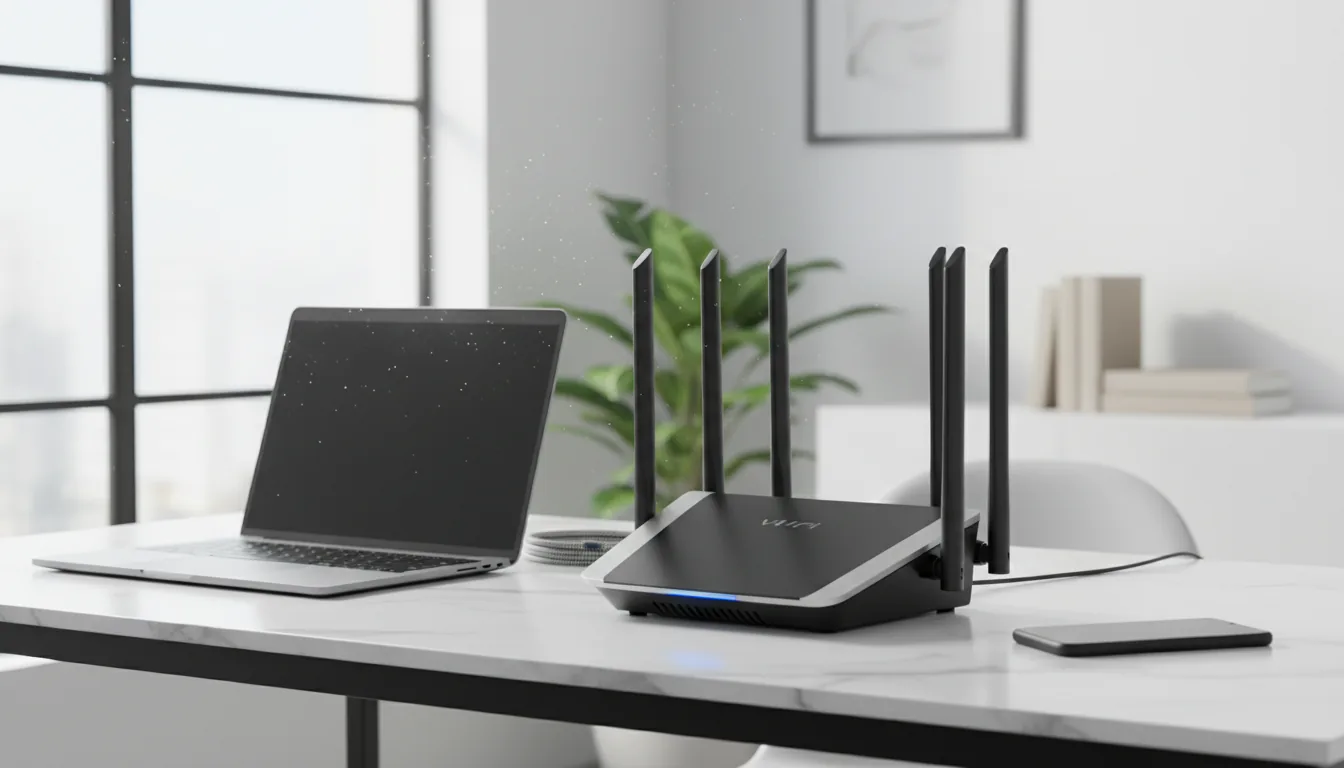
Vérifiez votre connexion Internet. Une connexion Wi-Fi instable peut entraîner des à-coups et augmenter la latence. Si possible, utilisez une connexion Ethernet pour les appels importants. Si vous devez rester sur Wi-Fi, placez-vous près du routeur et éloignez-vous des obstacles métalliques.
Dans les paramètres voix et vidéo, cherchez les options de qualité audio. Discord propose des réglages adaptés à votre bande passante. Si votre connexion est lente, réduisez la qualité audio pour améliorer la stabilité. Un appel de qualité moyenne mais fluide est préférable à un appel en haute qualité mais saccadé. Vous pouvez aussi activer le mode basse consommation pour réduire l'utilisation de données sans sacrifier la clarté vocale.
Bonus : Astuces supplémentaires pour une expérience Discord optimale
Maintenant que vous maîtrisez les 7 étapes fondamentales, quelques astuces supplémentaires peuvent affiner votre configuration. Première astuce : réglez individuellement le volume de chaque utilisateur. Pendant un appel, faites un clic droit sur le pseudo d'une personne et ajustez son curseur de volume. C'est idéal lorsque quelqu'un parle trop fort ou trop bas.
Deuxième astuce : utilisez le mode push-to-talk si vous êtes dans un environnement bruyant. Au lieu de capturer en continu, vous devez maintenir une touche enfoncée pour parler. Cela élimine les bruits indésirables entre vos interventions. Configurez cette option dans les paramètres et choisissez une touche confortable (souvent la barre espace ou une touche latérale de souris).
Troisième astuce : si vous utilisez Discord sur mobile, la procédure est légèrement différente mais tout aussi importante. Allez dans Paramètres > Voix et vidéo, vérifiez que votre casque est bien sélectionné, activez la suppression de bruit Krisp, et testez votre configuration. Les appels mobiles bénéficient autant de ces optimisations que ceux sur ordinateur.
Quatrième astuce : fermez les applications qui consomment de la bande passante pendant les appels importants. Torrent, synchronisation cloud, mises à jour système, tout cela peut augmenter la latence. Même chose pour les onglets de navigateur qui diffusent de la vidéo. Un peu de ménage avant un appel professionnel peut faire des merveilles.
FAQ
Pourquoi mon microphone reste-t-il muet sur Discord même après optimisation ?
Plusieurs raisons peuvent expliquer cela. D'abord, vérifiez que Discord a la permission d'accéder à votre microphone dans les paramètres de confidentialité de votre système d'exploitation. Assurez-vous aussi que le microphone n'est pas désactivé au niveau matériel (certains casques ont un bouton physique). Testez votre microphone dans une autre application pour confirmer qu'il fonctionne. Si le problème persiste, essayez de redémarrer complètement Discord.
La suppression de bruit Krisp réduit-elle vraiment la qualité vocale ?
Krisp est conçu pour éliminer les bruits de fond sans affecter votre voix. Cependant, les résultats dépendent de votre environnement. Dans un bureau silencieux, vous ne remarquerez pas de différence. Dans un environnement bruyant, Krisp peut légèrement écrêter les fréquences aiguës, mais le résultat reste largement préférable à un appel noyé dans le bruit ambiant. Testez par vous-même : activez-la et demandez un retour à vos contacts.
Comment puis-je réduire la latence si j'utilise une connexion Wi-Fi ?
Passez à l'Ethernet filaire si possible, c'est la solution la plus efficace. Si ce n'est pas possible, placez-vous près du routeur, réduisez la qualité audio dans Discord, fermez les applications qui consomment de la bande passante, et vérifiez que votre routeur n'est pas surchargé (trop d'appareils connectés). Vous pouvez aussi redémarrer votre routeur pour le « nettoyer ». Ces petits gestes additionnés réduisent significativement la latence.
Conclusion
Optimiser les appels vocaux sur Discord ne nécessite pas d'équipement coûteux ni de connaissances techniques avancées. En suivant ces 7 étapes, de la configuration des paramètres audio à l'optimisation de la latence, vous transformez votre expérience Discord de frustration en fluidité.
Que vous soyez un gamer acharné, un travailleur collaboratif ou un utilisateur occasionnel de Discord, une audio claire et sans latence améliore chaque interaction. Prenez 30 minutes maintenant pour configurer votre setup selon ce guide, et vous en profiterez pendant des mois. Vos amis, collègues et coéquipiers apprécieront aussi cette amélioration. Alors n'attendez plus : lancez Discord, ouvrez les paramètres, et commencez l'optimisation.