Scanner ses fichiers téléchargés avant ouverture sur PC
Pour améliorer la sécurité de votre PC, il est essentiel de scanner vos fichiers téléchargés avant de les ouvrir, on vous explique comment procéder.
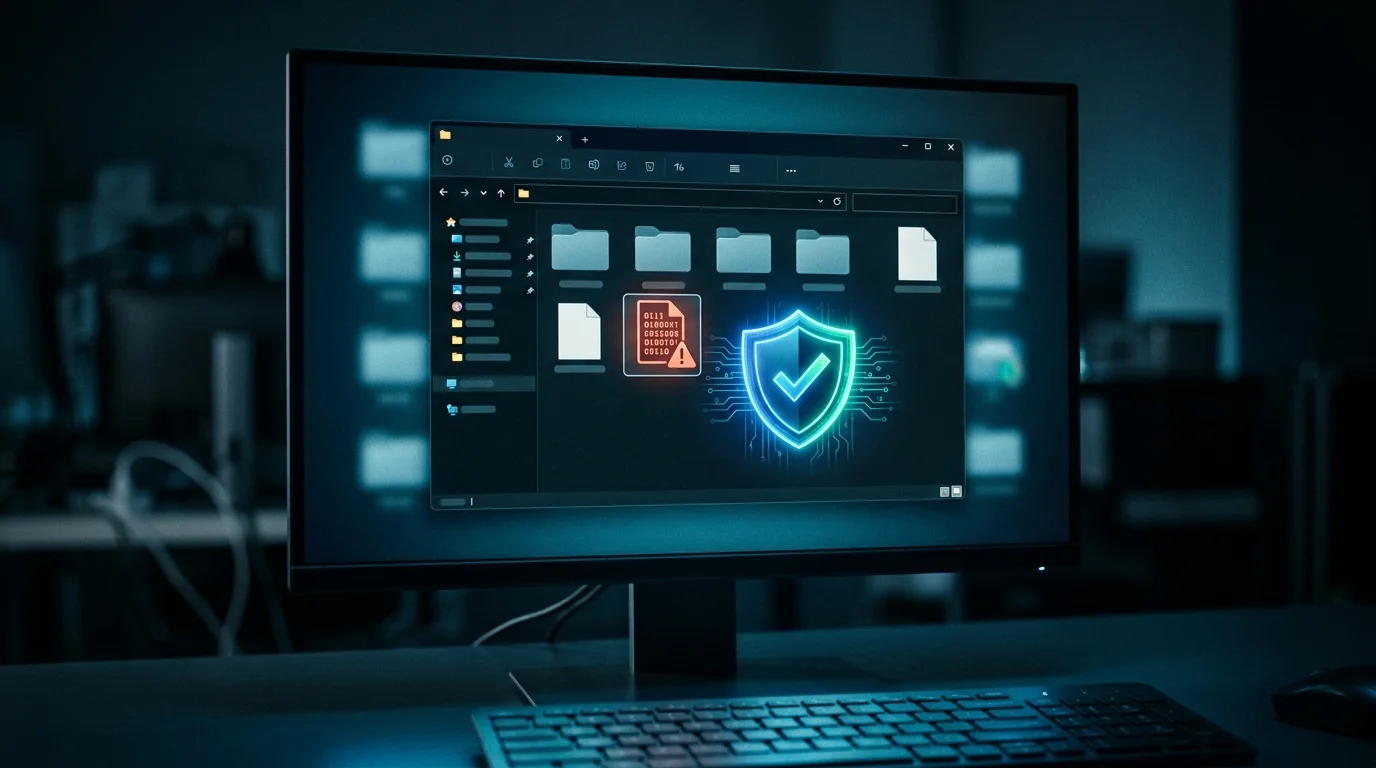
Scanner un fichier téléchargé avant de l’ouvrir est l’un des gestes les plus efficaces pour améliorer la sécurité PC. Cela permet de prévenir l’introduction d’un virus dans votre système, surtout si vous êtes novice et que vous téléchargez régulièrement des documents, des archives ou des installateurs.
La bonne nouvelle, c’est que cela ne demande pas d’être un expert. Avec quelques réflexes, un antivirus à jour et une vérification rapide, vous pouvez réduire considérablement les risques. Windows propose déjà des outils de contrôle intégrés, et des services en ligne peuvent venir renforcer votre protection en cas de doute.
Pourquoi scanner un fichier téléchargé avant de l’ouvrir ?
Un fichier téléchargé peut dissimuler un programme malveillant, une pièce jointe piégée ou une archive contenant un exécutable dangereux. Le risque est d’autant plus grand si le nom du fichier semble banal, si l’extension est masquée ou si la source n’est pas clairement identifiable.
Ne pensez pas que le danger se limite à un virus. Un document peut également activer une macro, voler des données ou installer un adware. En d’autres termes, une attaque peut être discrète et tout aussi efficace.
Pour éviter les problèmes, commencez par vérifier l’origine, l’extension et le comportement du fichier avant de l’ouvrir. Ensuite, faites-le analyser par votre antivirus ou un outil de contrôle complémentaire.
Windows offre déjà des protections intégrées. Microsoft Defender analyse les fichiers dès leur ouverture et permet également de réaliser une analyse manuelle. C’est idéal pour un débutant, car cela nécessite très peu de configuration.
Comment scanner un fichier téléchargé sous Windows
Sur un PC Windows, la méthode la plus simple consiste à faire un clic droit sur le fichier téléchargé et à lancer une analyse avec Microsoft Defender. Cette vérification rapide est souvent suffisante pour détecter une menace connue avant l’ouverture du fichier.
Si vous souhaitez approfondir, ouvrez la Sécurité Windows et effectuez une analyse ciblée du dossier de téléchargement. Vous pouvez également réaliser une analyse complète si vous avez des doutes sur plusieurs fichiers récents. Même si cela prend un peu plus de temps, c’est souvent plus rassurant.
Le menu des téléchargements de votre navigateur est également utile. Sur Edge, Chrome ou Firefox, vous pouvez consulter l’historique des fichiers récupérés. Si quelque chose vous semble suspect, supprimez-le immédiatement au lieu de tenter de l’ouvrir.
Sur les versions récentes de Windows, il est prudent de vérifier les extensions des fichiers. Microsoft indique que certaines extensions peuvent être cachées par défaut. Les afficher permet de détecter un faux document qui serait en réalité un exécutable déguisé.
Si vous téléchargez souvent des archives ZIP ou RAR, décompressez-les d’abord dans un dossier isolé. Puis, scannez le contenu. Cela permet de s’assurer qu’aucun programme ne s’exécute sans avoir été contrôlé au préalable.
Fichier téléchargé suspect : les bons réflexes à garder
Un fichier téléchargé doit vous alerter dans plusieurs situations. Par exemple, si le nom est étrange, si l’extension ne correspond pas au contenu attendu, si le fichier provient d’un site inconnu ou si votre antivirus signale une alerte.
En cas de doute, évitez de double-cliquer. C’est la règle la plus importante pour un débutant. Un simple clic peut parfois lancer un installeur, une macro ou une chaîne de scripts.
Vérifiez aussi la taille du fichier. Un document censé contenir plusieurs pages mais qui pèse quelques kilo-octets doit être examiné de près. À l’inverse, un petit utilitaire peut cacher un exécutable plus lourd que prévu.
Un autre réflexe utile consiste à comparer la source avec le site officiel de l’éditeur. Pour un pilote, un logiciel ou une mise à jour, privilégiez la page d’assistance du constructeur. Microsoft, par exemple, explique comment utiliser sa protection intégrée et ses mécanismes d’analyse dans sa documentation de sécurité Windows.
Pour les fichiers vraiment suspects, un contrôle complémentaire en ligne peut s’avérer utile. Le service VirusTotal permet d’analyser un fichier avec plusieurs moteurs de détection simultanément. Cela peut fournir un second avis avant l’ouverture. Évitez cependant d’y envoyer des documents sensibles ou confidentiels.
Quels outils utiliser pour vérifier un fichier téléchargé ?
Le duo le plus efficace reste Windows Security associé à un service de contrôle ponctuel. Pour un usage courant, Microsoft Defender est généralement suffisant. En cas de doute, un analyseur multi-moteurs peut compléter le diagnostic.
Pour ceux qui souhaitent approfondir, il peut être intéressant de consulter la documentation officielle Microsoft sur Sécurité Windows. Elle détaille les protections intégrées, les analyses et les paramètres de base à connaître.
Si vous manipulez régulièrement des documents, établissez une routine simple : télécharger, vérifier le nom, scanner rapidement, puis ouvrir. Cette séquence est rapide et permet d’éviter de nombreuses erreurs.
Les fichiers Office méritent une attention particulière. Un document Word ou Excel peut contenir des macros. Si l’expéditeur vous est inconnu, ouvrez-le en mode lecture seule ou désactivez les macros avant toute manipulation.
Pour mieux comprendre le fonctionnement des contrôles automatiques, la documentation sur le HTML sémantique n’est pas directement liée à la sécurité, mais elle rappelle un principe essentiel : un élément doit être interprété selon sa fonction réelle, pas selon son apparence. En matière de sécurité, il en va de même pour un fichier : le nom affiché ne suffit jamais.
Les erreurs à éviter quand on veut protéger son PC
La première erreur est d’ouvrir tout ce qui se trouve dans le dossier Téléchargements. Ce réflexe est courant, mais il reste risqué, surtout après un téléchargement automatique ou un clic trop rapide.
La deuxième erreur consiste à penser qu’un antivirus offre une protection totale. Il renforce indéniablement la sécurité PC, mais ne remplace pas votre jugement. Un fichier récent, inconnu ou mal nommé doit toujours être examiné.
La troisième erreur est d’ignorer les alertes. Si Windows bloque un téléchargement, ne contournez pas la protection sans en comprendre la raison. L’avertissement peut être justifié.
Enfin, évitez les logiciels de vérification peu connus trouvés au hasard. Optez pour des outils reconnus, des pages officielles et des services fiables. Un outil douteux pourrait devenir un problème supplémentaire.
FAQ
Faut-il scanner chaque fichier téléchargé ?
Oui, surtout pour les fichiers exécutables, les archives et les documents provenant de sources peu connues. Pour les téléchargements fiables et fréquents, un scan rapide est souvent suffisant. L’objectif est d’adopter un réflexe simple sans complexifier votre utilisation.
Windows Defender suffit-il pour un débutant ?
Dans la plupart des cas, oui. Microsoft propose une protection solide dans Windows, avec une analyse à la demande et une surveillance en temps réel. C’est une base sérieuse pour commencer sans avoir à installer trop d’outils.
Que faire si un fichier téléchargé semble suspect ?
Ne l’ouvrez pas. Supprimez-le, videz la corbeille si nécessaire, puis lancez une analyse de votre dossier de téléchargements. Si l’alerte persiste, faites contrôler le fichier par un autre outil ou un service multi-moteurs fiable.
Les services d’analyse en ligne sont-ils sans risque ?
Ils sont utiles, mais pas adaptés à tous les fichiers. Un document privé, un contrat ou un projet interne ne devrait pas être envoyé sans réflexion. Pour ces cas, il est préférable de rester sur un scan local avec votre antivirus.
Conclusion
Scanner un fichier téléchargé avant de l’ouvrir est un geste simple, mais crucial. Avec un bon antivirus, quelques vérifications visuelles et une méthode régulière, vous renforcez votre sécurité PC sans y consacrer trop de temps. Pour un débutant, c’est l’un des meilleurs réflexes à adopter dès maintenant.