Sauvegardez vos données : disque dur externe débutant facile !
Un disque dur externe est essentiel pour sauvegarder vos données et éviter les pertes, on vous explique comment bien le choisir et l'utiliser.
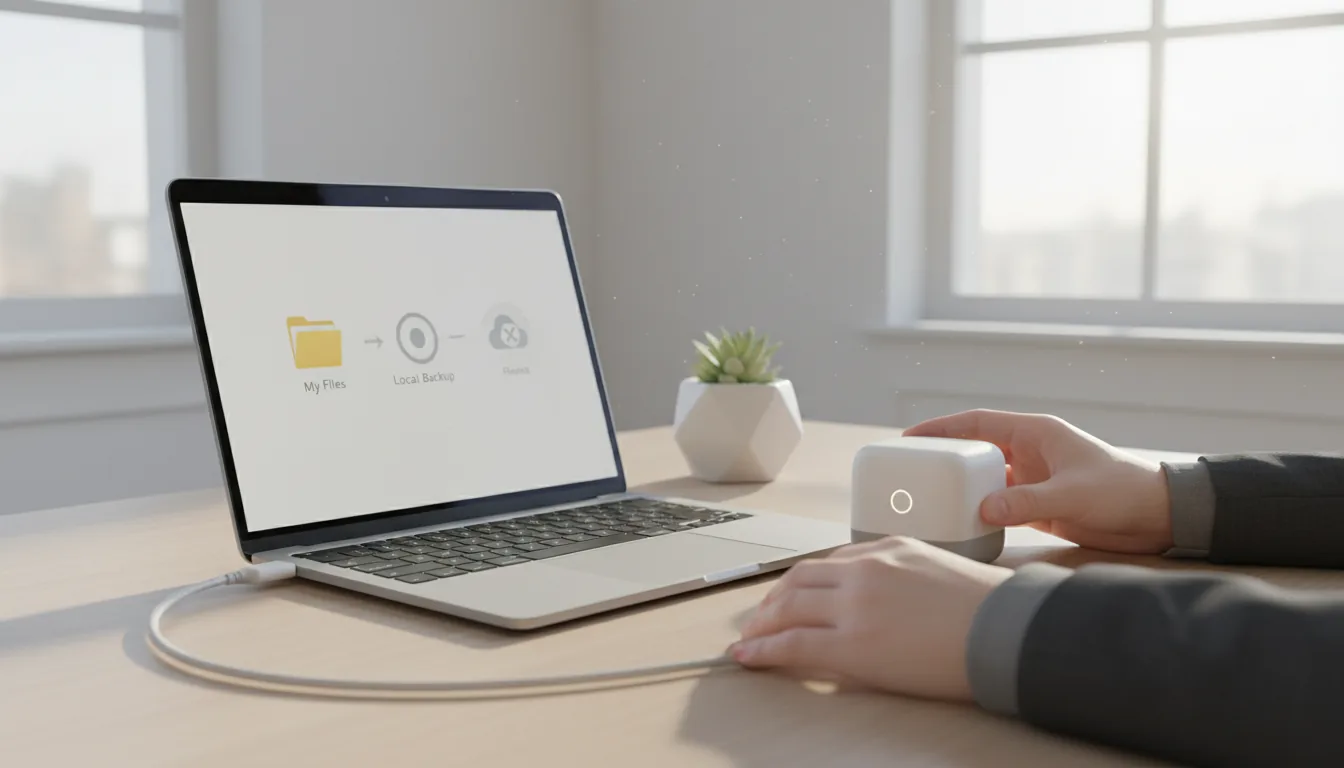
Sauvegarder ses données localement avec un disque dur externe est crucial pour quiconque souhaite protéger ses fichiers sans s'en remettre au cloud. Cette solution de stockage local vous offre une autonomie totale, tout en complétant efficacement les services en ligne.
Les pannes d'ordinateur peuvent survenir à tout moment. Un virus peut effacer vos fichiers, tout comme un orage peut entraîner des pertes. Imaginez : vos photos de famille, vos documents professionnels, vos vidéos personnelles, tout cela peut disparaître. Un disque dur externe est là pour changer la donne. Il permet de stocker vos données localement, sans abonnement ni connexion internet.
Pour l'utiliser, rien de plus simple. Branchez-le, copiez vos données et débranchez-le. C'est prêt à l'emploi. Pas de complications. C'est idéal pour les débutants en informatique. Cependant, choisir le bon modèle est essentiel, tout comme bien organiser vos sauvegardes de données.
Pourquoi opter pour un disque dur externe en 2026 ?
Le cloud est omniprésent. Google Drive, Dropbox, iCloud, c'est pratique. Mais rien n'est infaillible. Les cyberattaques touchent des millions d'utilisateurs chaque année, et les fuites de données ne sont pas rares. Récemment, des services populaires ont été piratés, exposant ainsi vos fichiers.
Le disque dur externe vous protège contre cela. Tout reste chez vous, 100% local. Vous n'avez pas d'intermédiaire, vous avez le contrôle total. C'est parfait pour la protection des fichiers, surtout si vous manipulez des données sensibles comme des photos personnelles ou des contrats professionnels.
Un autre avantage : le coût. Un modèle de 2 To se trouve dès 70€ sur des sites comme Amazon.fr ou Fnac. Pas de frais mensuels, vous payez une fois et cela dure des années. Une solution économique sur le long terme.
Enfin, la vitesse est un point fort. Les disques modernes peuvent transférer des données à 100 Mo/s, voire plus avec l'USB 3.2. Pour copier 500 Go, comptez moins d'une heure. Contrairement au cloud, souvent ralenti par votre connexion Internet.
Quel disque dur externe choisir pour débutants ?
Ne vous laissez pas submerger par les spécifications techniques. Pour un débutant en informatique, concentrez-vous sur trois critères principaux : la capacité, la vitesse et la robustesse. Commençons par la capacité. 1 To suffit pour des besoins basiques comme des photos, des documents et des vidéos. Cependant, visez plutôt 2 To ou 4 To, à partir de 80€.
Ensuite, la vitesse. Optez pour un disque avec au moins USB 3.0, ou USB-C si vous utilisez un Mac récent. Cela augmente les débits par 10 par rapport à l'USB 2.0, ce qui est un vrai plus pour vos transferts sur Windows et macOS.
Enfin, la robustesse. Un boîtier en plastique renforcé ou en métal est recommandé, surtout pour les utilisateurs nomades. Certains modèles résistent aux chocs. Consultez les avis sur des sites comme Darty ou Boulanger pour éviter les modèles bas de gamme à 30€, qui peuvent tomber en panne rapidement.
Pour les marques fiables, pensez à WD Elements, Seagate Backup Plus ou Toshiba Canvio. Elles sont disponibles en France, avec des prix réalistes et souvent une garantie de 2 ans. Idéal pour une sauvegarde de données sereine.
Une fois le choix fait, pensez à formater le disque. Sur Windows, faites un clic droit dans Ce PC et choisissez le format NTFS. Sur Mac, utilisez l'Utilitaire de Disque et optez pour APFS ou exFAT pour être compatible avec d'autres systèmes. Cela prend environ 5 minutes.
Comment faire une sauvegarde manuelle sur disque dur externe ?
La méthode la plus simple, accessible à tous les niveaux. Branchez votre disque dur externe. Il apparaîtra dans Ce PC sous Windows ou sur le Bureau sous macOS. Ouvrez l'Explorateur et sélectionnez vos fichiers.
Faites un clic droit, choisissez Copier, puis allez sur le disque et faites un clic droit pour Coller. Attendez le transfert. Pour 100 Go, comptez entre 15 et 20 minutes. Une fois terminé, éjectez le disque correctement en faisant un clic droit et en sélectionnant Éjecter pour éviter toute corruption.
- Identifiez vos dossiers clés : Documents, Photos, Bureau.
- Créez des sous-dossiers pour organiser vos sauvegardes : "Sauvegarde 2026-04", "Perso", "Pro".
- Avant de sauvegarder, vérifiez l'espace libre en faisant un clic droit sur le disque et en sélectionnant Propriétés.
- Répétez l'opération tous les mois ou après des changements importants.
L'avantage ? Vous avez un contrôle total. L'inconvénient ? C'est manuel. Si vous oubliez une fois, vous risquez de perdre des fichiers récents. D'où l'intérêt d'utiliser des outils automatiques.
Sauvegarde automatique : les outils intégrés pour débutants
Bonne nouvelle : Windows et macOS proposent des outils gratuits intégrés. Pas besoin de logiciels tiers dès le début. Sur Windows 10/11, utilisez l'Historique des Fichiers. Activez-le, il surveillera vos dossiers et copiera les modifications sur le disque dur externe.
Pour cela, allez dans le Panneau de configuration, puis Sauvegarde et restauration. Sélectionnez le disque et cochez les dossiers à sauvegarder. Programmez-le quotidiennement. C'est simple et efficace pour la protection des fichiers.
Sur macOS, utilisez Time Machine. Branchez le disque, allez dans Préférences Système, puis Time Machine, et sélectionnez votre disque. Tout sera sauvegardé automatiquement et de manière incrémentielle, ce qui signifie que seules les nouveautés seront enregistrées, économisant ainsi de l'espace.
Attention toutefois : ces outils nécessitent un branchement régulier. Garder le disque connecté en permanence n'est pas recommandé à cause des risques de vol ou de panne. Débranchez-le après chaque session et relancez la sauvegarde lors de la prochaine utilisation.
Logiciels avancés pour une sauvegarde de données optimisée
Si vous voulez aller plus loin, envisagez des logiciels comme EaseUS Todo Backup, qui est gratuit dans sa version de base, ou AOMEI Backupper. Téléchargez-les depuis leurs sites officiels, leur interface est intuitive, parfaite pour les débutants en informatique.
Voici les étapes à suivre. Lancez le logiciel, choisissez "Sauvegarde disque", sélectionnez C: ou vos dossiers, puis choisissez le disque dur externe comme destination. Programmez une sauvegarde hebdomadaire et cliquez sur Démarrer. Vous pouvez même cloner votre système entier.
- Avantage 1 : Sauvegarde incrémentale, seul les changements sont sauvegardés.
- Avantage 2 : Chiffrement AES 256 bits pour sécuriser vos données.
- Avantage 3 : Restauration en un clic, que ce soit pour un fichier ou pour l'ensemble du système.
Pour plus de détails, consultez la documentation Microsoft sur les sauvegardes, qui est très utile pour Windows.
Un dernier point : n'oubliez pas de tester la restauration. Copiez un fichier, supprimez-le, puis tentez de le restaurer. Si ça fonctionne, parfait. Sinon, il faudra refaire la sauvegarde.
Bonnes pratiques pour un stockage local sécurisé
La règle d'or en matière de sauvegarde est la méthode 3-2-1. Cela signifie avoir trois copies de vos données, sur deux supports locaux différents et une sauvegarde hors site. Par exemple, gardez l'original sur votre PC, une copie sur un disque dur externe et une autre sur un second disque ou un NAS.
Étiquetez chaque disque : "Sauvegarde Mensuelle Avril 2026", avec la date et le contenu. Conservez un disque chez vous et un autre chez un proche ou dans un coffre-fort pour une protection contre le feu et le vol.
Faites des vérifications régulières, tous les trois mois. Ouvrez un fichier au hasard pour vous assurer qu'il s'ouvre correctement. Si ce n'est pas le cas, il faudra refaire la sauvegarde de données.
Utilisez également des outils de chiffrement, comme BitLocker sur Windows ou FileVault sur Mac, ou encore VeraCrypt, qui est gratuit. Choisissez un mot de passe fort, d'au moins 12 caractères, pour que vos données soient inaccessibles sans clé.
Enfin, mélangez le stockage local avec le cloud pour les fichiers essentiels. Une combinaison de stockage local et de Google Drive vous offre une double protection, sans excès.
FAQ
Combien de temps pour sauvegarder 1 To sur disque dur externe ?
Le temps dépend de la vitesse de l'USB. Avec l'USB 3.0, comptez entre 2 et 3 heures. Avec l'USB 3.2, cela peut prendre environ 1 heure. Vérifiez bien vos ports et la capacité du disque source.
Que faire si mon disque dur externe n'est pas détecté ?
Commencez par vérifier le câble et essayez un autre port USB ou un autre PC. Si rien ne fonctionne, formatez-le via la Gestion des Disques. En dernier recours, utilisez un outil comme CHKDSK.
SSD ou HDD pour la sauvegarde de données ?
Pour des gros volumes, optez pour un HDD, qui est moins cher par Go. Pour la vitesse et la solidité, le SSD est préférable, mais il est plus cher. Pour un débutant, un HDD de 4 To à 100€ est amplement suffisant.
Conclusion
Le disque dur externe est un véritable allié pour le débutant en informatique. C'est simple, abordable et efficace pour la protection des fichiers. Ne laissez pas passer cette opportunité. Achetez-en un dès aujourd'hui.
Commencez par une sauvegarde manuelle, passez ensuite à l'automatique, et suivez la méthode 3-2-1. Assurez-vous que vos données sont en sécurité pour longtemps. Le cloud peut compléter, mais c'est le stockage local qui vous protège réellement.
Maintenant, c'est à vous d'agir. Branchez, sauvegardez et dormez tranquille. C'est un investissement précieux pour votre tranquillité d'esprit.