Remplacer ses mots de passe sans perdre ses accès
Remplacer vos mots de passe par des clés d'accès sécurisées est possible grâce à des méthodes modernes comme la reconnaissance faciale.

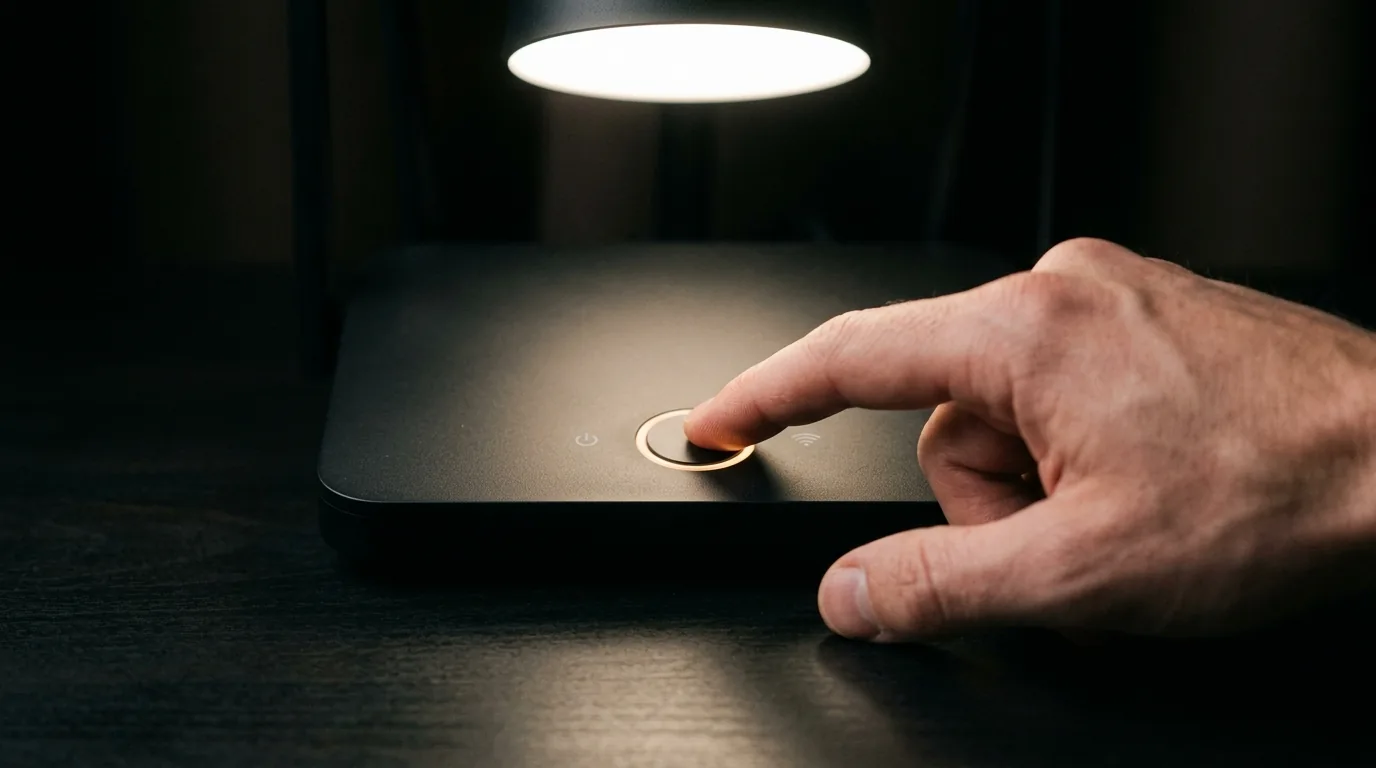
Les clés d’accès, aussi appelées passkeys, remplacent la saisie du mot de passe par l’empreinte digitale, la reconnaissance faciale ou le code de verrouillage de votre appareil. Je vous explique comment les activer sur Google et Microsoft, sans supprimer trop vite vos anciennes méthodes de connexion.
Une clé d’accès ne révèle jamais votre mot de passe au site. Elle repose sur une paire cryptographique. Le service conserve une clé publique. Votre appareil garde la clé privée. La validation s’effectue localement, après déverrouillage de l’appareil.
Cette méthode réduit les risques liés au hameçonnage. Un faux site ne peut pas simplement récupérer votre secret. Il ne possède pas non plus la clé privée stockée sur votre téléphone, votre ordinateur ou votre clé de sécurité.
Avant de commencer, vérifiez votre appareil
Votre appareil doit proposer un verrouillage d’écran. Activez donc un code PIN fiable, une empreinte ou la reconnaissance faciale avant toute création.
- Android 9 ou version ultérieure.
- iPhone avec iOS 16 ou version ultérieure.
- Ordinateur sous Windows 10 ou version ultérieure.
- Mac équipé de macOS Ventura ou d’une version plus récente.
- Clé matérielle compatible FIDO2, si vous souhaitez une solution dédiée.
Utilisez aussi un navigateur à jour. Chrome, Edge, Safari et Firefox prennent en charge les standards nécessaires sur les systèmes compatibles. Pour approfondir le fonctionnement, consultez la présentation officielle des passkeys.
Ne supprimez pas immédiatement vos mots de passe. Gardez une méthode de secours. Elle servira si vous perdez votre téléphone, changez d’appareil ou rencontrez un problème de synchronisation.
Créer une clé d’accès pour Google
Google centralise cette option dans les paramètres de votre compte. Ouvrez directement la page officielle de gestion des clés d’accès Google, puis connectez-vous si nécessaire.
- Choisissez Créer une clé d’accès.
- Confirmez votre identité avec votre mot de passe si Google le demande.
- Déverrouillez votre téléphone ou votre ordinateur.
- Validez avec votre empreinte, votre visage ou votre code PIN.
- Attendez la confirmation de l’enregistrement.
La clé est généralement enregistrée dans le gestionnaire compatible proposé par votre appareil. Sur Android et Chrome, Google peut utiliser le Gestionnaire de mots de passe Google. Consultez sa documentation si vous voulez comprendre la synchronisation entre appareils.
Pour créer une clé sur un autre équipement, retournez dans la même page. Sélectionnez l’option permettant d’utiliser un autre appareil. Google peut afficher un code QR. Scannez-le avec votre téléphone, puis confirmez l’opération avec le verrouillage d’écran.
Une clé d’accès n’est pas automatiquement disponible sur chaque appareil. Vous devez parfois l’enregistrer séparément. La synchronisation dépend du gestionnaire utilisé et du compte connecté.
Se connecter à Google sans saisir le mot de passe
Ouvrez la page de connexion Google. Entrez votre adresse e-mail. Si une clé est disponible, le navigateur peut proposer directement une validation biométrique ou un code local.
Sur un ordinateur différent, sélectionnez Essayer une autre méthode, puis l’option liée à la clé d’accès. Un code QR peut apparaître. Scannez-le avec le téléphone qui contient votre clé.
Restez attentif au domaine affiché dans la barre d’adresse. Une empreinte ne rend pas un faux site légitime. Vérifiez toujours que vous êtes bien sur un domaine Google avant de confirmer.
Ajouter une clé à un compte Microsoft
Microsoft propose l’ajout depuis les options avancées de sécurité. Ouvrez la page officielle de gestion des méthodes de connexion Microsoft.
- Connectez-vous à votre compte Microsoft.
- Ouvrez Ajouter une nouvelle méthode de connexion ou de vérification.
- Sélectionnez Visage, empreinte, code PIN ou clé de sécurité.
- Suivez les instructions affichées par Windows, macOS, Android ou iOS.
- Choisissez Continuer ou Créer pour enregistrer la clé.
Microsoft peut proposer plusieurs emplacements de sauvegarde. L’option Modifier ou Enregistrer autrement permet de choisir un autre gestionnaire compatible.
Cette procédure concerne les comptes personnels. Les comptes professionnels ou scolaires peuvent dépendre de la politique définie par l’administrateur Microsoft 365. Un bouton absent ne signifie donc pas forcément que votre appareil est incompatible.
Utiliser la clé sur Outlook, OneDrive et les autres services
Après l’enregistrement, ouvrez un service Microsoft compatible. Saisissez votre identifiant, puis choisissez la clé d’accès si elle est proposée.
Validez ensuite avec votre empreinte digitale, votre visage ou le code PIN de l’appareil. Le mot de passe n’est plus nécessaire pour cette session.
Si la proposition n’apparaît pas, cherchez une option comme Autres méthodes de connexion. Les intitulés varient selon le navigateur et le système utilisé. Une mise à jour du navigateur peut aussi résoudre le problème.
Sur un ordinateur qui ne contient aucune clé, choisissez l’utilisation d’un téléphone ou d’une tablette. Un QR code peut alors servir de passerelle. Gardez le téléphone à proximité et activez le Bluetooth si l’appareil le demande.
Éviter les erreurs qui bloquent la connexion
Le premier piège consiste à confondre la clé d’accès avec le code PIN du téléphone. Le PIN déverrouille localement la clé. Il n’est pas transmis à Google, Microsoft ou au site consulté.
Deuxième point sensible, la perte de l’appareil. Ajoutez une seconde clé sur un autre appareil fiable. Vous pouvez aussi conserver une clé de sécurité FIDO2 dans un lieu sûr.
- Ne communiquez jamais votre code de verrouillage à distance.
- Ne validez pas une demande biométrique inattendue.
- Supprimez rapidement une clé liée à un appareil vendu ou perdu.
- Conservez une adresse e-mail ou une méthode de récupération à jour.
- Testez la nouvelle connexion avant de supprimer l’ancien mot de passe.
Pour retirer une clé Google, revenez dans la page de gestion des clés d’accès. Pour Microsoft, ouvrez les options avancées de sécurité et supprimez l’entrée correspondant à l’appareil concerné.
Quelle stratégie adopter au quotidien ?
Je conseille de commencer par votre compte e-mail principal. Il protège souvent vos autres services. Activez ensuite les clés d’accès sur les comptes qui proposent cette option, notamment Google, Microsoft, les gestionnaires de mots de passe et les services financiers compatibles.
Gardez toutefois un gestionnaire de mots de passe pour les sites qui ne prennent pas encore en charge cette technologie. Les passkeys ne remplacent pas instantanément tous les identifiants.
La meilleure protection combine simplicité et secours maîtrisé. Enregistrez au moins deux moyens fiables. Vérifiez vos paramètres après chaque changement de téléphone. Ainsi, vous profitez d’une connexion rapide sans vous enfermer dans un seul appareil.