Productivité multi-écrans : le guide simple
La productivité multi-écrans est cruciale en 2026. Découvrez comment configurer efficacement votre espace de travail pour maximiser votre efficacité quotidie...
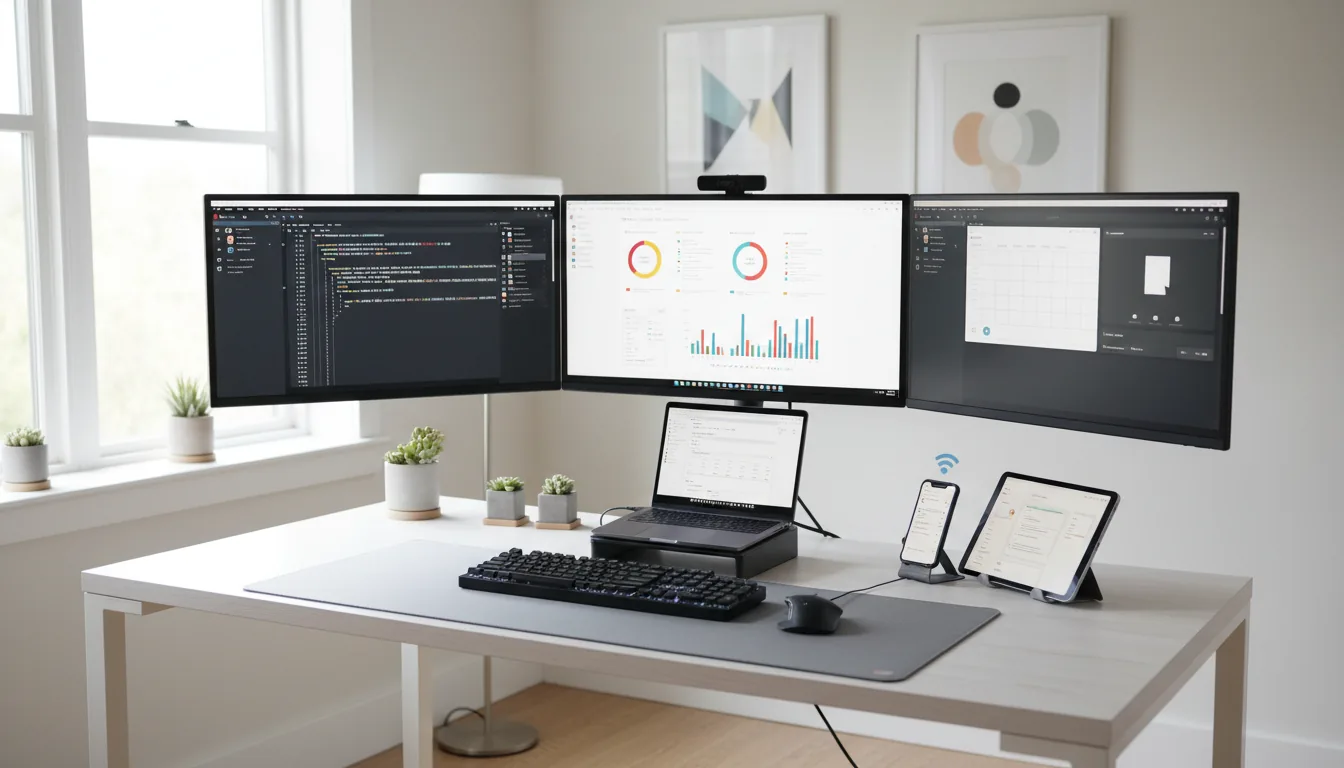
Les écrans multiples changent radicalement notre manière de travailler. En 2026, mettre en place une configuration multi-écrans efficace est plus simple que jamais. Je vais vous expliquer comment optimiser votre espace de travail étendu pour gagner du temps au quotidien.
Les professionnels qui adoptent des écrans multiples constatent souvent une amélioration significative de leur efficacité. Les statistiques indiquent une augmentation de 42% de la productivité en moyenne. Cet article vous guidera étape par étape pour créer votre configuration idéale.
Que vous soyez développeur, créatif ou gestionnaire, savoir utiliser les écrans multiples est un véritable atout. Je vais vous détailler les branchements techniques ainsi que les meilleures pratiques ergonomiques à suivre.
Pourquoi adopter une configuration multi-écrans ?
Les bénéfices des écrans multiples sont tangibles. Vous pouvez, par exemple, faire fonctionner une application en plein écran sur un moniteur tout en gérant vos appels vidéo sur un autre. Cela vous évite de jongler sans cesse entre les fenêtres.
Un des principaux avantages est la possibilité de visualiser une plus grande zone de travail. Vous passez ainsi moins de temps à changer de tâche. Vous pouvez également organiser votre bureau virtuel de façon logique, adaptée à votre manière de travailler.
Un seul grand écran présente une contrainte : il est difficile d’exécuter plusieurs applications en mode plein écran en même temps. Les écrans multiples vous donnent une flexibilité inégalée et permettent une meilleure organisation des fenêtres sans avoir à jongler avec les onglets.
Comment configurer vos écrans multiples sur Windows 11
Configurer vos écrans sur Windows 11 est assez intuitif. Le système détecte automatiquement les moniteurs que vous connectez. Commencez par brancher vos écrans via les ports HDMI, DisplayPort ou USB-C disponibles sur votre PC.
Pour ajuster vos paramètres d'affichage, faites un clic droit sur le bureau et sélectionnez « Paramètres d'affichage » dans le menu contextuel. Vous verrez une icône pour chaque écran connecté, numérotée par le système.
Deux modes s'offrent à vous. Le mode « Dupliquer » montre le même contenu sur tous vos écrans, tandis que le mode « Étendre » agrandit votre espace de travail en répartissant les fenêtres sur plusieurs moniteurs. Je vous conseille d'opter pour le mode « Étendre » pour maximiser votre productivité.
Vous pouvez également personnaliser l’orientation de chaque écran. La plupart des utilisateurs choisissent une disposition horizontale pour plus de confort. Pensez à ajuster la résolution et la fréquence de rafraîchissement selon les spécifications de vos moniteurs.
Optimiser l'ergonomie de votre espace de travail étendu
L'ergonomie est essentielle si vous passez de longues heures devant vos écrans. Positionnez vos moniteurs à hauteur des yeux pour éviter les douleurs cervicales. Maintenez également une distance de 50 à 70 centimètres entre vos yeux et les écrans.
L'arrangement physique de vos écrans joue un rôle important dans votre confort. Disposez-les légèrement en angle pour un champ de vision naturel, sans trop les espacer pour ne pas tourner la tête de manière excessive.
Les bras articulés pour moniteurs sont un excellent investissement pour une configuration multi-écrans. Ils améliorent votre posture générale. Vérifiez toutefois que votre bureau a suffisamment d'espace avant de les installer.
Pour réduire la fatigue visuelle, activez les filtres de lumière bleue sur vos moniteurs modernes et ajustez la luminosité pour éviter les reflets. N'oubliez pas, prendre des pauses régulières est la meilleure stratégie pour préserver votre santé visuelle.
Les meilleures pratiques pour maximiser votre productivité multi-écrans
Pour bien gérer les écrans multiples, une organisation réfléchie est nécessaire. Assignez une fonction spécifique à chaque écran pour augmenter votre efficacité. Par exemple, utilisez un moniteur pour les communications (emails, chat) et un autre pour votre travail principal.
Optez pour des moniteurs de qualité professionnelle qui offrent une excellente reproduction des couleurs, surtout si vous travaillez dans le design, la retouche photo ou la vidéo. Pour des tâches bureautiques simples, des écrans standards suffisent largement.
Les moniteurs modernes proposent des fonctionnalités avancées comme les commutateurs KVM, qui permettent de contrôler plusieurs ordinateurs avec un seul clavier et une seule souris. Cela vous fait gagner un temps précieux dans des environnements multi-postes.
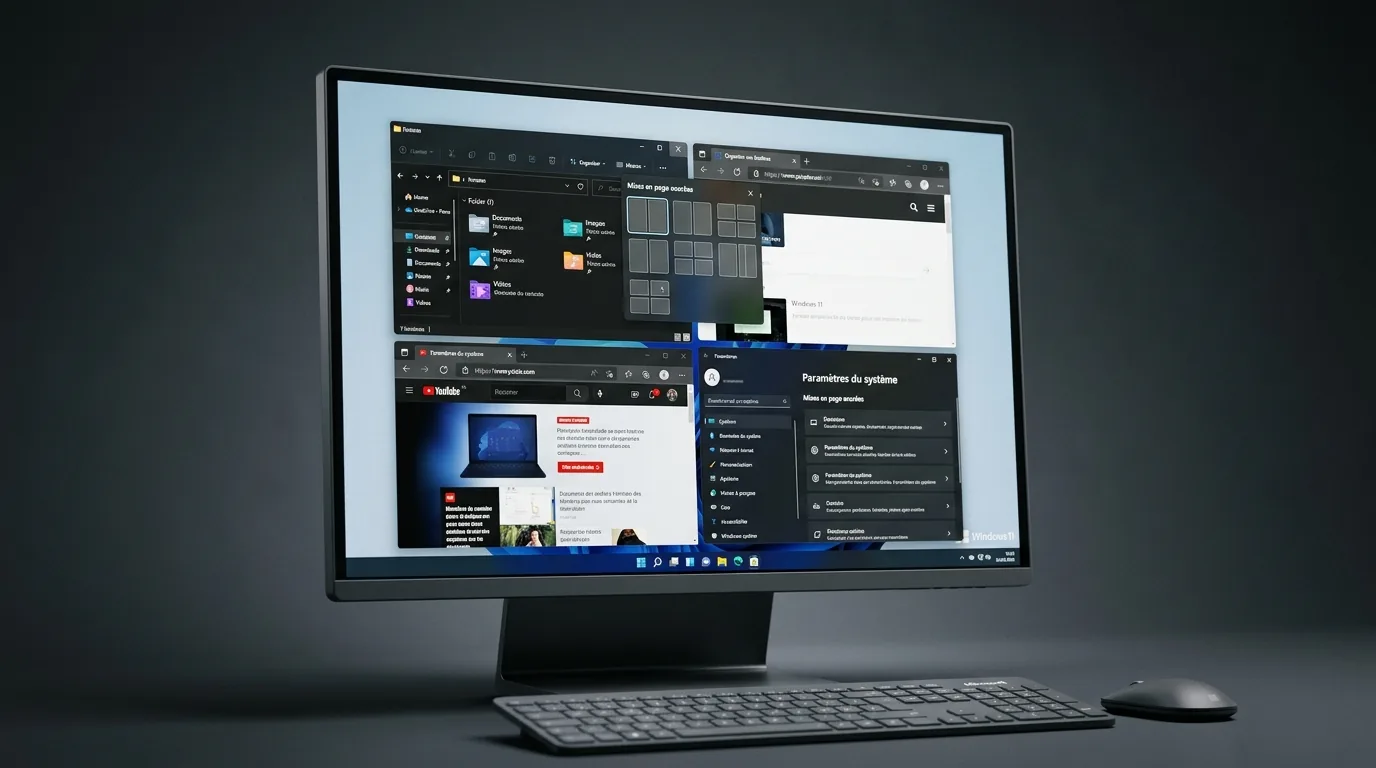
Organisez vos fenêtres de manière logique sur votre espace de travail. Windows 11 inclut des zones de magnétisation qui facilitent l'arrangement automatique des fenêtres. Utilisez ces options natives pour optimiser votre configuration.
Deux écrans ou un moniteur ultrawide : quel choix ?
Le débat entre deux écrans distincts et un moniteur ultrawide divise les professionnels. Les écrans multiples offrent plus de flexibilité : vous pouvez les positionner indépendamment et les orienter en mode portrait ou paysage selon vos besoins.
Les écrans ultrawide, quant à eux, vous fournissent une surface continue sans cadre central gênant. Cependant, vous perdez la flexibilité d'agencement des deux écrans. Ils sont donc plus adaptés aux tâches nécessitant une vue panoramique constante.
Les gains de productivité sont comparables dans les deux configurations. Cependant, les écrans ultrawide consomment moins d'énergie qu'une configuration à deux moniteurs et occupent moins d'espace sur votre bureau.
Pour des tâches comme l'analyse de données ou la rédaction de documents, deux écrans séparés sont souvent plus efficaces. Choisissez donc en fonction de votre type de travail principal et testez les deux configurations si possible avant d'investir.
Les technologies de connexion essentielles pour les écrans multiples
Comprendre les standards de connexion est crucial pour configurer vos écrans multiples efficacement. Le connecteur HDMI est le plus universel et accessible, tandis que DisplayPort offre de meilleures performances et supporte des résolutions plus élevées.
Le port USB-C émerge comme une solution moderne pour les ordinateurs portables, mais tous les moniteurs ne l'ont pas encore. Vérifiez donc la compatibilité de vos appareils avant d'acheter vos écrans.
Certains mini-PC sont excellents pour gérer plusieurs écrans avec une efficacité énergétique remarquable. Ces petits ordinateurs peuvent gérer plusieurs moniteurs sans ralentissement tout en réduisant votre consommation d'énergie, ce qui en fait une solution idéale pour les configurations multi-moniteurs.
Pour configurer plusieurs écrans sur Windows 11, consultez le support officiel Microsoft. La plupart des configurations se font automatiquement dès que vous connectez physiquement les moniteurs.
FAQ
Quel est le nombre idéal d'écrans pour optimiser la productivité ?
Deux écrans sont souvent considérés comme le nombre optimal pour la plupart des utilisateurs. Cette configuration offre un bon équilibre entre productivité et ergonomie sans encombrer votre espace de travail. Certains professionnels, comme les traders ou développeurs, peuvent utiliser trois ou quatre écrans en fonction de leurs besoins.
Comment améliorer la qualité d'affichage avec plusieurs écrans ?
Privilégiez des moniteurs reconnus pour leur reproduction précise des couleurs. La qualité d'affichage repose sur une large gamme de couleurs et une excellente précision. Pour les travaux créatifs, recherchez des écrans avec calibrage d'usine ou certificats de conformité colorimétrique. Vérifiez également que tous vos écrans ont des résolutions et tailles similaires pour une expérience cohérente.
Les écrans multiples consomment-ils beaucoup d'énergie ?
Deux écrans consomment effectivement plus qu'un seul. Cependant, les moniteurs modernes intègrent des modes d'économie d'énergie efficaces. Les écrans LED récents réduisent votre consommation par rapport aux générations précédentes. Un écran ultrawide unique consomme moins qu'une configuration à deux moniteurs, ce qui est un avantage économique non négligeable.
Conclusion
Maîtriser les écrans multiples peut véritablement transformer votre quotidien professionnel. Les données montrent une augmentation de 42% de la productivité en moyenne. Investir dans une configuration adaptée est donc un choix judicieux pour votre carrière.
Mettre en place une productivité multi-écrans efficace ne demande pas d'être un expert technique. En suivant les bonnes pratiques ergonomiques et les conseils de cet article, vous optimiserez rapidement votre espace de travail étendu. Explorez dès aujourd'hui les possibilités offertes par les écrans multiples et découvrez comment ils peuvent révolutionner votre productivité.