Popup McAfee sous Windows : l’alerte à ne pas confondre
Les popup McAfee sous Windows soulèvent des inquiétudes en mêlant alertes légitimes et publicités trompeuses, selon les recommandations de Microsoft.
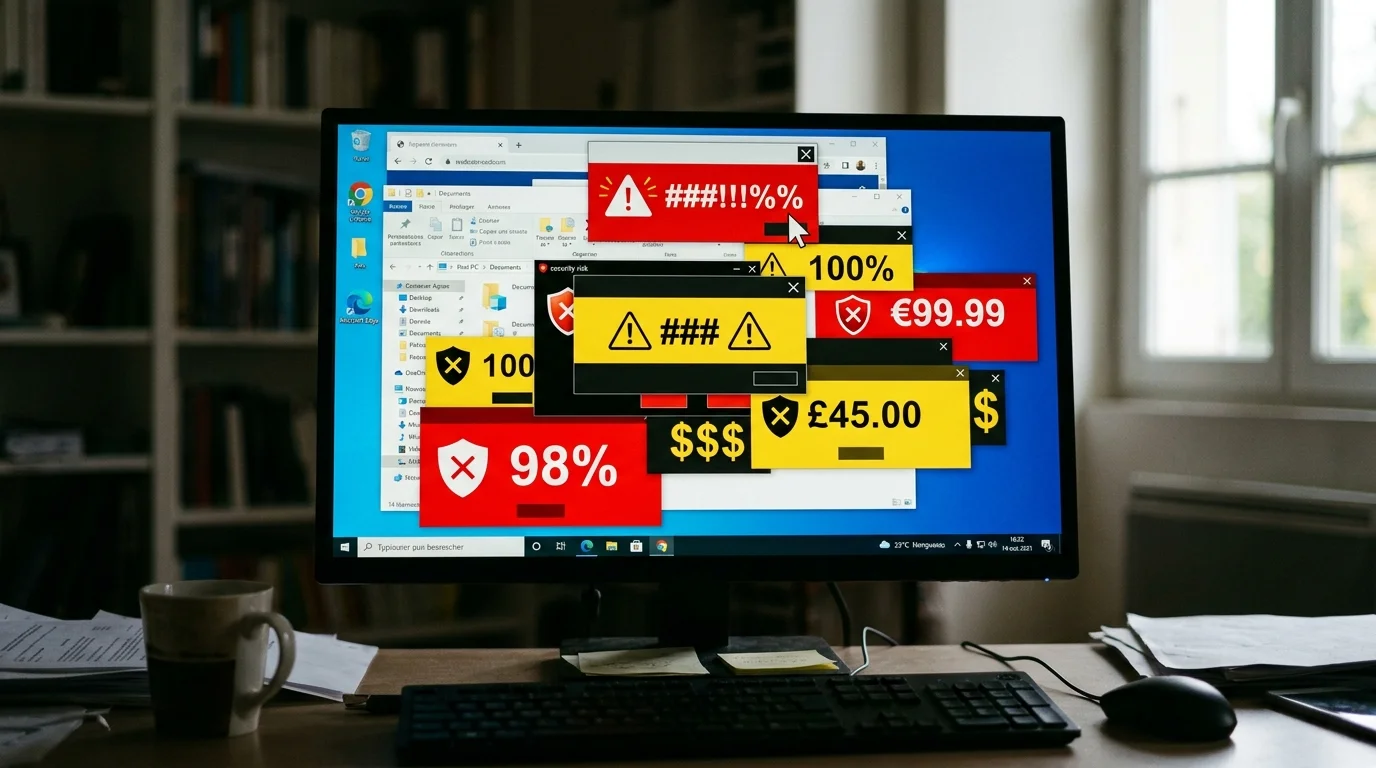
Les popup McAfee sous Windows inquiètent à juste titre, car elles se mêlent souvent à des alertes trompeuses et à des demandes d’action pressantes. Microsoft a aussi publié des recommandations pour fermer ces fenêtres, bloquer les notifications suspectes et désinstaller McAfee quand il n’est plus souhaité.
Pourquoi ces alertes posent problème
Le vrai danger, ce n’est pas seulement l’agacement. C’est la confusion volontaire entre une alerte de sécurité légitime et une publicité agressive. Une fenêtre qui pousse à cliquer vite, à lancer un “scan” ou à renouveler une licence peut détourner l’utilisateur de la bonne action.
Dans les retours d’assistance publiés par Microsoft, beaucoup de cas viennent en réalité du navigateur. Une page a reçu le droit d’envoyer des notifications, puis elle affiche des messages qui imitent McAfee ou une alerte système. Résultat : l’utilisateur croit voir un avertissement de l’antivirus, alors qu’il s’agit souvent d’un contenu web intrusif.
Le piège classique consiste à cliquer sur “Autoriser”, “Analyser” ou “Supprimer le virus” sans vérifier l’origine de la fenêtre. À ce stade, le bon réflexe est simple : fermer l’onglet, couper les notifications du site en cause, puis contrôler les programmes installés.
Ce que Microsoft demande de faire
Les consignes publiées par Microsoft vont dans le même sens. D’abord, fermer la fenêtre bloquante. Ensuite, vérifier si un programme McAfee est réellement installé. Enfin, nettoyer les permissions de notifications du navigateur si les alertes reviennent.
Sur Edge, le chemin utile est clair : Paramètres puis Cookies et autorisations de site, puis Notifications. Il faut retirer les sites inconnus dans la liste autorisée, puis garder l’option qui bloque les demandes de notification quand elle est disponible.
Si la fenêtre se fige, Microsoft conseille aussi d’ouvrir le Gestionnaire des tâches avec Ctrl + Maj + Échap, puis de forcer la fermeture du navigateur concerné. C’est propre. C’est rapide. Et ça évite de cliquer au mauvais endroit.
Quand il faut désinstaller McAfee
Si vous n’utilisez pas cette suite, je vous conseille de la retirer. Windows intègre déjà une protection correcte pour un usage courant. Le nom officiel côté Microsoft est Windows Security, avec Microsoft Defender Antivirus activé par défaut sur les PC compatibles.
Pour désinstaller proprement, commencez par Paramètres > Applications > Applications installées. Recherchez chaque entrée McAfee, comme McAfee LiveSafe, McAfee Total Protection ou WebAdvisor, puis lancez la désinstallation.
Redémarrez ensuite le PC. Ce redémarrage compte souvent autant que la désinstallation elle-même. Sans lui, des composants restent actifs et les popups peuvent continuer à apparaître.
Pour une suppression plus profonde, McAfee propose un outil officiel de nettoyage, souvent appelé MCPR. Microsoft l’évoque dans ses réponses d’assistance pour retirer les résidus quand une simple désinstallation ne suffit pas.
Ordre de manipulation que je recommande
- Désinstallez les produits McAfee depuis Applications installées.
- Redémarrez le PC.
- Vérifiez les notifications du navigateur et supprimez les sites douteux.
- Contrôlez les extensions du navigateur et retirez celles que vous ne reconnaissez pas.
- Si McAfee reste présent, utilisez l’outil de suppression officiel indiqué par l’éditeur.
Cette méthode évite les faux départs. Elle évite aussi de confondre une vraie application avec une simple extension de navigateur. Dans beaucoup de cas, le souci vient d’ailleurs que du logiciel lui-même.
Pourquoi Windows Security suffit souvent
Pour la plupart des particuliers, Windows Security fait le travail. L’antivirus de Microsoft est intégré à Windows et reçoit des mises à jour de sécurité via le système. Il couvre la protection en temps réel, l’analyse à la demande et la surveillance de base du PC.
Je vois souvent des machines ralenties par des suites trop bavardes. Elles ajoutent des popups, des offres commerciales et des modules annexes. À l’inverse, une protection intégrée reste plus discrète et plus simple à gérer au quotidien.
Protection intégrée ne veut pas dire “tout faire au hasard”. Cela veut dire garder un antivirus principal clair, éviter les doublons, et ne pas empiler plusieurs logiciels de sécurité sur la même machine.
Pour vérifier l’état de la protection, ouvrez Sécurité Windows depuis le menu Démarrer. Regardez l’état de la protection antivirus et contre les menaces. Si un autre antivirus bloque la gestion, il faut souvent le retirer avant de revenir à une configuration saine.
Comment reconnaître une fausse alerte
Une vraie alerte de sécurité ne vous pousse pas à acheter dans l’urgence. Elle ne vous affiche pas non plus un discours commercial trop insistant. Dès qu’une fenêtre réclame une action immédiate, il faut lever le pied.
Voici les signes qui doivent vous alerter : langage alarmiste, fenêtre impossible à fermer, bouton de paiement, numéro de téléphone, ou demande d’autorisation de notifications. Si l’alerte vient du navigateur, elle peut ressembler à une alerte système sans en être une.
Ne cliquez jamais sur un bouton “Autoriser” si la page parle de virus, de licence expirée ou de PC infecté. Ce geste suffit parfois à nourrir les popup pendant des semaines.
Les bons réflexes pour repartir proprement
Commencez par supprimer les programmes inutiles. Puis vérifiez le navigateur. Puis gardez un seul antivirus actif. Cet ordre limite les conflits et remet la machine dans un état stable.
Si vous voulez aller plus loin, la page d’aide Microsoft sur la gestion des applications installées reste le point de départ le plus fiable pour retrouver le nom exact du logiciel à retirer. Pour la gestion des notifications Edge, la documentation d’assistance Microsoft est utile aussi.
Quand un doute subsiste, un nettoyage complet reste plus sûr qu’un clic de plus. Une machine sans popup agressive, avec Windows Security en protection principale, est souvent plus agréable et plus lisible pour l’utilisateur.
En pratique : désinstallez McAfee si vous ne l’utilisez pas, coupez les notifications suspectes du navigateur, redémarrez, puis vérifiez que Sécurité Windows est bien actif. C’est la séquence la plus simple pour retrouver un PC propre et éviter les alertes trompeuses.