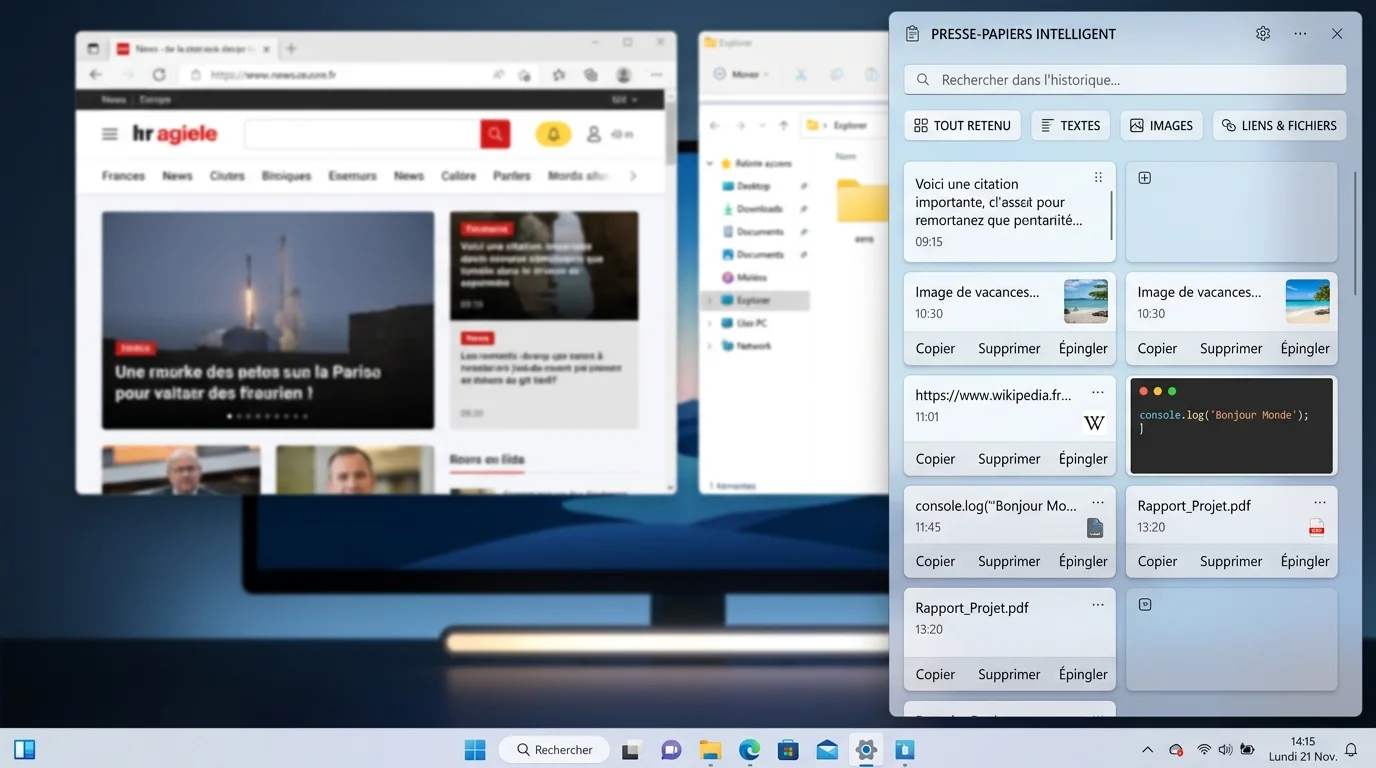
L’historique du presse-papiers Windows en 2 gestes
L'historique du presse-papiers Windows facilite vos tâches quotidiennes en centralisant vos copier-coller en un seul endroit.

Maîtriser l’historique du presse-papiers Windows vous fait gagner un temps net au quotidien. Le raccourci Windows + V centralise vos derniers copier-coller, ce qui évite de jongler entre les fenêtres et les allers-retours inutiles.
Activer la fonction en deux gestes
Sur Windows, l’activation se fait depuis Paramètres > Système > Presse-papiers. Vous pouvez aussi ouvrir le panneau avec Windows + V puis cliquer sur Activer si l’option est désactivée.
Une fois la fonction lancée, Windows garde un historique des éléments copiés. Microsoft précise que l’historique peut contenir jusqu’à 25 éléments et que chaque élément peut aller jusqu’à 4 Mo.
Le bon réflexe, c’est d’activer l’historique avant d’en avoir besoin. Vous évitez ainsi la frustration du premier copier-coller perdu. C’est particulièrement utile pour les formulaires, les mails et les réponses répétitives.
Ouvrir le panneau et choisir le bon élément
Le cœur du système tient en une touche. Appuyez sur Windows + V pour afficher les éléments récents copiés ou coupés.
Ensuite, cliquez simplement sur l’entrée voulue pour la coller dans l’application active. C’est plus rapide que de refaire un copier-coller à partir de la source d’origine, surtout quand vous alternez entre plusieurs documents.
Pour un usage quotidien, je conseille de réserver cette fonction aux blocs récurrents : adresses, modèles de réponse, extraits techniques, références de commande. Le gain de productivité devient évident dès que vous manipulez plusieurs textes dans la même journée.
Épingler ce que vous réutilisez souvent
Le vrai intérêt de l’historique du presse-papiers, ce n’est pas seulement d’afficher le passé. C’est aussi de conserver les éléments importants avec l’option d’épinglage, accessible via le menu à trois points à côté d’un élément.
Quand vous épinglez un bloc, il reste disponible même si vous videz l’historique. C’est idéal pour un IBAN, une signature de mail, un texte de réponse ou une mention légale que vous utilisez souvent.
Épingler, c’est transformer un simple copier-coller en mini-bibliothèque personnelle. On passe d’un outil de dépannage à un vrai raccourci de travail.
Attention toutefois à la sécurité. Épinglez uniquement des éléments non sensibles. Un mot de passe, un code à usage unique ou une donnée bancaire n’ont rien à faire dans un historique visible par d’autres personnes sur le même poste.
Synchroniser entre plusieurs appareils
Si vous utilisez plusieurs machines, Windows peut aussi synchroniser le presse-papiers entre appareils. L’option se trouve dans Paramètres > Système > Presse-papiers, via le réglage Historique du presse-papiers sur vos appareils.
Cette fonction devient utile si vous travaillez sur un PC fixe au bureau, puis sur un portable à la maison. Vous copiez un texte sur une machine, puis vous le récupérez sur l’autre. Le confort est réel.
Gardez quand même un œil sur le contenu synchronisé. Microsoft indique que la synchronisation passe par votre compte et que vous pouvez choisir le mode d’activation le plus adapté. En clair, cette option aide la productivité, mais elle demande un minimum de vigilance.
Effacer les données au bon moment
Pour vider l’historique, vous avez deux chemins simples. Dans Paramètres > Système > Presse-papiers, utilisez la zone Effacer les données du presse-papiers. Vous pouvez aussi ouvrir Windows + V puis choisir Effacer tout en haut du panneau.
Cette remise à zéro sert après un usage partagé, après une session de dépannage ou après la copie d’éléments que vous ne voulez plus garder en mémoire. C’est une bonne habitude de base.
Je recommande aussi un tri rapide des éléments épinglés. Si vous les gardez trop longtemps, vous finissez avec une liste encombrée. Mieux vaut conserver peu d’éléments, mais utiles.
Le bon ordre de manipulation
- Activez l’historique du presse-papiers dans les paramètres.
- Testez le raccourci Windows + V.
- Épinglez trois ou quatre éléments vraiment récurrents.
- Supprimez ce qui n’a plus d’intérêt.
- Réglez la synchronisation seulement si elle vous sert vraiment.
Les erreurs qui font perdre du temps
La première erreur consiste à croire que tout est gardé sans limite. Ce n’est pas le cas. Windows conserve un nombre restreint d’entrées, avec une taille maximale par élément.
La deuxième erreur vient du mélange entre données pratiques et données sensibles. Le presse-papiers est pensé pour la rapidité, pas pour l’archivage sécurisé. Un gestionnaire de mots de passe reste le bon outil pour les secrets.
Enfin, beaucoup d’utilisateurs oublient le raccourci. C’est dommage, car Windows + V reste l’un des raccourcis les plus rentables de Windows pour accélérer les tâches répétitives.
Le meilleur usage reste simple, sobre et régulier. Trois ou quatre éléments épinglés suffisent souvent. Au-delà, vous recréez le désordre que vous vouliez justement éviter.
Quand cette astuce change vraiment la donne
Dans le travail administratif, l’outil évite de recopier sans cesse les mêmes références. Dans l’assistance à distance, il fait gagner du temps quand il faut envoyer plusieurs commandes, chemins ou extraits de procédure. Dans l’usage personnel, il simplifie les mails, les démarches et les échanges avec les sites web.
Le plus intéressant, c’est la sensation de fluidité. Vous copiez une adresse, un numéro de série, un passage de texte, puis vous les retrouvez sans repartir à zéro. Ce simple geste réduit les manipulations répétitives et améliore la productivité sans installer de logiciel supplémentaire.
Si vous voulez aller plus loin, la documentation officielle Microsoft sur le presse-papiers reste la référence la plus fiable pour vérifier les réglages actuels. Vous pouvez aussi consulter la présentation Microsoft de l’historique du presse-papiers pour revoir les usages de base et les limites connues.
Pour un aperçu technique des raccourcis clavier Windows, la page Microsoft sur les raccourcis est utile au quotidien. Si vous utilisez un ordinateur partagé, pensez à vérifier les réglages de confidentialité avant d’y stocker des éléments sensibles.