Écran PC : 5 critères pour télétravailler sans vous encombrer
Choisir un écran PC adapté pour le télétravail est essentiel pour éviter la fatigue oculaire et optimiser votre espace de travail.
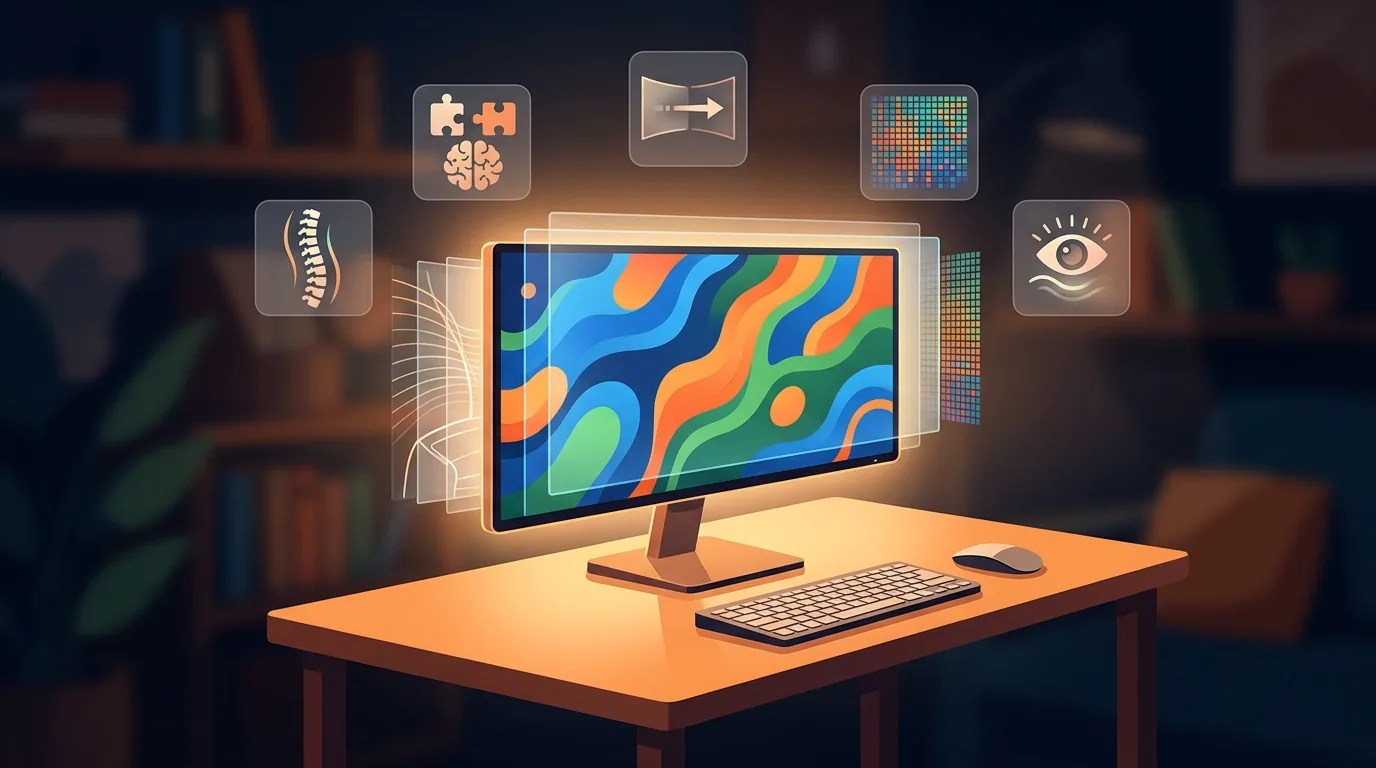
Un écran PC télétravail mal choisi fatigue vite les yeux et encombre le bureau. La taille, la définition, le pied et les ports comptent davantage que les fonctions marketing.
Dans mes interventions à domicile autour de Cholet, je constate surtout des écrans trop petits, trop bas ou mal connectés. Un bon modèle doit afficher du texte net, libérer votre posture et simplifier le branchement quotidien. Voici mon guide achat écran pour choisir sans payer des options inutiles.
24, 27 ou 32 pouces : quelle taille pour votre bureau ?
La diagonale se choisit selon votre recul et vos usages. Un écran de 24 pouces convient à un bureau peu profond. Il reste compact et affiche correctement les logiciels bureautiques. En revanche, deux fenêtres côte à côte deviennent vite étroites.
Le format de 27 pouces constitue le meilleur compromis. Il offre assez d’espace pour un navigateur, un document et une messagerie. Je le recommande souvent pour le travail administratif, la comptabilité et les réunions vidéo.
Un écran de 32 pouces apporte une grande surface d’affichage. Il exige toutefois davantage de recul. Sur un bureau standard, vous risquez de bouger plus souvent la tête. Ce format convient surtout aux grands plans de travail et aux usages multitâches intensifs.
La bonne taille dépend du recul disponible. Mesurez la profondeur du bureau avant l’achat. Évitez de choisir la diagonale seule, sans regarder le pied et la distance entre vos yeux et la dalle.
Full HD, QHD ou 4K : privilégier la lisibilité
La définition indique le nombre de pixels affichés. Elle ne correspond pas directement à la taille de l’écran. Sur 24 pouces, le Full HD reste généralement adapté aux usages courants.
Sur un écran de 27 pouces, je privilégie souvent le QHD, soit 2 560 × 1 440 pixels. Cet écran 27 pouces QHD affiche des caractères plus fins et offre davantage de place. Il convient aux longues journées de rédaction et aux tableaux volumineux.
La 4K, avec 3 840 × 2 160 pixels, devient intéressante sur une grande diagonale. Elle demande cependant un réglage d’échelle dans Windows. Sans ce réglage, les icônes et les textes peuvent devenir trop petits.
Dans Windows, ouvrez Paramètres > Système > Affichage. Vérifiez ensuite la résolution marquée « Recommandée » et l’échelle d’affichage. Microsoft indique qu’une résolution non native peut réduire la netteté du texte. Vous pouvez aussi consulter le support officiel sur les réglages d’affichage Windows.
Le pied réglable compte plus que le design
Un écran fixe et trop bas vous pousse à incliner la tête. Cette position augmente les tensions cervicales. Recherchez un pied réglable en hauteur, en inclinaison et, si possible, en rotation.
Le bord supérieur de la dalle doit arriver à hauteur des yeux, ou légèrement dessous. Placez l’écran face à vous. Évitez de le décaler sur le côté, même si votre ordinateur portable reste ouvert.
La compatibilité VESA offre une solution supplémentaire. Un support de 100 × 100 mm permet d’installer un bras articulé compatible. Vérifiez cette mesure dans la fiche technique avant l’achat.
Pour le confort visuel, ne cherchez pas uniquement une certification ou un mode nommé « protection des yeux ». Réglez surtout la luminosité selon la pièce. Une dalle très lumineuse dans un bureau sombre fatigue rapidement. La finition mate limite aussi les reflets d’une fenêtre.
USB-C : la fonction qui simplifie vraiment le télétravail
Un écran USB-C peut recevoir l’image, les données et l’alimentation sur un seul câble. Vous branchez alors votre ordinateur portable et retrouvez immédiatement l’affichage, le clavier et la souris.
Attention, tous les ports USB-C ne transmettent pas l’image. La fiche doit mentionner DisplayPort Alt Mode, Thunderbolt ou une fonction équivalente. Cette technologie permet au connecteur USB-C de transporter un signal vidéo DisplayPort.
La puissance de recharge mérite la même vigilance. Un écran fournissant 65 W peut convenir à de nombreux ultraportables. Un ordinateur plus puissant peut exiger 90 W ou davantage. Si la puissance est insuffisante, la batterie peut continuer à se décharger pendant l’utilisation.
Vérifiez également la présence d’un concentrateur USB. Deux ports USB-A et une prise réseau peuvent remplacer une station d’accueil séparée. Le câble USB-C fourni doit aussi supporter l’image et la puissance nécessaires. Un simple câble de recharge peut ne pas fonctionner.
USB-C ne signifie pas automatiquement station d’accueil. Contrôlez ces quatre éléments : vidéo, recharge, données et câble compatible. C’est le piège le plus fréquent des fiches produits.
Les ports et fonctions secondaires à trier
Le HDMI reste pratique pour une console, un ordinateur fixe ou un second appareil. Le DisplayPort convient davantage à un poste informatique fixe. Si vous utilisez deux écrans, vérifiez les sorties disponibles sur l’ordinateur avant de commander.
Une sortie casque intégrée peut éviter de chercher la prise derrière le boîtier. Les haut-parleurs intégrés dépannent pour une notification ou une courte vidéo. Ils remplacent rarement un casque pour les réunions professionnelles.
Un taux de rafraîchissement de 60 Hz suffit pour la bureautique. Une fréquence plus élevée rend le défilement plus fluide. Elle ne transforme toutefois pas un écran de travail en écran de jeu.
Le temps de réponse, le HDR et la compatibilité avec une technologie de synchronisation deviennent prioritaires pour le jeu ou la création vidéo. Pour des courriels et des visioconférences, ils passent après l’ergonomie et la connectique.
Si vous utilisez un écran externe avec un portable Windows, le raccourci Windows + P permet de choisir entre duplication et extension. L’extension est généralement la plus pratique pour garder la visioconférence sur un écran et les documents sur l’autre.
Ma méthode de vérification avant l’achat
Avant de comparer les marques, notez vos contraintes. Mesurez la profondeur du bureau, relevez les ports du portable et estimez la distance de recul. Cette préparation élimine déjà une grande partie des mauvais modèles.
- Petit bureau : 24 pouces Full HD, pied réglable et dalle mate.
- Bureautique intensive : 27 pouces QHD, réglage en hauteur et mode portrait.
- Ordinateur portable : USB-C avec vidéo, données et recharge vérifiées.
- Double écran : HDMI ou DisplayPort disponibles, plus un pied stable.
- Création visuelle : bonne couverture colorimétrique, calibration et définition élevée.
Je vous conseille de conserver la fiche technique et la référence exacte du câble. En cas de problème, ces informations accélèrent le diagnostic à distance. Pour une installation à domicile autour de Cholet, je peux aussi vérifier la hauteur, les branchements et l’organisation du poste.
Enfin, ne payez pas une webcam ou des haut-parleurs si vous utilisez déjà un casque. Investissez plutôt dans un pied réellement réglable, une dalle adaptée à votre recul et une connectique clairement documentée. Ce sont ces choix qui améliorent chaque journée de travail.