Dépanner une imprimante en 5 vérifications simples
Dépanner une imprimante peut être simple grâce à quelques vérifications essentielles pour résoudre les problèmes courants rapidement.
Une imprimante qui n’imprime plus se dépanne souvent en quelques vérifications simples. Je vous propose un ordre logique, du plus rapide au plus utile, pour éviter de perdre du temps.
Commencez par le basique : état, papier et messages
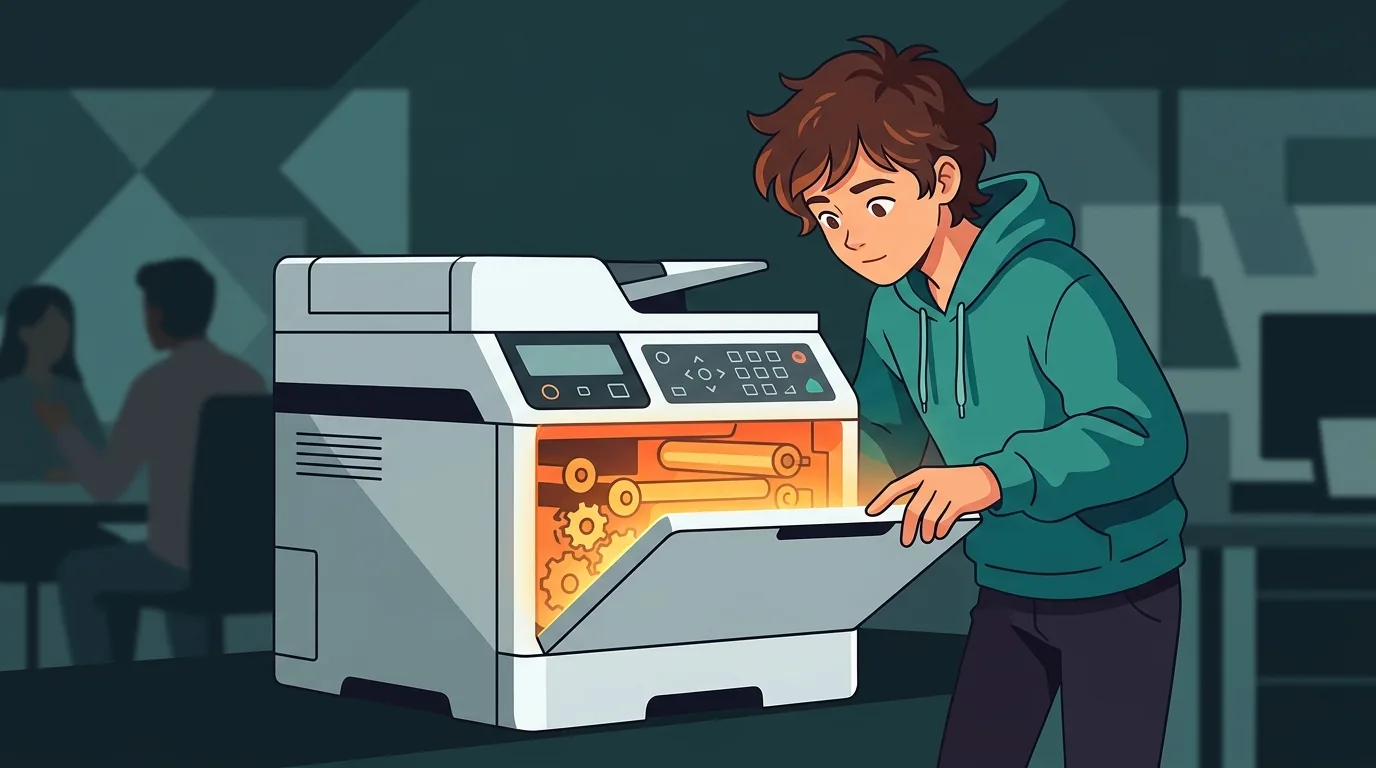
Avant de toucher aux réglages, regardez l’écran de l’imprimante et les voyants. Un voyant orange, un message d’erreur ou un bac vide bloquent souvent tout. Vérifiez aussi le papier, le capot, les cartouches et le bac de sortie. Une feuille coincée suffit à tout arrêter.
Gardez un réflexe simple : l’imprimante doit être prête. Si elle est en veille profonde, appuyez sur son bouton d’alimentation. Si un message s’affiche, lisez-le jusqu’au bout. Il indique souvent la vraie cause.
- Contrôlez le papier dans le bac.
- Ouvrez puis refermez les trappes.
- Vérifiez qu’aucune feuille n’est coincée.
- Regardez si l’imprimante affiche une erreur.
Coupez le blocage le plus fréquent
Le problème vient très souvent d’une file d’attente bloquée. Un document en erreur peut empêcher tous les suivants de sortir. Sous Windows, ouvrez les paramètres, puis la liste des imprimantes. Ensuite, ouvrez la file d’attente et annulez tous les travaux en attente. Microsoft décrit aussi ce réflexe dans ses procédures de dépannage.
Sur Mac, ouvrez les réglages d’impression et regardez si un document est en pause ou en erreur. Si oui, supprimez-le. Vous pouvez ensuite relancer un test d’impression très simple, comme une page de test ou un petit PDF.
1 travail bloqué peut suffire. 10 documents en attente n’ajoutent rien tant que le premier est cassé.
- Ouvrez la file d’attente d’impression.
- Annulez tous les travaux.
- Relancez un seul document léger.
Vérifiez la connexion sans vous disperser
Si l’imprimante est bien allumée mais muette, passez à la connexion. En USB, débranchez puis rebranchez le câble aux deux extrémités. Évitez les hubs et les rallonges. Brother recommande aussi de brancher directement l’imprimante à l’ordinateur, sans intermédiaire.
En Wi-Fi, le piège classique est plus discret. L’imprimante peut être connectée, mais pas au bon réseau. Vérifiez qu’elle est bien reliée à la même box que votre ordinateur. Si le Wi-Fi a changé de nom ou de mot de passe, la liaison peut sembler correcte alors qu’elle ne l’est plus vraiment.
Redémarrer l’imprimante aide souvent. Microsoft conseille d’éteindre l’appareil, de le débrancher, d’attendre 30 secondes, puis de le remettre sous tension. C’est simple, mais efficace.
- Testez un autre port USB si possible.
- Vérifiez le bon réseau Wi-Fi.
- Redémarrez la box et l’imprimante si besoin.
Regardez si Windows a basculé en mode hors connexion
Sur un PC Windows, l’imprimante peut apparaître disponible tout en restant en mode hors connexion. Dans ce cas, rien ne part à l’impression. Ouvrez les paramètres, puis la section des imprimantes. Cherchez l’état de l’appareil. Si l’option hors connexion est cochée, décochez-la.
Le même blocage existe quand Windows garde une ancienne imprimante par défaut. Si vous avez changé d’appareil récemment, remettez la bonne machine en imprimante principale. Ce point est souvent oublié après une mise à jour ou un changement de box.
Autre point utile : le service de gestion d’impression, appelé spouleur d’impression. S’il s’est figé, redémarrez-le depuis les services Windows. Cette manipulation règle bon nombre de cas simples.
spouleur d’impression figé = impression arrêtée, même si tout semble normal à l’écran.
Imprimez une page de test avant d’aller plus loin
La page de test sert à trancher vite. Si elle sort, l’imprimante fonctionne et le souci vient plutôt du logiciel, du fichier ou du pilote. Si elle ne sort pas, le problème est plus basique. C’est une frontière utile pour éviter les manipulations inutiles.
Je vous conseille de tester avec un petit document PDF simple. Pas une grosse photo. Pas un fichier compliqué. Juste une page nette, en noir et blanc. Cela permet d’écarter les soucis de mise en page ou d’application.
- Essayez la page de test de l’imprimante.
- Essayez ensuite un PDF léger.
- Comparez le résultat.
Quand le pilote ou l’application bloque tout
Si la page de test fonctionne mais pas vos documents, le pilote d’impression peut être en cause. C’est fréquent après une migration de Windows, une mise à jour ou une ancienne installation mal nettoyée. Canon indique aussi de vérifier que le nom de l’imprimante et celui du pilote correspondent.
Avant de réinstaller quoi que ce soit, essayez d’imprimer depuis une autre application. Par exemple, un PDF dans le lecteur système plutôt qu’un fichier envoyé depuis un navigateur. Si cela marche ailleurs, le souci vient du logiciel d’origine.
À ce stade, vous pouvez consulter la procédure officielle de Microsoft sur les problèmes d’impression pour suivre les vérifications de base dans le bon ordre. Si vous êtes sous Windows, cette lecture évite de repartir de zéro.
2 essais suffisent souvent pour isoler le bon coupable, l’application ou le pilote.
Quand il faut s’arrêter
Arrêtez-vous si l’imprimante n’imprime toujours pas après les vérifications de base, la file d’attente, la connexion et la page de test. À ce stade, continuer au hasard fait surtout perdre du temps. Il faut alors passer à une vraie remise en état, voire à une réinstallation complète du pilote.
Je vous conseille aussi de vous arrêter si vous voyez une erreur matérielle persistante : bourrage répété, cartouche non reconnue, tête d’impression en défaut, capteur sale. Là, on n’est plus dans le dépannage simple. On entre dans un problème de matériel ou d’entretien.
Si vous êtes à l’aise, vous pouvez encore consulter la documentation du fabricant. Epson rappelle par exemple de vérifier l’alimentation, le câble et l’état général de l’appareil avant d’aller plus loin. Brother insiste aussi sur le contrôle de la connexion directe et du mode hors ligne.
Le bon ordre, en pratique
- Vérifiez l’état de l’imprimante et les voyants.
- Contrôlez papier, trappes et bourrages.
- Annulez la file d’attente.
- Redémarrez l’imprimante, puis l’ordinateur.
- Vérifiez le câble USB ou le Wi-Fi.
- Décochez le mode hors connexion si besoin.
- Lancez une page de test.
- Testez un autre fichier et une autre application.
ordre de dépannage simple, rapide et réaliste : d’abord le visible, ensuite le logiciel, puis seulement le pilote.
Si vous voulez aller vite, retenez cette règle. Tant que la machine n’a pas réussi à imprimer une page de test, inutile de chercher plus loin dans vos documents. Une fois cette base validée, le reste se traite beaucoup plus sereinement.