Convertir un PNG en PDF sur Windows 11 en 3 clics
Convertir un PNG en PDF sur Windows 11 est facile grâce à la fonction d'impression intégrée, sans logiciel supplémentaire à installer.
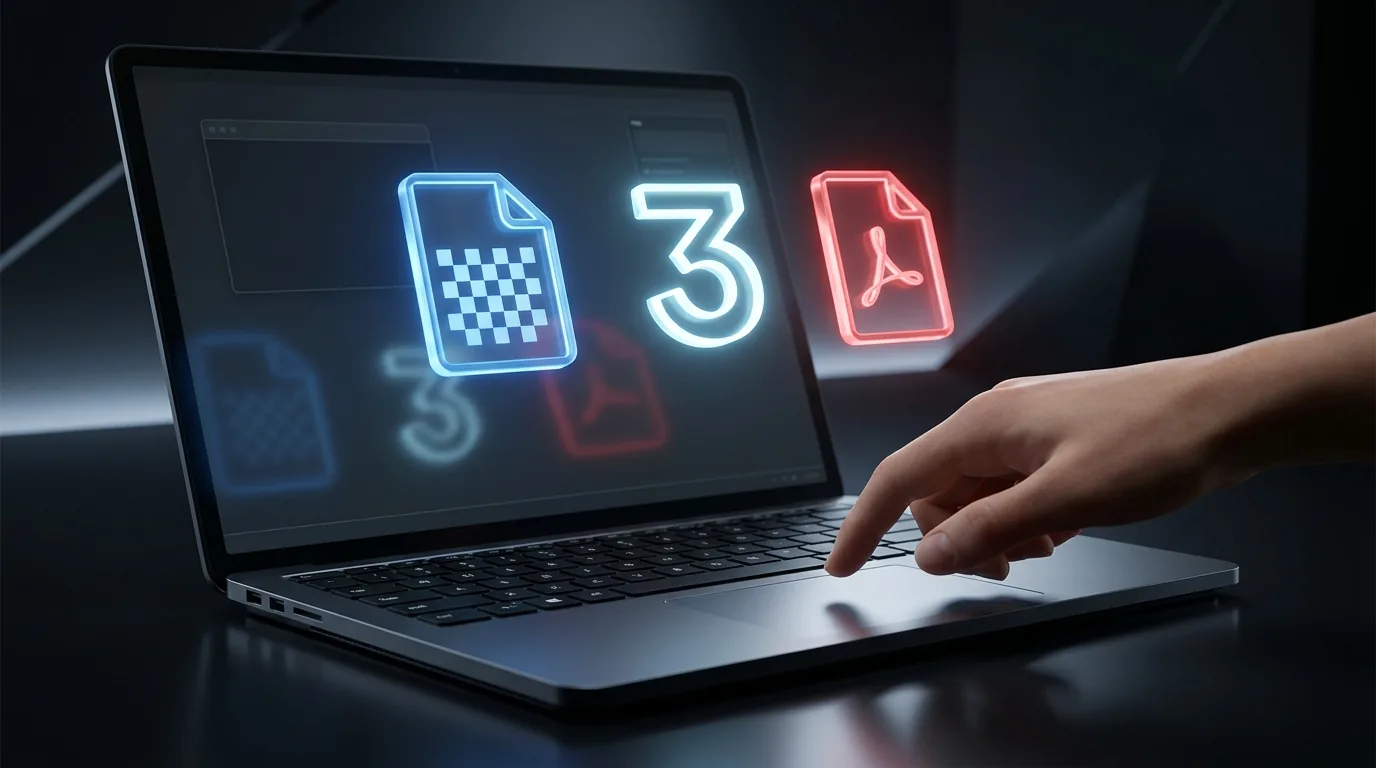
Convertir un PNG en PDF sur Windows 11 est très simple. Je vais vous montrer la méthode la plus rapide, sans jargon, avec les bons réglages du premier coup.
Le plus simple : imprimer l’image en PDF
Windows 11 intègre une fonction utile appelée impression en PDF. Elle permet de transformer une image PNG en fichier PDF, sans installer de logiciel supplémentaire. Le principe est facile : vous ouvrez l’image, vous lancez l’impression, puis vous choisissez l’option PDF au lieu d’une vraie imprimante.
C’est la méthode la plus propre pour garder une seule image dans un PDF.
Commencez par ouvrir votre fichier PNG. En général, un double-clic suffit. L’image s’ouvre souvent dans l’application Photos. Si ce n’est pas le cas, faites un clic droit sur le fichier, puis choisissez Ouvrir avec et sélectionnez Photos.
Ensuite, appuyez sur Ctrl + P. Vous pouvez aussi cliquer sur le menu d’impression de l’application. La fenêtre d’impression s’affiche. Cherchez la liste des imprimantes, puis sélectionnez Microsoft Print to PDF, qui est la fonction de PDF intégrée à Windows 11.
À ce stade, vous ne lancez pas une impression papier. Vous préparez un fichier PDF. C’est là toute la différence. Une fois l’option choisie, cliquez sur Imprimer.
Windows vous demande alors où enregistrer le fichier. Choisissez un dossier simple, comme Bureau ou Documents. Donnez un nom clair à votre PDF, puis validez avec Enregistrer.
Vous obtenez alors un PDF contenant votre image PNG. C’est fini.
Si l’option PDF n’apparaît pas
Parfois, l’imprimante PDF n’est pas visible tout de suite. Bonne nouvelle, elle se réactive facilement. Ouvrez la boîte Exécuter avec Windows + R, tapez optionalfeatures.exe, puis validez. La fenêtre des fonctionnalités Windows s’ouvre.
Repérez Microsoft Print to PDF dans la liste. Cochez la case si elle ne l’est pas déjà. Puis cliquez sur OK. Windows peut demander un redémarrage. Faites-le si nécessaire.
Si l’option est déjà cochée mais reste absente, décochez-la, validez, redémarrez, puis recochez-la. Cette petite remise à plat corrige souvent le problème. J’utilise ce réflexe comme premier contrôle quand un PDF natif n’apparaît plus dans les menus.
Le bon réflexe, c’est de vérifier la fonctionnalité intégrée avant d’installer un outil tiers.
Réglages utiles avant d’enregistrer
Avant de cliquer sur Imprimer, prenez quelques secondes pour regarder les options. Elles évitent les mauvaises surprises. Vérifiez l’orientation, surtout si votre image est en paysage. Vous pouvez aussi ajuster la taille selon la fenêtre d’aperçu.
Si votre PNG contient du texte ou un visuel fin, évitez de trop compresser le rendu. Une image trop petite peut devenir floue dans le PDF. Gardez le format original autant que possible. Le but est d’avoir un document lisible, pas juste un fichier qui s’ouvre.
Pour une seule image, laissez les paramètres simples. Pour plusieurs images, je vous conseille de créer un dossier propre avec des noms explicites. Cela facilite l’organisation, surtout si vous devez envoyer le PDF par mail ou le joindre à un dossier administratif.
1 image = 1 PDF. Pour beaucoup de particuliers, c’est la façon la plus claire de s’y retrouver.
Quand utiliser une autre méthode
Si votre PNG doit être combiné avec d’autres pages, la méthode d’impression reste pratique. En revanche, si vous voulez modifier l’ordre des pages, ajouter du texte ou fusionner plusieurs PDF, il vaut mieux passer par un outil dédié. Pour cela, les solutions de bureau restent souvent plus souples.
Vous pouvez aussi utiliser une version en ligne si vous êtes à l’aise avec l’envoi de fichiers sur Internet. Mais je vous conseille de rester prudent avec les documents sensibles. Pour une carte d’identité, un justificatif de domicile ou une facture, une solution locale sur votre PC est plus rassurante.
Si vous cherchez une alternative simple et officielle pour gérer vos fichiers, la page d’aide de support Microsoft est un bon point de départ. Elle permet de retrouver les bases de Windows 11 sans tomber sur des explications compliquées.
Un cas courant avec plusieurs images
Imaginons que vous ayez trois captures d’écran en PNG. Vous voulez les envoyer dans un seul fichier. Dans ce cas, l’impression image par image fonctionne, mais elle produit trois PDF séparés. Ce n’est pas idéal.
Le plus simple reste alors de les regrouper dans un document avant impression. Une autre possibilité consiste à les insérer dans une page de traitement de texte, puis à les exporter en PDF. Pour une tâche ponctuelle, cela suffit largement.
Si vous débutez, gardez cette règle en tête : une image seule passe très bien par l’impression PDF. Pour un lot d’images, mieux vaut un document intermédiaire.
Les erreurs qui font perdre du temps
La première erreur, c’est d’ouvrir le mauvais fichier. Vérifiez bien que vous avez un fichier .png. La seconde, c’est d’oublier de choisir Microsoft Print to PDF. Si vous validez trop vite, Windows peut envoyer la tâche vers une imprimante réelle.
Autre piège fréquent : enregistrer le fichier dans un dossier introuvable. Choisissez un emplacement simple. Le Bureau reste le plus pratique pour commencer. Vous retrouverez votre PDF immédiatement.
Dernier point : ne confondez pas le fichier source et le fichier final. Le PNG reste l’image d’origine. Le PDF est une copie convertie. Garder les deux est souvent une bonne idée, surtout si vous devez recommencer plus tard.
Si l’impression refuse de fonctionner, consultez la documentation d’aide de Microsoft Learn. On y retrouve les étapes de réactivation quand la fonction PDF manque ou se désactive.
La méthode rapide à retenir
Ouvrez votre PNG. Lancez Ctrl + P. Choisissez Microsoft Print to PDF. Cliquez sur Imprimer. Sélectionnez un dossier. Puis enregistrez le fichier.
En pratique, vous n’avez besoin que de cinq gestes pour réussir la conversion.
Si vous bloquez à l’étape du choix de l’imprimante, vérifiez d’abord que la fonction PDF est bien activée dans Windows 11. C’est souvent la seule cause du souci. Ensuite, recommencez la manipulation calmement.
Pour un débutant complet, c’est franchement une bonne nouvelle. La conversion PNG vers PDF ne demande ni compétence technique, ni logiciel payant, ni configuration compliquée. Vous avez simplement besoin du bon menu, puis d’un enregistrement propre.
5 étapes, 0 installation, 1 fichier final. Voilà la méthode la plus simple sur Windows 11.