Chrome: Gérez vos onglets comme un pro
Améliorez votre productivité avec une gestion optimisée des onglets Chrome. Découvrez des méthodes pour organiser et automatiser votre navigation efficacement.
Gérez vos onglets Chrome pour booster votre productivité. La gestion des onglets dans Chrome est cruciale. On se retrouve souvent avec des dizaines, voire des centaines d’onglets ouverts. Cela peut ralentir le navigateur et diviser votre attention. En conséquence, vous risquez de perdre en efficacité au quotidien.
Passer des heures à chercher un onglet peut devenir frustrant. Avec une consommation de RAM excessive, votre flux de travail est perturbé. Heureusement, il existe des solutions simples et efficaces. Cet article vous guide pour optimiser votre expérience sur Chrome.
Je vais vous présenter les outils intégrés de Chrome ainsi que les meilleures extensions. Tout est à jour pour vous offrir les meilleures pratiques. Prêt à rendre votre utilisation de Chrome plus efficace ? Suivez le guide.
Pourquoi la gestion des onglets dans Chrome est essentielle pour la productivité
Les onglets peuvent s’accumuler rapidement. Vous ouvrez un article, puis une vidéo, et voilà que vous en avez déjà 50 d'ouverts. Cela peut ralentir votre PC et le rendre moins réactif, surtout si vous travaillez dans le domaine technologique.
Des études ont montré que 95% des utilisateurs ont plus de 10 onglets ouverts à la fois. Cela peut nuire à la mémoire et à la concentration. Organiser votre navigateur devient donc une priorité.
Chrome offre des outils intégrés qui vous permettent de gérer vos onglets. Vous pouvez les catégoriser et les synchroniser entre vos appareils. L’automatisation facilite la gestion, pour un flux de travail plus fluide.
Attention cependant. Sans optimisation de Chrome, le navigateur peut gaspiller des ressources. Il est temps de passer à l’action pour améliorer vos sessions de travail.
Les fonctionnalités natives pour organiser votre navigateur Chrome
Chrome propose des outils puissants sans avoir besoin d’extensions au départ. Commencez par créer des groupes d’onglets, c’est simple et efficace.
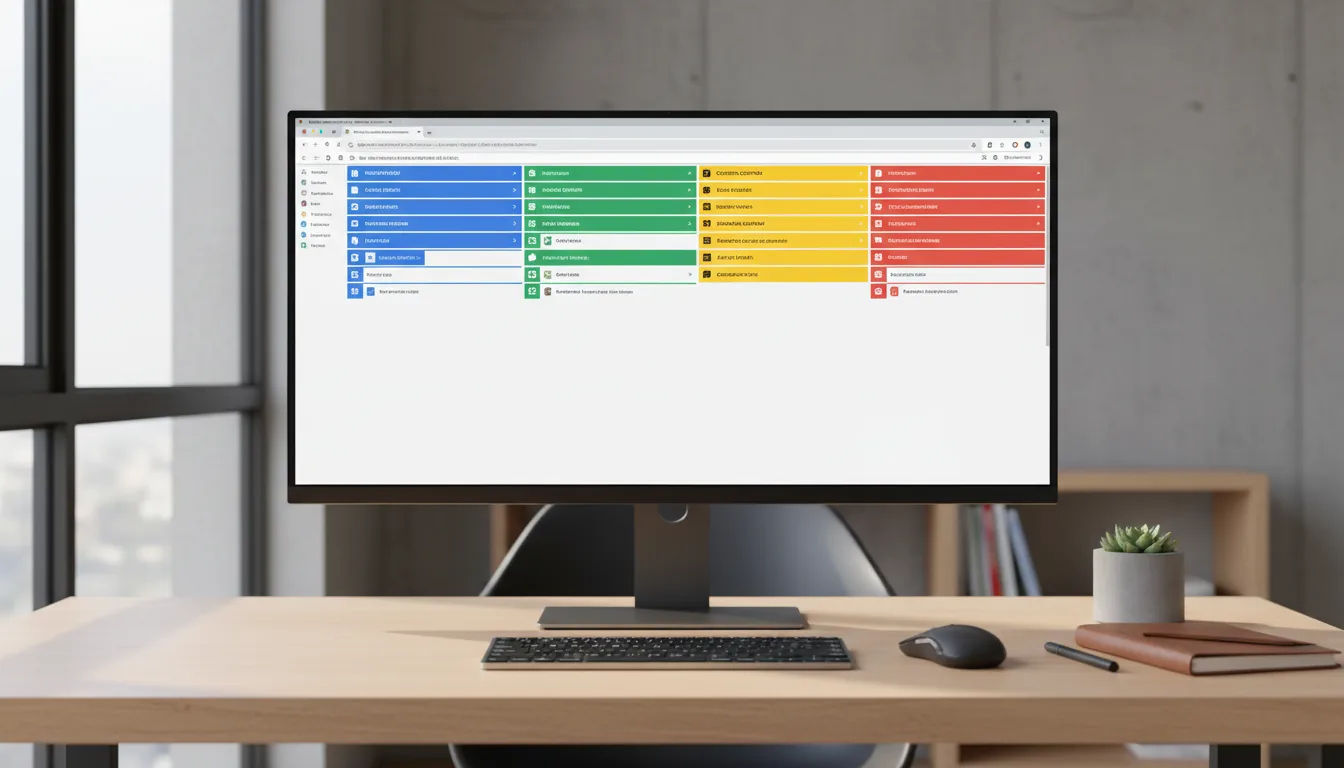
Pour cela, faites un clic droit sur un onglet, sélectionnez "Ajouter au groupe", choisissez une couleur et donnez-lui un nom. Vos onglets se rangeront ainsi automatiquement. C’est parfait pour séparer vos projets.
Une nouveauté intéressante : les groupes persistants. Même si vous fermez Chrome, ces groupes de tabs reviendront lors du redémarrage. C’est idéal pour ceux qui jonglent entre plusieurs tâches. Google prévoit de déployer cette fonctionnalité en 2026.
Une autre astuce à connaître : le mode économiseur de mémoire. Il est activé par défaut et libère de la RAM en vidant les onglets inactifs. Pour l’activer, rendez-vous dans Paramètres > Performances et excluez les sites prioritaires.
La vue fractionnée est également très pratique. Elle vous permet d’afficher deux sites côte à côte. Glissez un onglet vers la gauche pour diviser l’écran. Cela peut réellement doubler votre productivité. Testez-le sur monchromebook.fr pour plus de détails.
- Groupes d'onglets : une organisation simplifiée.
- Économiseur de mémoire : pour libérer de la RAM.
- Vue fractionnée : travaillez sur deux onglets en même temps.
Ces outils sont là pour vous aider à améliorer votre productivité sur Chrome, sans effort supplémentaire.
Ces fonctionnalités intégrées peuvent vraiment changer la donne. Maintenant, passons aux extensions.
Top extensions pour une optimisation maximale de Chrome
Les extensions peuvent transformer votre expérience sur Chrome. Choisissez-les judicieusement, en privilégiant celles qui sont gratuites et open-source. Voici quelques-unes des meilleures pour la gestion des onglets.
OneTab est incontournable. D’un simple clic, tous vos onglets sont regroupés en une liste. Cela vous permet d’économiser jusqu’à 95% de mémoire. Vous pouvez les rouvrir à tout moment, idéal pour les sessions de travail chargées.
Pour l’installer, rendez-vous sur le Chrome Web Store. Une fois l’icône ajoutée, vous n’avez qu’à cliquer dessus. Vous pouvez créer des groupes nommés et partager des listes. Vos onglets seront à nouveau accessibles en un clin d’œil.
Une autre extension à considérer : les onglets verticaux. Inspirée de l’interface d’Edge, elle s’active via les flags à l’adresse chrome://flags/#vertical-tabs. Cela vous permet d’avoir une barre latérale avec des titres plus lisibles et des groupes d’onglets bien organisés.
Volume Master est également utile. Il vous permet de contrôler le volume par onglet, avec une augmentation au-delà de 100%. C’est pratique lorsque vous travaillez sur plusieurs tâches. Téléchargez-le sur le Chrome Web Store.
- OneTab : regroupez vos onglets en un clic.
- Onglets verticaux : une vue latérale pour plus de clarté.
- Volume Master : ajustez le son par onglet.
- FavBox : sauvegardez vos liens tagués.
Ces outils open-source sont sécurisés. Pensez à vérifier les permissions et à les mettre à jour régulièrement. Votre optimisation de Chrome atteindra un niveau supérieur.
Automatisez la gestion de vos onglets pour un Chrome fluide
L’automatisation peut vous faire gagner du temps. Certaines extensions gèrent vos onglets de manière autonome. Voyons comment.
Workona est un excellent choix. Elle vous permet de sauvegarder vos espaces de travail et de regrouper vos onglets par projet. Vous pouvez y revenir rapidement, et cela se synchronise avec Google.
SessionBox vous permet de créer des sessions isolées pour vos différents comptes, sans avoir à vous déconnecter. Cela renforce votre confidentialité.
Tab Wrangler ferme automatiquement les onglets inactifs. Vous pouvez les réactiver via l’historique, ce qui vous aide à préserver la RAM.
Configurez des règles selon le temps d’inactivité ou le nombre d’onglets ouverts. Personnalisez ces options selon vos besoins.
Attention toutefois, trop d’extensions peuvent ralentir votre navigateur. Limitez-vous à 5-7 extensions et gérez-les via chrome://extensions/.
Synchronisez et catégorisez pour une productivité maximale
La synchronisation Google est un atout majeur. Activez-la dans Paramètres > Synchronisation. Vous pourrez synchroniser vos onglets, groupes et mots de passe, ce qui vous permettra d’avoir tout uniformisé sur vos appareils.
Pensez à catégoriser vos onglets intelligemment. Utilisez des couleurs par thème : rouge pour l’urgence, bleu pour la recherche, jaune pour les projets professionnels.
Utilisez la fonction de recherche d’onglets intégrée. Tapez simplement un mot-clé pour retrouver instantanément vos onglets. Vous pouvez ouvrir le gestionnaire avec Ctrl + Shift + A.
Pour les utilisateurs avancés, intégrez Notion ou Todoist. Certaines extensions lient vos onglets à vos tâches pour un flux de travail unifié.
Consultez la documentation officielle de Chrome pour des conseils sur la synchronisation avancée. Vous y trouverez toutes les informations nécessaires.
Astuces avancées pour organiser votre navigateur au quotidien
Pour aller plus loin, les raccourcis clavier peuvent vraiment améliorer votre vitesse de navigation.
- Ctrl + Shift + T : rouvrez le dernier onglet fermé.
- Ctrl + 1-8 : accédez directement à un onglet spécifique.
- Ctrl + Shift + O : ouvrez vos favoris.
- Ctrl + W : fermez l’onglet actuel.
Pensez à épingler vos onglets essentiels. Faites un clic droit et sélectionnez "Épingler". Ils seront plus petits mais toujours visibles.
Faites un nettoyage régulier. Fermez les doublons et envisagez des alternatives à The Great Suspender comme Auto Tab Discard.
En 2026, l’IA pourra vous aider avec des extensions comme Tab AI qui suggéreront des regroupements. Le futur s’annonce prometteur.
Bonne nouvelle : Chrome stable intégrera les onglets verticaux fin janvier. N’hésitez pas à tester la version bêta dès maintenant.
FAQ
Comment activer les onglets verticaux dans Chrome ?
Rendez-vous sur chrome://flags/. Cherchez "vertical-tabs" et activez-le. Relancez le navigateur. Faites un clic droit sur la barre pour basculer entre les modes. Cela fonctionne dans la version bêta 145.
Quelle extension pour regrouper mes onglets Chrome ?
OneTab est la solution idéale. D’un clic, elle liste tous vos onglets et permet d’économiser de la mémoire. Elle est gratuite sur le Chrome Web Store.
Chrome ralentit avec trop d'onglets, que faire ?
Activez l’économiseur de mémoire, utilisez les groupes d’onglets, installez OneTab et fermez les onglets inactifs. Vous libérerez instantanément de la RAM.
Conclusion
La gestion des onglets dans Chrome peut transformer votre quotidien. En utilisant des outils natifs et des extensions puissantes, vous atteindrez une productivité maximale.
Commencez dès maintenant à organiser vos groupes, à utiliser OneTab et à tester les onglets verticaux. Votre navigateur respirera, et vous pourrez vous concentrer pleinement sur vos tâches.
Optimisez Chrome aujourd'hui et n’hésitez pas à partager vos astuces dans les commentaires. Bonne navigation !