Calibrer son écran PC : image plus nette et fidèle
Calibrer son écran peut améliorer netteté et confort visuel sans matériel coûteux, on vous explique comment ajuster luminosité et couleurs facilement.
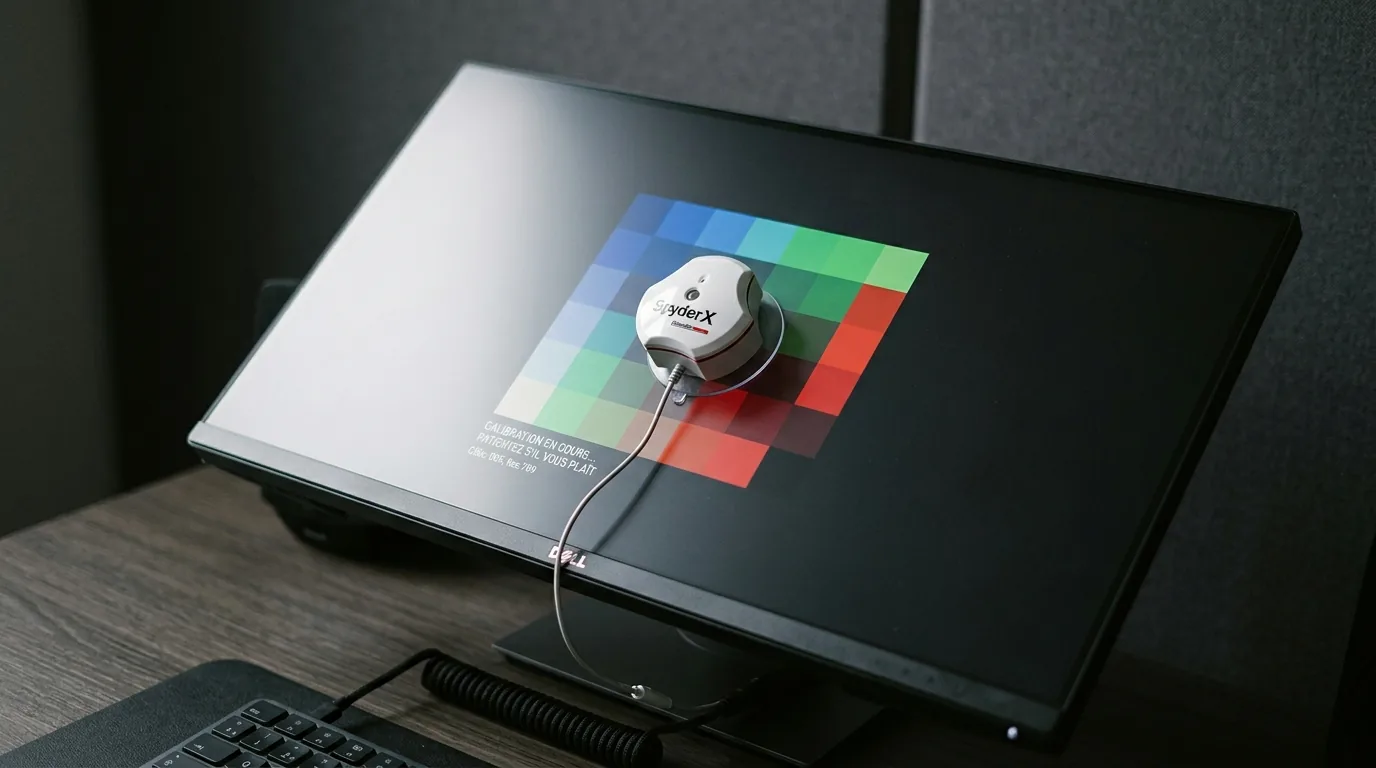
Le calibrage écran peut vraiment transformer votre expérience visuelle en améliorant la netteté, le rendu des couleurs et le confort visuel. Pas besoin d'investir dans du matériel coûteux pour obtenir un affichage beaucoup plus agréable au quotidien.
Avec quelques ajustements simples sur la luminosité, le contraste et la température des couleurs, un écran ordinaire peut devenir bien plus plaisant à utiliser. L'objectif n'est pas d'atteindre la perfection d'un studio, mais d'éviter des noirs bouchés, des blancs trop agressifs et des couleurs désagréablement froides.
Pourquoi le calibrage écran change vraiment le rendu
Un écran mal calibré peut rapidement fatiguer vos yeux. Cela peut aussi fausser la perception d'une photo, d'une interface ou d'un document. C'est particulièrement visible sur les dalles très lumineuses, souvent livrées avec un réglage d'usine trop élevé.
Le calibrage écran s'articule autour de trois réglages essentiels. La luminosité détermine l'intensité globale, le contraste ajuste la différence entre les zones claires et sombres, et la température des couleurs modifie la dominante générale, allant du bleu froid au jaune chaud.
En pratique, beaucoup d'écrans sont réglés avec une luminosité trop forte, rendant le blanc éblouissant. Les détails dans les ombres peuvent disparaître, et le confort visuel en pâtit, surtout dans une pièce peu éclairée.
Heureusement, Windows, macOS et la plupart des écrans récents offrent des réglages adéquats pour un usage bureautique, créatif léger ou multimédia. Les outils intégrés permettent souvent d'atteindre un bon niveau de qualité, à condition de les utiliser avec méthode.
Régler la luminosité sans se tromper
Commencez toujours par ajuster la luminosité. C'est le réglage qui a le plus grand impact sur votre confort au quotidien. Dans une pièce normale, l'écran ne doit ni briller comme une lampe, ni sembler terne.
Pour ce faire, ouvrez une page blanche et réduisez la luminosité jusqu'à ce que le blanc soit lisible sans être agressif. Si vous travaillez le soir, n'hésitez pas à descendre encore un peu. Si vous êtes près d'une fenêtre, augmentez légèrement la luminosité.
Ne tombez pas dans le piège de penser que “plus lumineux = plus net”. C'est souvent faux. Une luminosité excessive peut donner une impression de netteté artificielle et fatiguer vos yeux plus rapidement.
Sur Windows, une option de réglage automatique peut être disponible si votre appareil le permet. Pour Mac, l'ajustement de la luminosité suit généralement l'éclairage ambiant. Ces fonctions sont pratiques, mais un réglage manuel reste plus stable pour un travail précis.
Pour un poste fixe, l'idée est de trouver une valeur confortable et de ne l'ajuster qu'en cas de changement d'environnement. C'est une base essentielle pour un bon calibrage écran.
Contraste et température des couleurs : l’équilibre à trouver
Le contraste mérite autant d'attention que la luminosité. S'il est trop faible, il aplatit l'image, tandis que s'il est trop fort, il écrase les détails dans les zones sombres ou claires. Le bon réglage doit préserver les nuances.
Pour tester, affichez une image avec des aplats, du texte noir et quelques ombres. Augmentez le contraste jusqu'à ce que le texte reste net, puis réduisez légèrement si les noirs deviennent trop durs. Parfois, un réglage modéré donne de meilleurs résultats qu'un réglage excessif.
La température des couleurs affecte aussi la sensation générale. Une température froide tire vers le bleu, tandis qu'une température chaude penche vers le jaune. Pour un usage quotidien, un équilibre est souvent plus agréable qu'un mode trop froid.
Si votre écran propose plusieurs profils, commencez par le mode standard. Ensuite, essayez un mode plus chaud pour le soir. Beaucoup d'utilisateurs constatent un gain en confort visuel avec une teinte légèrement chaude, surtout dans une pièce peu éclairée.
Faites attention aux modes “cinéma”, “jeu” ou “vif”. Ils augmentent souvent la saturation ou le contraste au détriment de la fidélité. Un rendu sobre et équilibré est généralement préférable.
Le meilleur choix dépend aussi de votre usage. La bureautique exige un rendu doux, la retouche photo nécessite davantage de neutralité, et le jeu peut tolérer une image plus dynamique.
Calibrage écran : les réglages à faire dans le système et dans l’écran
Le calibrage écran ne se limite pas aux réglages physiques de votre moniteur. Le système d'exploitation propose également des outils utiles. Sous Windows, la calibration d'affichage intégrée aide à ajuster gamma, luminosité et couleurs de base. Microsoft fournit une procédure détaillée dans son support officiel, ce qui est un bon point de départ pour un réglage soigné et progressif. Vous pouvez le consulter via le support officiel Microsoft.
Sur macOS, l’Utilitaire de l’Assistant calibrage d’écran permet aussi de créer un profil adapté. Apple documente la démarche sur ses pages d’assistance. Cela peut s'avérer utile si vous travaillez avec plusieurs machines ou si vous souhaitez un rendu plus cohérent. Consultez la documentation Apple sur le calibrage des écrans.
Dans le menu de votre moniteur, cherchez les rubriques “Picture”, “Color”, “Brightness” ou “Contrast”. Réglez d'abord la luminosité, puis le contraste, et terminez par la température des couleurs. Suivre cet ordre évite de corriger le mauvais paramètre au mauvais moment.
Si votre écran propose un mode sRGB, essayez-le pour un rendu plus neutre. C'est souvent une bonne base. Ce mode ne rend pas l'image plus spectaculaire, mais il la rend plus fiable pour le web, la photo légère et la consultation de contenus.
Pour comparer les profils, gardez la même image ouverte. Passez d'un mode à l'autre. Vous serez vite en mesure de déterminer lequel offre les blancs les plus stables et les gris les moins colorés. C'est souvent sur ce point qu'un bon calibrage écran fait la différence.
Les erreurs fréquentes à éviter
Une première erreur est de pousser la luminosité au maximum en permanence. C'est souvent inutile et constitue l'une des causes majeures d'inconfort visuel.
Une deuxième erreur consiste à confondre couleurs “punchy” et couleurs justes. Une image saturée attire l'œil, mais n'est pas forcément fidèle. Pour un travail courant, un rendu équilibré est préférable à un affichage tape-à-l'œil.
Troisième erreur : toucher plusieurs réglages en même temps. Si vous modifiez la luminosité, le contraste et la température des couleurs simultanément, il sera difficile de savoir ce qui a réellement amélioré l'image. Procédez toujours par étapes.
Quatrième erreur : ignorer la lumière ambiante. Un écran bien réglé dans l'obscurité peut sembler trop dur en plein jour, tandis qu'un réglage correct en journée peut paraître trop sombre le soir. Un bon calibrage écran doit être adaptable.
Enfin, n'oubliez pas que la qualité du panneau joue un rôle crucial. Une dalle d'entrée de gamme aura des limites. Même avec un réglage soigné, elle ne rivalisera pas avec un modèle de meilleure qualité en termes de contraste ou de couverture colorimétrique. Le réglage améliore, mais ne transforme pas tout.
FAQ
Faut-il une sonde pour calibrer son écran PC ?
Non, pour un usage courant, les réglages intégrés suffisent souvent à obtenir une image agréable. Une sonde devient pertinente si vous travaillez dans la photo, le graphisme ou la vidéo avec des exigences élevées.
Quelle est la meilleure température des couleurs pour travailler ?
Il n'y a pas de valeur unique. Un point neutre fonctionne bien en journée, et une teinte plus chaude le soir peut réduire la fatigue. Évitez les dominantes trop froides.
Doit-on changer le calibrage écran souvent ?
Pas sans raison. Ajustez surtout la luminosité en fonction de la lumière ambiante. Les autres réglages peuvent rester stables. Un bon point de départ peut tenir plusieurs semaines.
Un bon réglage n'a rien de spectaculaire, mais il change tout au quotidien. Un calibrage écran bien effectué améliore la lisibilité, respecte mieux les couleurs et renforce le confort visuel. En quelques minutes, vous pouvez obtenir un affichage plus net, plus reposant et plus crédible.